

Windows 8应用固定到任务栏方法
可通过开始屏幕的应用视图、桌面快捷方式拖拽或正在运行的程序三种方法将常用程序固定到任务栏,实现快速访问。
可通过开始屏幕的应用视图、桌面快捷方式拖拽或正在运行的程序三种方法将常用程序固定到任务栏,实现快速访问。
如果您希望快速访问常用的桌面程序,但发现它们未出现在任务栏上,可以通过固定操作将其常驻于任务栏。以下是将应用固定到任务栏的具体方法:
本文运行环境:Dell XPS 13,Windows 8.1
一、通过开始屏幕的应用视图固定
此方法适用于从开始屏幕中查找并固定已安装的桌面应用程序。通过应用视图可以浏览所有程序,并选择需要固定的项目。
1、从屏幕左下角点击“开始”按钮,进入开始屏幕。
2、点击屏幕左下角的箭头图标或从屏幕中间向上滑动,进入“所有应用”视图。
3、在应用列表中找到想要固定的程序,例如“Microsoft Word”。
4、右键点击该程序图标(触屏用户可长按图标),在底部出现的工具栏中选择固定到任务栏。
二、通过桌面快捷方式直接拖拽
利用桌面已有的快捷方式,可以通过拖放操作快速将其固定至任务栏,这是一种直观且高效的固定方式。
1、在桌面上找到目标程序的快捷方式图标。
2、用鼠标左键按住该图标,将其拖动至任务栏区域。
3、当任务栏出现高亮边框时松开鼠标,程序即被固定到任务栏。
三、通过正在运行的程序固定
当您已经打开某个应用程序时,其图标会临时显示在任务栏上。此时可直接对该图标进行操作以实现永久固定。
1、启动您想要固定的程序,使其在任务栏上显示为活动图标。
2、右键点击任务栏上的该程序图标。
3、在弹出的菜单中选择“将此程序固定到任务栏”选项。
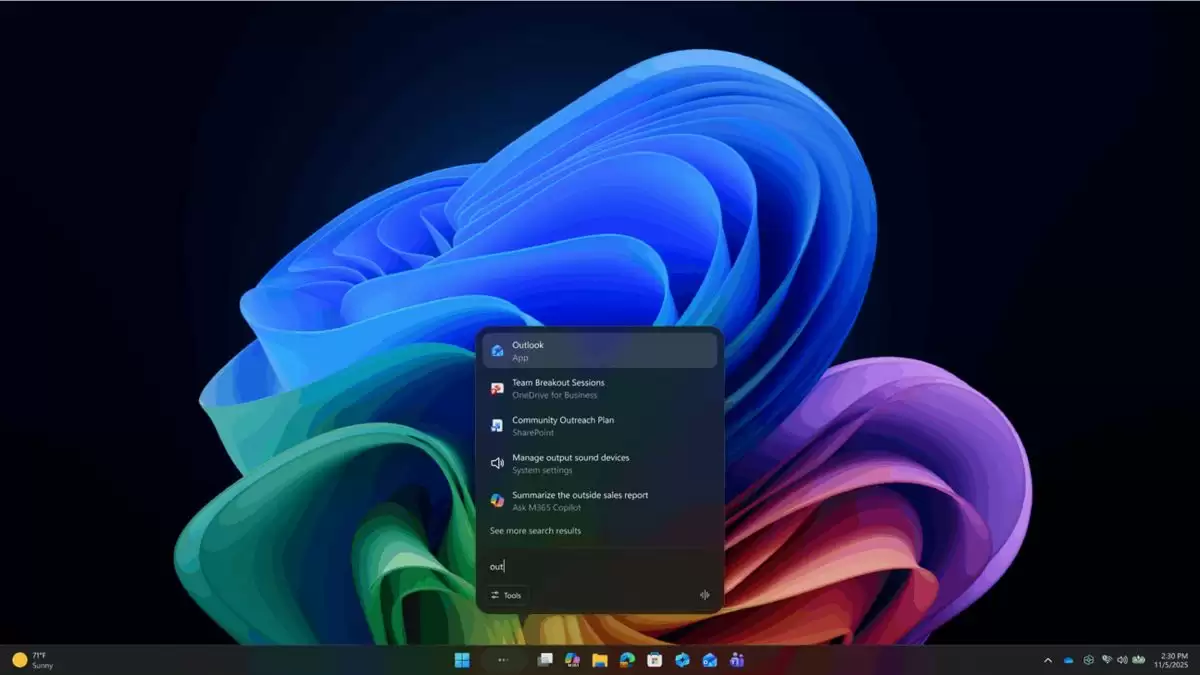
在今天Ignite 2025大会的舞台上,微软甩出了一组重量级更新:Windows 11的系统级AI能力,这次终于瞄准了任务栏。核心思路很直接——把Copilot和AI智能体直接“嵌”进你的日常操作里,而不是放在一个边缘角落里等你去找。 具体来说,新增的“询问Copilot”(Ask Copilot
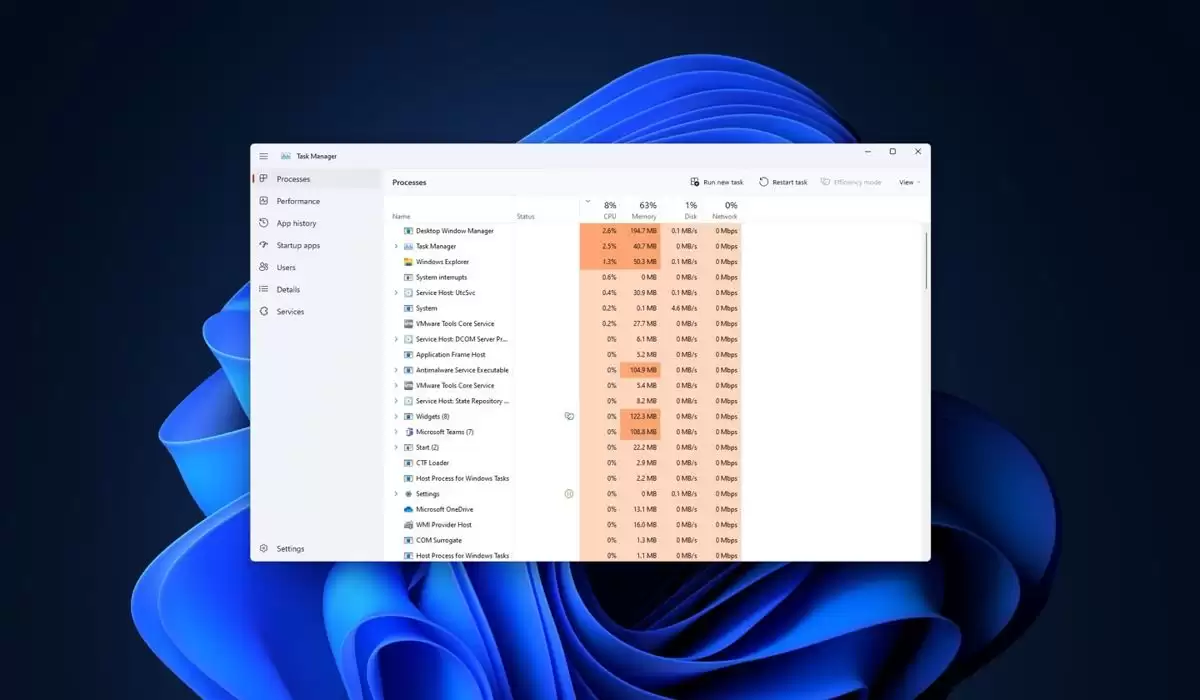
建议安装!Win11可选更新KB5070311修复任务栏崩溃和游戏卡顿两大顽疾 好消息终于来了。科技媒体Windows Latest在12月3日发布的最新测试报告显示,Windows 11最新的11月可选更新KB5070311,确实拿下了两个让用户头疼已久的核心问题:任务栏及文件资源管理器的崩溃,以
首先重启Windows资源管理器可快速修复任务栏图标跳动问题,若无效则使用微软电脑管家进行专项修复,或检查并卸载引发冲突的系统更新如KB5004300,还可尝试禁用Windows推送通知服务以排除异常刷新原因。
可通过任务栏设置、注册表编辑器、组策略编辑器或禁用Win+C快捷键四种方式隐藏Windows11任务栏的Chat图标:一、在任务栏设置中关闭“聊天”开关;二、在注册表HKEY_LOCAL_MACHINE\SOFTWARE\Policies\Microsoft\Windows下新建WindowsChat项并创建值为3的ChatIcon;三、通过gpedit.msc启用“从任务栏隐藏聊天图标”策略;四、在组策略中启用“配置聊天”并设为“禁用”以阻止Win+C触发。
Win11任务栏位置调整主要有两种方法:1.修改注册表,存在一定风险,需谨慎操作;2.使用第三方工具,但要确保来源可靠。微软限制了任务栏位置调整功能,可能是为了适配平板模式或保持体验一致。若修改注册表后出现问题,可恢复备份、改回原始值或使用系统还原。此外,还可通过设置隐藏图标、调整缩放比例等方式自定义任务栏。
Win11任务栏图标错位可通过以下方法解决:1.重启电脑以重新加载任务栏;2.通过任务管理器重启“Windows资源管理器”进程;3.检查任务栏设置,确保位置为“底部”且未启用自动隐藏;4.运行ie4uinit.exe-show命令清理图标缓存;5.修改注册表删除StuckRects3和Taskband下的异常键值并重启;6.更新显卡驱动以防兼容性问题;7.排查软件冲突,卸载可能影响任务栏的程序。日常应定期更新系统、谨慎安装软件、保持系统清洁以防止此类问题再次发生。
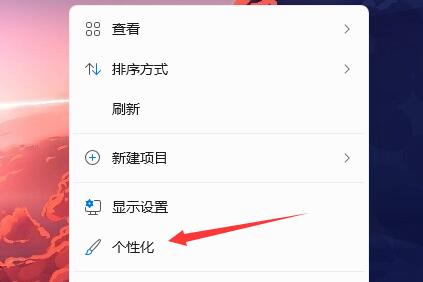
有些朋友在电脑上换了深色壁纸后,也希望任务栏能变成黑色,但是不知道应该如何操作,下面一起来看看具体的方法介绍吧!1.右键单击任务栏中的空白区域,选择“任务栏设置”。2.在任务栏设置窗口中,找到“外观”选项卡,并单击它。3.在“外观”选项卡下,找到“任务栏背景”选项,并单击下拉菜单。4.选择“黑色”。5.关闭“任务栏设置”窗口。任务栏美化小智护眼宝是一款非常好用的win11透明任务栏工具,支持任务栏透明、任务栏美化、多种样式美化任务栏界面,让你的电脑界面变得更美观小智护眼宝(点击立即下载)小智护眼宝使用方法
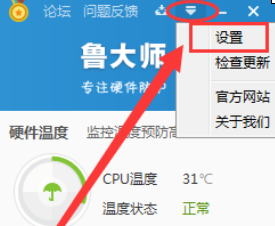
轻松查看电脑温度:鲁大师任务栏温度显示设置指南许多用户在使用鲁大师时,希望能便捷地查看电脑温度。本文将详细指导您如何在鲁大师中设置任务栏温度显示,让您随时掌握电脑运行状态。运行鲁大师程序,点击右上角的“设置”按钮进入设置界面。在设置界面中,找到并点击相关的设置选项(具体位置可能因鲁大师版本略有不同,请仔细查找)。通过以上简单的步骤,您就能在鲁大师任务栏中显示CPU和GPU温度等关键信息,方便快捷地监控电脑运行状态。请注意,具体设置选项名称可能因鲁大师版本而略有不同,但整体操作流程基
任务栏图标消失通常可通过调整设置或系统操作解决。首先检查“通知区域”图标设置,右键任务栏进入“任务栏设置”,确保音量、网络等图标设为“打开”;其次尝试重启资源管理器或电脑,通过任务管理器重新启动“Windows资源管理器”或直接重启系统;接着排查系统文件损坏问题,运行sfc/scannow命令修复系统文件;最后考虑第三方软件冲突,临时关闭或卸载相关软件或在安全模式下测试是否恢复。按上述步骤依次操作,多数情况下可恢复正常。
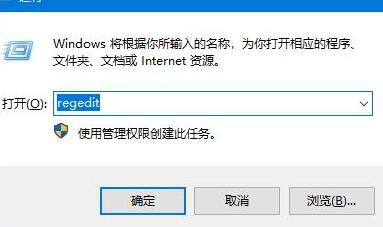
1、同时按快捷键win+r,在运行窗口中输入命令regedit,单击确定,运行命令。2、在打开的注册表编辑器窗口中找到计算机HKEY_CURRENT_USERSoftwareMicrosoftWindowsCurrentVersionRun。3、右键单击右侧的空白,依次单击【新建/字符串值】菜单项。4、将新创建的字符串值重命名为WindowsDefender。5、双击以打开字符串的编辑窗口,将窗口中的数字数据修改为"%ProgramFiles%WindowsDefenderMSASCui.exe"-run





火山引擎是字节跳动旗下企业级云与AI服务平台。聚焦大模型核心能力,依托字节自研豆包多模态大模型,凭借火山方舟一站式平台,提供模型精调、推理部署、智能应用搭建等全链路服务,结合高性能AI算力,助力各行业快速落地大模型数字化与智能化应用。



