

Windows10网络适配器驱动安装教程
首先检查BIOS中是否禁用网络适配器并启用,然后通过设备管理器卸载后重装驱动;若无网络,可用U盘从官网下载对应驱动手动安装,或使用驱动精灵等离线工具修复;最后运行sfc/scannow和DISM命令修复系统文件。
首先检查BIOS中是否禁用网络适配器并启用,然后通过设备管理器卸载后重装驱动;若无网络,可用U盘从官网下载对应驱动手动安装,或使用驱动精灵等离线工具修复;最后运行sfc /scannow和DISM命令修复系统文件。

如果您尝试在Windows 10系统中使用网络功能,但系统提示无法找到网络适配器驱动,则可能是由于驱动未安装、损坏或硬件设置问题导致。以下是解决此问题的步骤:
本文运行环境:Dell XPS 13,Windows 10 专业版
一、检查BIOS中的网络适配器设置
某些主板的BIOS默认会禁用板载网络适配器,或者在系统更新后设置被重置,导致操作系统无法识别硬件。需要进入BIOS手动启用。
1、关闭电脑,然后开机时反复按Del键或F2键进入BIOS设置界面。
2、在BIOS主界面中,找到“Advanced”(高级)或“Integrated Peripherals”(集成外设)选项。
3、查找名为“Onboard LAN”、“Ethernet Controller”或“Network Adapter”的选项。
4、如果该选项状态为“Disabled”,请将其更改为“Enabled”。
5、按F10保存设置并退出,电脑将自动重启。
二、通过设备管理器重新安装驱动
当驱动程序丢失或损坏时,可通过设备管理器卸载现有配置,让系统尝试重新识别并安装默认驱动。
1、右键点击“开始”菜单,选择“设备管理器”。
2、展开“网络适配器”类别,若看到带有黄色感叹号或显示为“未知设备”的条目,右键点击它。
3、选择“卸载设备”,并在弹出的窗口中勾选“删除此设备的驱动程序软件”。
4、点击“卸载”,完成后重启计算机。
5、重启后Windows会自动扫描硬件更改,并尝试安装通用驱动程序。
三、使用另一台设备下载并手动安装驱动
在没有网络连接的情况下,可通过其他设备访问官网下载对应驱动,再通过U盘传输进行安装。
1、在可上网的设备上打开浏览器,访问电脑品牌官网(如Dell、HP、Lenovo)或网卡制造商官网(如Intel、Realtek)。
2、根据本机型号查询支持的Windows 10驱动,或进入设备管理器查看硬件ID(右键网卡→属性→详细信息→硬件ID),记录VEN_和DEV_后的代码。
3、根据硬件ID搜索对应型号,下载适用于Windows 10 64位或32位的驱动程序,并保存至U盘。
4、将U盘插入目标电脑,打开下载的驱动文件夹,找到.exe格式的安装程序。
5、右键点击安装程序,选择“以管理员身份运行”,按照向导完成安装。
6、安装结束后重启电脑。
四、使用第三方驱动工具离线安装
部分驱动工具提供包含万能网卡驱动的离线版本,可在无网络环境下帮助恢复网络连接。
1、在另一台可上网的电脑上搜索“驱动精灵网卡版”或“驱动人生网卡版”并下载。
2、将下载的安装程序复制到U盘。
3、将U盘插入无法联网的电脑,双击运行安装程序并完成安装。
4、启动软件,点击“立即检测”或“一键修复”。
5、软件将自动识别缺失的网卡驱动,并使用内置的万能驱动库进行安装。
6、安装完成后重启系统。
五、运行系统文件检查与修复
系统核心文件损坏可能导致驱动无法正常加载,需通过内置工具修复系统完整性。
1、右键点击“开始”菜单,选择“Windows PowerShell(管理员)”或“命令提示符(管理员)”。
2、输入命令 sfc /scannow 并回车,等待系统扫描并修复受损文件。
3、扫描完成后,输入命令 DISM /Online /Cleanup-Image /RestoreHealth 并回车,修复系统映像。
4、两个命令执行完毕后重启电脑,检查网络适配器是否恢复正常。
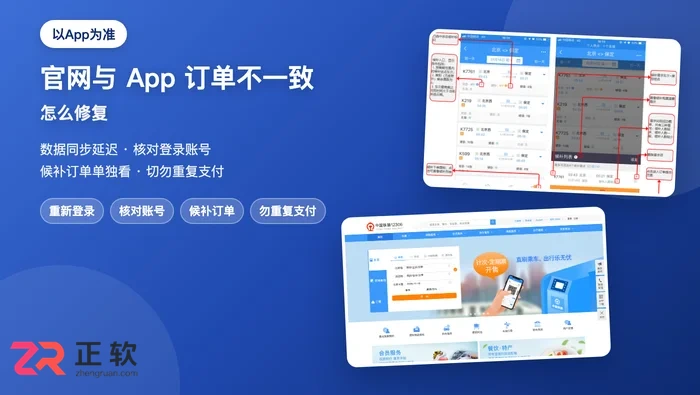
官网与App订单不一致多为同步延迟或两端登录了不同账号,以App订单模块为准,两端退出重新登录刷新即可。支付成功仍显示待支付先等10-30分钟再核对账单,切勿重复支付;含App订单官方图示与官网首页截图。
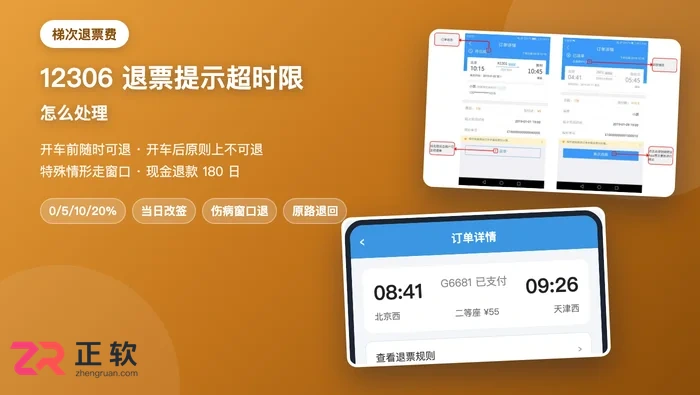
提示超过退票时限通常说明车已开——官方规则退票须在开车前办理,开车后原则上不能退。开车前随时可退仅按梯次收费(最高20%);伤病等特殊情形可到车站窗口办理,误点可改签当日其他列车,含完整退票费梯次表。
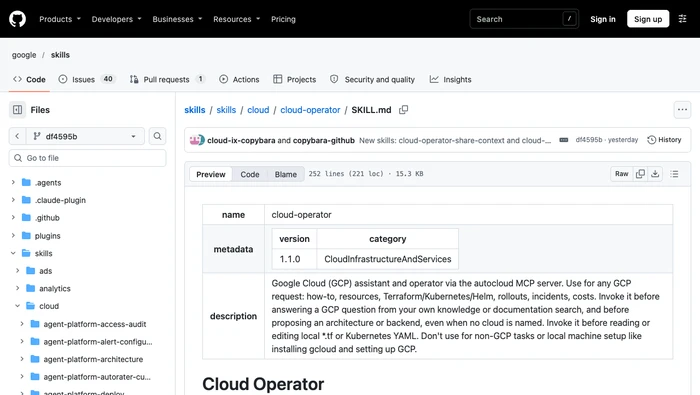
Google Cloud五个Skills分别修正预留查询、GKE成本与身份、Filestore NFS参数文件及网络排障数据源;版本依次为1.0.1、1.0.2、1.0.3、1.0.4和1.0.7。
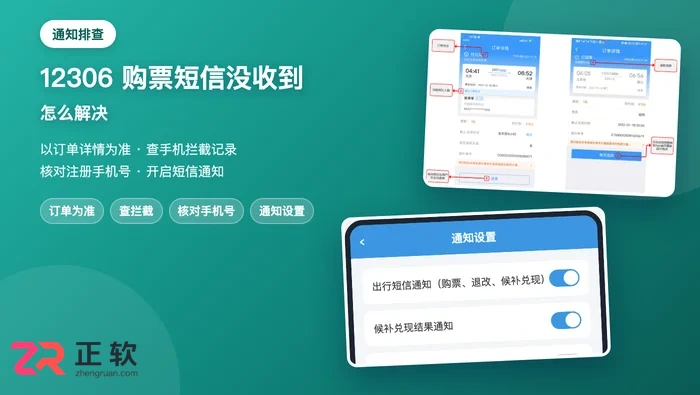
12306短信未收到先查手机拦截记录和注册手机号,通知结果以App订单详情为准不影响出行。依次核对:注册手机号→骚扰拦截→短信网关延迟→通知设置开关;含订单详情官方图示与通知设置示意图。
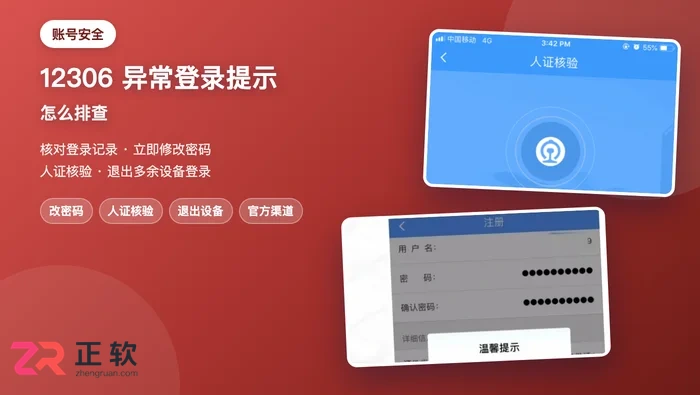
提示异常登录先回想是否新设备登录或家人借用,无法解释就立即改密码并做人证核验、退出多余设备。常见诱因有多设备互踢和第三方抢票软件代登录;步骤含登录记录核对、人证核验入口与被盗处理路径。
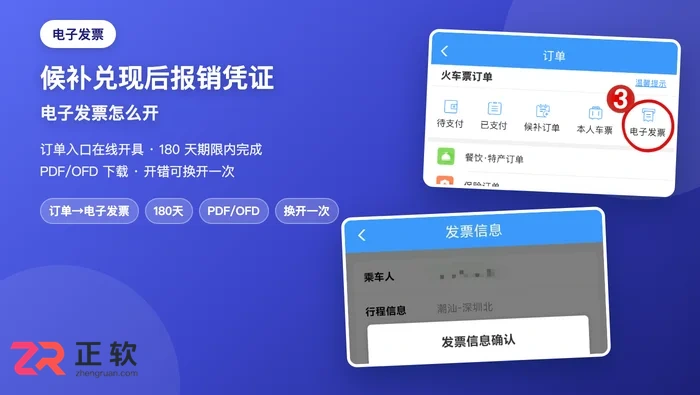
候补兑现后的车票改走电子发票报销,在「铁路12306」App订单→电子发票在线开具,无需也无法再打印纸质报销凭证。180天期限内完成开具,PDF/OFD格式可下载打印,开错可换开一次;含官方开票界面图示。
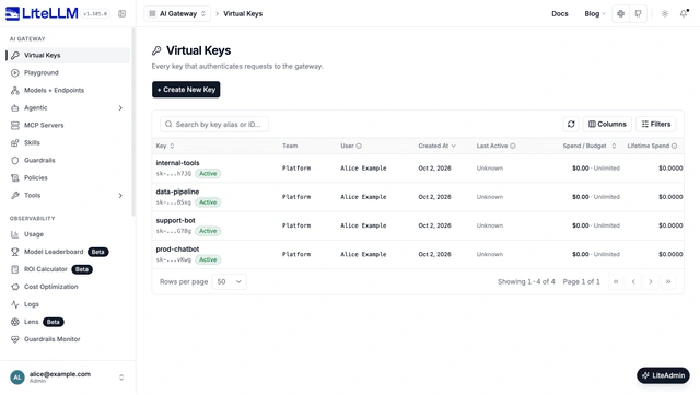
LiteLLM 1.108.9属于lts/1.108.x分支回补,包含Responses推理与答案保留、cache_control断点等修复。部署核对可以先围绕官方固定提交公钥确认镜像签名,再对实际使用的服务商与Responses路径评估变化。
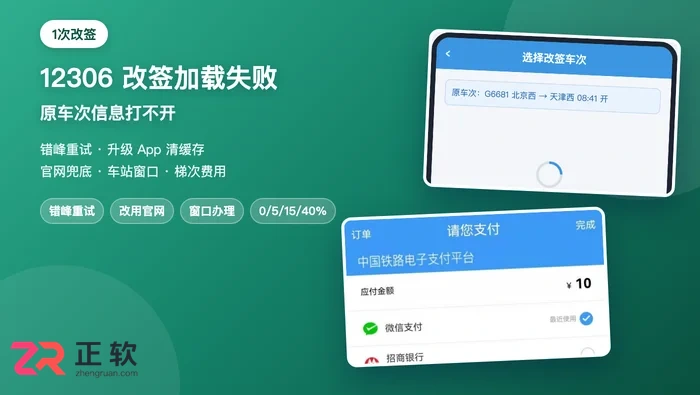
改签页加载失败先错峰重试、切换网络,仍不行就升级App、清缓存或改用电脑官网办理,临近开车直接去车站窗口。每张票只能改签1次;含改签费0/5%/15%/40%完整梯次表与改签失败提示示意图。
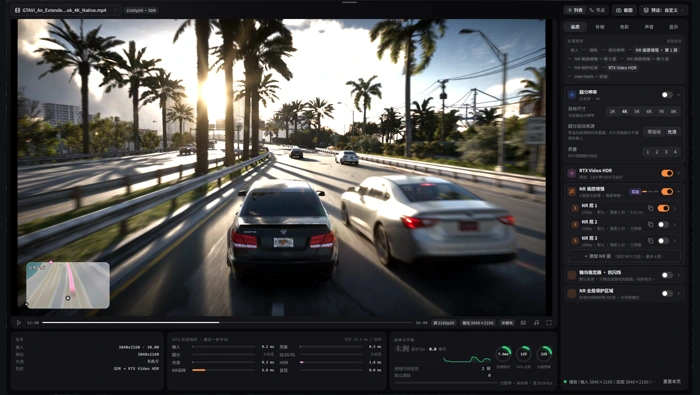
理解Veyra 2.1.9的声音控制,关键是分清本机监听、音频输入与录制消费者:监听关闭时,本机可以安静,录制与即时回放仍能取得采集声音。麦克风选项保持独立,不能据此认定所有音频来源都被统一静音。
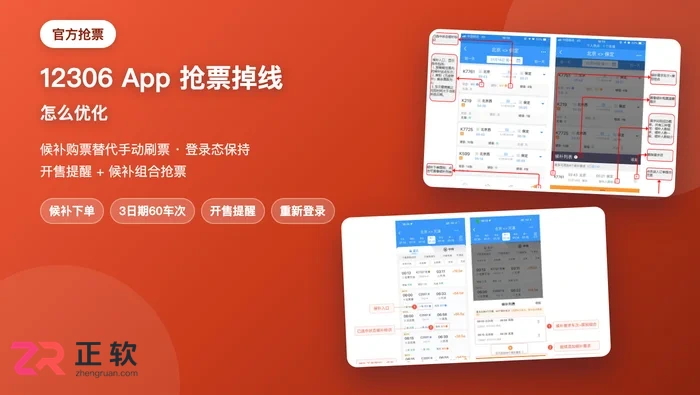
抢票频繁掉线多为登录态过期或多设备互踢,重新登录即可恢复;真正稳的做法是用官方候补购票代替手动刷票,提交后系统自动排队,掉线不影响。候补最多3个日期60个车次组合,配合开售提醒抢票更稳。





火山引擎是字节跳动旗下企业级云与AI服务平台。聚焦大模型核心能力,依托字节自研豆包多模态大模型,凭借火山方舟一站式平台,提供模型精调、推理部署、智能应用搭建等全链路服务,结合高性能AI算力,助力各行业快速落地大模型数字化与智能化应用。



