

Golang实现WebSocket聊天室教程
使用Golang开发WebSocket聊天室需先建立持久连接,通过net/http和gorilla/websocket库升级HTTP连接;2.管理客户端状态采用全局clients映射存储活跃连接,结合broadcast通道传递消息;3.实现广播机制,在handleMessages循环中读取broadcast通道内容并发送给所有客户端。
使用Golang开发WebSocket聊天室需先建立持久连接,通过net/http和gorilla/websocket库升级HTTP连接;2. 管理客户端状态采用全局clients映射存储活跃连接,结合broadcast通道传递消息;3. 实现广播机制,在handleMessages循环中读取broadcast通道内容并发送给所有客户端。
用Golang开发WebSocket聊天室,核心是建立持久连接、管理客户端状态、实现消息广播。Go语言的高效并发模型特别适合这种实时通信场景。下面一步步说明如何构建一个基础但完整的WebSocket聊天室。
搭建WebSocket服务器
使用标准库net/http结合第三方库gorilla/websocket可以快速实现WebSocket服务。先安装依赖:
go get github.com/gorilla/websocket
创建HTTP处理器,将普通请求升级为WebSocket连接:
var upgrader = websocket.Upgrader{
    CheckOrigin: func(r *http.Request) bool { return true }, // 允许跨域
}

func handleConnections(w http.ResponseWriter, r *http.Request) {
    conn, err := upgrader.Upgrade(w, r, nil)
    if err != nil {
        log.Fatal(err)
        return
    }
    defer conn.Close()

    // 连接成功后,等待接收消息
    for {
        var msg string
        err := conn.ReadJSON(&msg)
        if err != nil {
            log.Printf("读取消息错误: %v", err)
            break
        }
        // 后续将消息推送给所有用户
    }
}
管理客户端与广播消息
聊天室的关键是维护所有活跃连接,并在收到新消息时通知所有人。可以用全局变量保存客户端集合:
type Client struct {
    conn *websocket.Conn
}

var clients = make(map[*Client]bool)
var broadcast = make(chan string)

func handleMessages() {
    for {
        msg := <-broadcast
        for client := range clients {
            err := client.conn.WriteJSON(msg)
            if err != nil {
                client.conn.Close()
                delete(clients, client)
            }
        }
    }
}
在main函数中启动消息广播协程:
go handleMessages()
当新连接建立时,将其加入clients,并将收到的消息发送到broadcast通道。
前端页面接入WebSocket
写一个简单的HTML页面,通过JavaScript建立WebSocket连接:
const ws = new WebSocket("ws://localhost:8080/ws");
ws.onmessage = function(event) {
    const chatBox = document.getElementById("chat");
    const msg = document.createElement("div");
    msg.textContent = event.data;
    chatBox.appendChild(msg);
};

function send() {
    const input = document.getElementById("input");
    ws.send(input.value);
    input.value = "";
}
配合一个基础表单,用户就能输入并发送消息。
启动服务与测试
在main函数中注册路由并启动服务器:
func main() {
    http.HandleFunc("/ws", handleConnections)
    http.Handle("/", http.FileServer(http.Dir("./static")))
    log.Println("服务器运行在 :8080")
    log.Fatal(http.ListenAndServe(":8080", nil))
}
把HTML文件放在static目录下,运行程序后访问http://localhost:8080即可打开聊天页面。多个浏览器窗口间能实时收发消息。
基本上就这些。不复杂但容易忽略的是错误处理和连接清理——断开的客户端要及时从clients中移除,避免写入失效连接导致panic。可以加锁保护map操作,或改用sync.Map提升并发安全。功能扩展如私聊、房间、用户名等,可在结构体中添加字段并设计消息格式支持。
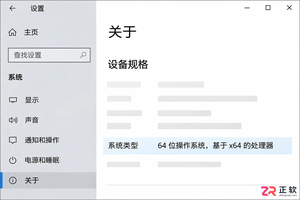
在Windows 10上安装Visual Studio 2019前,需确认系统架构、版本支持状态、内存磁盘空间及管理员权限。本文依据微软官方要求,指导用户完成环境自查与准备工作。
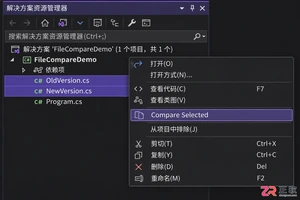
详细讲解 Visual Studio 2022 自带的文件比较功能,包括如何选中文件、启动比较、阅读并排差异视图、切换内联模式以及确认改动的最佳实践,帮助开发者高效检查代码变更。
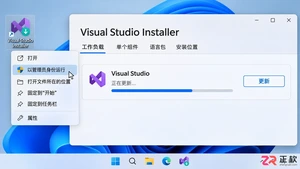
解决 Visual Studio 2022 安装时 UAC 权限不足问题,包括正确使用管理员权限启动安装程序、确认账户类型以及应对组织策略限制的建议。
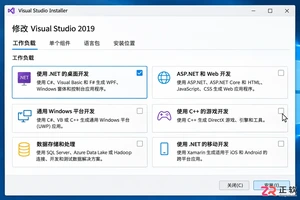
掌握 Visual Studio 2019 安装技巧,通过工作负载和单个组件的合理选择,避免安装冗余工具,提升开发效率。
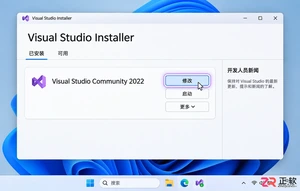
了解 Visual Studio 2022 安装移动开发组件时的空间占用逻辑。掌握如何根据实际需求勾选工作负载,利用安装器估算功能,管理下载缓存以优化磁盘空间使用。
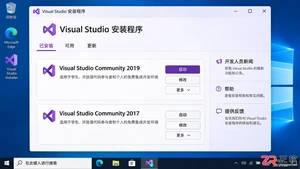
Visual Studio 2019 支持与 2017 并行安装。迁移时应先盘点工作负载与扩展,使用项目副本验证兼容性,避免盲目接受单向迁移。确认构建、测试及 CI 流程在新环境中稳定运行后,再制定切换计划,确保开发效率与项目安全。
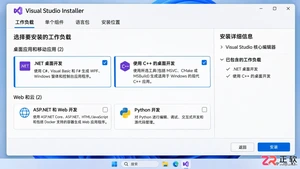
详解如何在低配电脑上高效安装 Visual Studio 2022,包括硬件评估、工作负载精准选择、组件按需补充及存储优化策略,帮助开发者节省空间并提升运行效率。
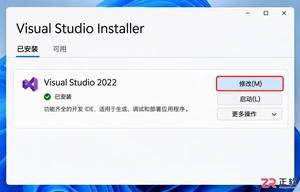
当 Visual Studio 2022 的某个工作负载出现文件缺失或状态异常时,无需修复整个实例。本文详解如何通过 Installer 移除并重装单一工作负载,包括如何准确定位问题组件、执行两次修改操作、验证功能恢复以及何时升级为全局修复,确保开发环境稳定且配置不受影响。
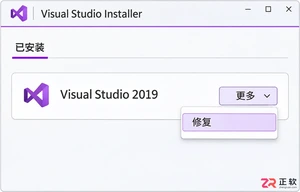
当 Visual Studio 2019 出现安装失败、组件异常或更新错误时,可通过 Visual Studio Installer 进行修复。本文详细说明了修复功能的适用范围、操作步骤及常见问题处理,帮助用户快速恢复开发环境。
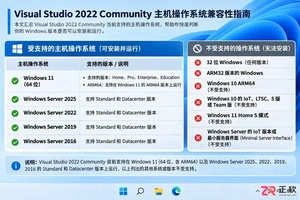
了解 Visual Studio 2022 社区版支持的 Windows 11 版本、Windows Server 版本及架构限制。区分 IDE 安装环境与目标开发平台,避免在 S mode、IoT 或不受支持的系统上尝试安装。





火山引擎是字节跳动旗下企业级云与AI服务平台。聚焦大模型核心能力,依托字节自研豆包多模态大模型,凭借火山方舟一站式平台,提供模型精调、推理部署、智能应用搭建等全链路服务,结合高性能AI算力,助力各行业快速落地大模型数字化与智能化应用。



