

键盘在安全模式失灵?软件冲突这样解决
答案:键盘在安全模式可用但正常系统失灵,通常是软件冲突或驱动问题所致。进入安全模式时仅加载基础驱动,避开了第三方程序干扰,因此键盘可正常使用;而常规系统启动时,某些后台程序、新安装软件或更新的驱动可能引发兼容性问题,导致键盘无法响应。应检查最近安装的应用或驱动,特别是系统优化工具、杀毒软件或外设管理程序(如雷蛇、罗技配套软件),这些可能接管输入设备控制权造成冲突。可通过“程序和功能”卸载可疑软件,使用msconfig禁用非必要启动项以排查问题源。若键盘恢复,则逐个启用启动项定位具体冲突程序。同时建议进入设
答案:键盘在安全模式可用但正常系统失灵,通常是软件冲突或驱动问题所致。进入安全模式时仅加载基础驱动,避开了第三方程序干扰,因此键盘可正常使用;而常规系统启动时,某些后台程序、新安装软件或更新的驱动可能引发兼容性问题,导致键盘无法响应。应检查最近安装的应用或驱动,特别是系统优化工具、杀毒软件或外设管理程序(如雷蛇、罗技配套软件),这些可能接管输入设备控制权造成冲突。可通过“程序和功能”卸载可疑软件,使用msconfig禁用非必要启动项以排查问题源。若键盘恢复,则逐个启用启动项定位具体冲突程序。同时建议进入设备管理器卸载键盘驱动后重启,让系统自动重装基础驱动,或回滚到之前的稳定版本。此外,临时关闭杀毒软件实时防护,检查是否有USB管控策略误禁设备。通过干净启动与逐步排除法,通常可解决此类问题。

安全模式下键盘能正常使用,但进入正常系统后失灵,通常是由于软件冲突或驱动问题导致。系统在安全模式下只加载最基本的驱动和服务,避开了第三方程序干扰,因此能识别键盘。一旦进入常规系统,某些后台程序或更新的驱动可能引发兼容性问题,造成键盘无法响应。
检查最近安装的软件或更新
回想是否在键盘失灵前安装了新软件、驱动或系统更新。一些优化工具、杀毒软件或外设管理程序可能会接管输入设备控制权,导致冲突。
- 尝试卸载最近安装的应用,尤其是系统工具类或硬件管理类软件
- 查看“控制面板” → “程序和功能”中是否有可疑条目
- 注意是否有自动更新的外设驱动(如雷蛇、罗技等品牌键盘配套软件)
排查启动项与后台服务
某些程序随系统启动自动运行,可能拦截或禁用输入设备。
- 按 Win + R 输入 msconfig 打开系统配置
- 切换到“启动”选项卡,禁用所有非必要项目
- 重启电脑测试键盘是否恢复
- 若恢复正常,逐个启用启动项定位问题程序
重新安装或回滚键盘驱动
驱动异常是常见原因,即使系统默认支持键盘,错误的驱动版本也可能导致失效。
- 右键“此电脑” → “管理” → “设备管理器”
- 展开“键盘”,右键每个条目选择“卸载设备”
- 重启电脑,系统将自动重装基础驱动
- 如有问题驱动更新记录,可尝试“回滚驱动程序”
排除第三方安全软件干扰
部分杀毒软件或防火墙具备设备控制功能,可能误判键盘为风险设备并禁用。
- 临时关闭杀毒软件实时防护(如360、火绒、卡巴斯基等)
- 查看是否有“USB设备管控”或“外设禁止策略”被启用
- 尝试在干净启动状态下观察键盘表现
基本上就这些。多数情况下是软件抢占了输入控制权或驱动不兼容所致。通过逐步排除法锁定冲突源,通常能有效解决。

机械革命主机键盘失灵可能由驱动问题、接口接触不良或键盘本身故障引起。首先检查设备管理器中是否有带黄色感叹号的键盘设备,若有则更新或重新安装驱动程序;其次检查键盘连接是否松动,尝试更换USB接口或使用独立供电HUB,并确认主板USB驱动正常;若为个别按键失灵,清理键帽和轴体,必要时更换轴体或整个键盘;最后进入BIOS检查“USBKeyboardSupport”和“LegacyUSBSupport”选项是否开启,确保设置正确后重启电脑。
首先清理键盘物理污垢,检查是否启用筛选键或粘滞键,更新或重装键盘驱动,使用屏幕键盘诊断故障类型,排查输入法与快捷键冲突,最后通过外接其他设备测试确认是否为硬件损坏。

遇到键盘按键失灵时,先排查是否为软件或系统问题,尝试重启电脑、更换输入法、更新驱动或在另一台电脑上测试键盘;其次清洁键盘,使用气吹球清理键帽缝隙,机械键盘可取出键帽擦拭轴体和电路板;若为机械键盘且个别轴体损坏,可更换相应轴体或键帽;最后若维修困难或为笔记本键盘,建议更换键盘模组或外接键盘。

Win11键盘失灵可按以下步骤排查:1.重启电脑,刷新系统状态;2.检查硬件连接,台式机换USB接口,笔记本外接键盘测试;3.更新、回滚或重装键盘驱动;4.关闭筛选键、粘滞键等辅助功能设置;5.运行硬件和设备疑难解答;6.禁用快速启动并重启;7.进入安全模式测试是否为软件冲突;8.尝试系统还原;9.最后考虑重装系统。若外接键盘正常则为自带键盘硬件问题,否则重点排查软件问题。日常应定期更新驱动、清理垃圾、避免安装不明软件、保持良好使用习惯。若因进水导致失灵,应立即断电、倒置排水,避免使用吹风机并尽快送修。

键盘打不了字通常由硬件故障、驱动问题或系统设置错误导致。1.硬件故障:清洁键盘,若无效则更换键盘。2.驱动问题:检查并更新或重新安装键盘驱动。3.系统设置错误:检查并调整系统设置,如关闭“滤键”功能。通过逐一排查这些问题,你通常可以解决键盘失灵的情况。
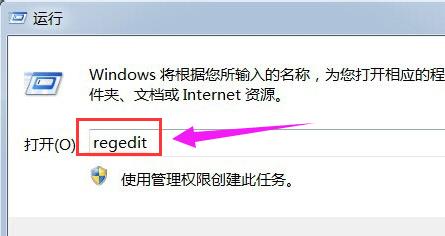
据悉,一些在刚买笔记本的朋友,对笔记本不是太熟悉,刚买回来觉得好好的,可是之后就打不出字来了,这是怎么一回事呢?一些用户会以为是购买的笔记本有问题,其实也不一定是那样,为此,小编给大家整理了笔记本键盘没反应的解决方法。笔记本键盘失灵怎么回事?这里的笔记本键盘失灵有2种情况,其中一种是比较常见的按字母键会显示成数字的情况发生,另一种情况是,出现笔记本键盘失灵,按下去没任何反应,那么该怎么去解决笔记本键盘没反应呢?下面,小编就来跟大家说说笔记本键盘失灵该怎么解决。笔记本键盘失灵第一步:检查硬件设备如果是台式电

现在游戏而用户使用的还是win7系统的电脑,有时候遇到启动修复时会遇到键盘失灵的情况,那么这里就给大家带来解决办法,希望对您有所帮助。win7启动修复键盘失灵1、点击开始键找到控制面板打开,找到键盘。2、这里可以查看键盘的运行是否正常。3、如果上一步的设备不能正常工作,那就要单击属性更新驱动程序,更新好后再重新启动。4、如果更新驱动后还不能使用,那么就右键单击计算机图标,点击管理。5、打开设备管理器,等待右下角的安装驱动程序重新启动。
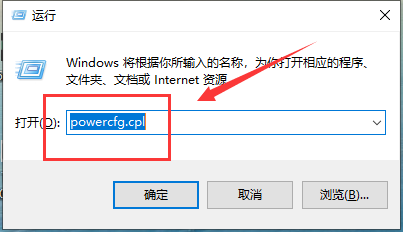
win10更新1909版本后键盘失灵的问题困扰了很多的用户,这可能是系统本身存在的bug,也有可能是兼容性问题,或者是更新的过程中出现错误导致的。我们可以尝试回退系统、重装系统来解决问题。win101909键盘失灵怎么解决:方法一:第一步:按快捷键win+r打开运行窗口,输入powercfg.cpl回车。第二步:在打开的电源选项窗口中,点击左侧的选择电源按钮的功能。第三步:进入系统设置窗口中,点击更改当前不可用的设置。第四步:接着把“关机设置”中“启用快速启动(推荐)”前面的复选框对勾去掉,保存修改即可。
当键盘出现故障时,无疑会让人心烦意乱。你怎样修理坏了的键盘?今天小编将教你一套修复键盘故障的教程,以后遇到这个问题就再也不用问别人如何修复键盘故障了。win7系统键盘失灵解决方法1、要查看键盘是否是驱动程序,单击左下角的开始菜单打开控制面板2、在控制面板中点开键盘3、查看键盘的运行是否正常4、如果步骤三中的设备不能正常工作,单击属性更新驱动程序并在更新之后重新启动5、如果仍然失灵,右键单击计算机并打开管理按钮6、打开设备管理器7、等待右下角的安装驱动程序重新启动8、如果以上操作后键盘不可用,线路可能会松动
很多使用win10系统的小伙伴发现电脑睡眠之后,键盘失灵了,这是怎么一回事呢?可能是电源睡眠里面的设置问题,下面一起来看看具体的解决方法吧。win10睡眠之后键盘失灵解决方法1、首先什么问题导致你的键盘不能使用的,睡眠机制,那我们就从找这个开始,点击设置2、进入设置主页,点击第一个的系统,这里面可以设置电源问题3、接下来点击电源和睡眠这个选项4、去掉这个问题的办法之一,就是不要睡眠功能了,点击时间选项,选择从不就可以了5、如果要睡眠功能的情况下唤醒还能使用,点击其他电源设置6、点击你选择计划后面的更改计划





火山引擎是字节跳动旗下企业级云与AI服务平台。聚焦大模型核心能力,依托字节自研豆包多模态大模型,凭借火山方舟一站式平台,提供模型精调、推理部署、智能应用搭建等全链路服务,结合高性能AI算力,助力各行业快速落地大模型数字化与智能化应用。



