

iSlide文件预览标记技巧分享

可通过iSlide注释、PPT墨迹工具、插入形状文本框或导出PDF用外部工具标注。1、iSlide设计选项卡中启用文件预览并添加便签注释;2、预览时按Ctrl+P使用画笔圈选重点,可改颜色或擦除;3、在PPT中插入形状与文本框制作永久标记;4、将文件导出为PDF后用Adobe等工具添加高亮或标签,便于共享且不改原稿。
可通过iSlide注释、PPT墨迹工具、插入形状文本框或导出PDF用外部工具标注。1、iSlide设计选项卡中启用文件预览并添加便签注释;2、预览时按Ctrl+P使用画笔圈选重点,可改颜色或擦除;3、在PPT中插入形状与文本框制作永久标记;4、将文件导出为PDF后用Adobe等工具添加高亮或标签,便于共享且不改原稿。

如果您在使用iSlide进行文件预览时需要对特定内容进行标注,以便更高效地展示或修改演示文稿,可以通过多种方式实现标记功能。以下是几种实用的操作方法:
一、使用iSlide内置的注释功能
该功能允许用户在幻灯片预览界面直接添加文字说明或批注,便于团队协作或自我备注。
1、进入iSlide的“设计”选项卡,点击“文件预览”按钮打开预览窗口。
2、在预览界面中找到并点击添加注释图标(通常为便签形状)。
3、在需要标记的位置单击,输入相关说明文字。
4、完成输入后,关闭注释框,系统会自动保存标记信息。
二、利用PPT自带的墨迹书写工具
此方法适用于希望以手写形式在预览时做高亮或圈注的用户,增强视觉引导效果。
1、启动iSlide文件预览模式后,按下键盘上的Ctrl + P组合键切换至画笔模式。
2、鼠标指针将变为画笔,可在幻灯片任意区域进行绘制或圈选重点。
3、右键选择“指针选项”可更改颜色或切换为荧光笔、橡皮擦等工具。
4、退出预览模式时,系统提示是否保留墨迹标记,选择“是”即可保存。
三、插入自定义形状与文本框进行标记
通过添加图形元素实现持久化标记,适合需要长期保留标识信息的场景。
1、在PowerPoint编辑界面,选择“插入”选项卡中的“形状”工具。
2、选用箭头、椭圆或云形气泡等图形,在目标位置绘制标记符号。
3、同时插入文本框,输入说明性文字,并调整字体大小与颜色以确保清晰可见。
4、保存文件后,这些标记将在iSlide文件预览中正常显示。
四、导出为PDF并使用外部工具标注
当需要跨平台共享并保留标记时,可借助专业PDF阅读器完成注解。
1、在iSlide中选择“导出”功能,将演示文稿另存为PDF格式。
2、使用Adobe Acrobat Reader或其他支持标注的PDF阅读器打开文件。
3、使用其中的高亮、下划线、贴纸标签等功能对关键内容进行标记。
4、保存已标注的PDF文件,便于分发和查阅,且原始PPT不受影响。
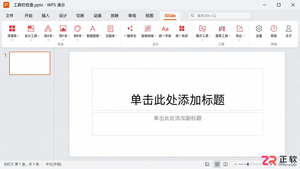
在 WPS 演示中找不到 iSlide 插件?本文详解 Windows 环境下如何安装 iSlide 客户端、通过 COM 加载项启用插件以及修复菜单缺失问题,助你快速调出 iSlide 工具栏并使用设计资源。
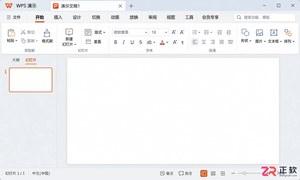
在Windows WPS演示中安装了iSlide却找不到菜单?本文详解如何检查COM加载项状态、启用第三方加载项限制以及使用iSlide诊断工具箱修复安装登记,快速恢复插件显示。
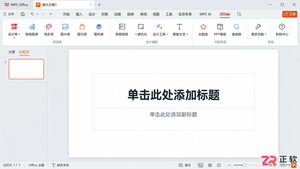
详解 Windows 版 WPS 安装 iSlide 插件步骤:下载官方安装包、保持 WPS 开启、确认信任加载项提示,解决 iSlide 选项卡不显示问题,快速启用 PPT 设计辅助功能。
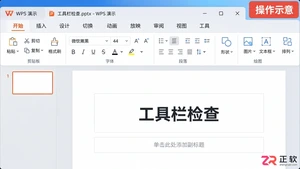
WPS演示顶部找不到iSlide选项卡?本文详解Windows环境下通过检查COM加载项、启用信任中心权限及使用iSlide诊断工具箱修复插件显示的步骤,确保重启后工具栏持续可用。
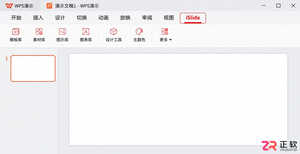
Windows版WPS演示可以安装iSlide插件。遇到安装后菜单不显示的问题,可通过检查COM加载项、调整信任中心设置或使用iSlide官方工具箱进行修复。本文提供详细的操作步骤和排查方法。
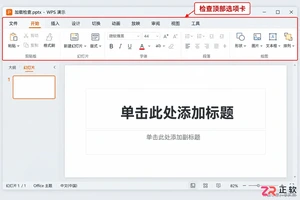
解决iSlide插件在WPS演示中不显示的问题。通过检查COM加载项中的iSlideTools.Public勾选状态,调整信任中心的第三方加载项设置,并正确重启WPS,即可恢复顶部菜单栏。适用于Windows桌面版WPS个人版与专业版。
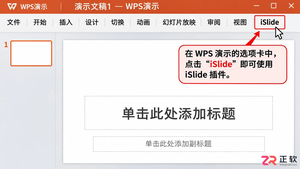
解决WPS演示中iSlide插件不显示的问题。指导用户检查顶部选项卡、在COM加载项中启用iSlideTools.Public、配置信任中心以及使用官方诊断工具修复入口缺失,确保插件在Windows环境下正常运行。
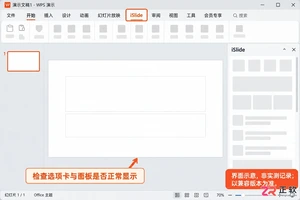
详细讲解iSlide插件在Windows版WPS中的安装与配置方法。包括下载安装包、检查功能区显示、处理COM加载项未启用问题以及账号登录验证,确保用户能顺利在WPS演示中使用iSlide工具。
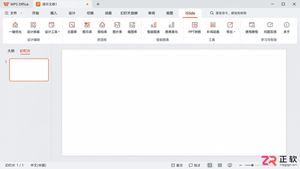
详解 Windows 版 WPS 演示加载 iSlide 插件的方法,包括下载安装、COM 加载项启用、诊断工具箱修复及重启验证步骤,解决菜单不显示问题。
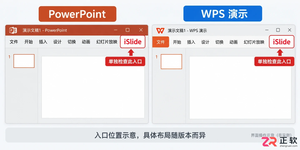
详细讲解iSlide插件在Windows版PowerPoint和WPS演示中的安装与加载步骤。包括下载官方安装包、检查COM加载项状态、解决菜单不显示问题及账号登录验证,帮助用户快速在两款软件中使用iSlide功能。





火山引擎是字节跳动旗下企业级云与AI服务平台。聚焦大模型核心能力,依托字节自研豆包多模态大模型,凭借火山方舟一站式平台,提供模型精调、推理部署、智能应用搭建等全链路服务,结合高性能AI算力,助力各行业快速落地大模型数字化与智能化应用。



