

Next.js 添加 PHP 支持方法详解
本教程介绍如何在Next.js项目中集成PHP,使其能够处理特定路由下的请求,例如/admin。通过配置Nginx反向代理,将Next.js应用和PHP应用部署在不同的端口上,从而实现Next.js和PHP的无缝集成。本教程重点讲解Nginx的配置方法,并提供示例代码。

本教程介绍如何在 Next.js 项目中集成 PHP,使其能够处理特定路由下的请求,例如 /admin。通过配置 Nginx 反向代理,将 Next.js 应用和 PHP 应用部署在不同的端口上,从而实现 Next.js 和 PHP 的无缝集成。本教程重点讲解 Nginx 的配置方法,并提供示例代码。
在 Next.js 项目中直接运行 PHP 代码通常是不可能的,因为 Next.js 主要用于构建客户端渲染的 React 应用或服务端渲染的 Node.js 应用。 然而,可以通过配置反向代理服务器(如 Nginx)来实现将特定路由的请求转发到运行 PHP 的服务器。
步骤:使用 Nginx 反向代理
以下步骤展示如何使用 Nginx 将 /admin 路由的请求代理到运行 PHP 的服务器。
安装 Nginx:
首先,确保你的服务器上已经安装了 Nginx。 如果没有,可以使用以下命令安装:
sudo apt update
sudo apt install nginx
配置 Nginx:
编辑 Nginx 配置文件,通常位于 /etc/nginx/sites-available/default 或 /etc/nginx/nginx.conf。 你需要根据你的服务器配置进行调整。 在 server 块中添加以下配置:
server {
    server_name your-domain.com;  # 替换为你的域名或服务器 IP 地址
    listen 80;

    location / {
        proxy_pass http://127.0.0..1:3000; # 假设 Next.js 应用运行在 3000 端口
        proxy_http_version 1.1;
        proxy_set_header Upgrade $http_upgrade;
        proxy_set_header Connection 'upgrade';
        proxy_set_header Host $host;
        proxy_cache_bypass $http_upgrade;
    }

    location /admin {
        proxy_pass http://127.0.0.1:8080; # 假设 PHP 应用运行在 8080 端口
        proxy_http_version 1.1;
        proxy_set_header Upgrade $http_upgrade;
        proxy_set_header Connection 'upgrade';
        proxy_set_header Host $host;
        proxy_cache_bypass $http_upgrade;
    }
}
解释:
- server_name: 配置你的域名或服务器 IP 地址。
- listen: 配置 Nginx 监听的端口,通常为 80 (HTTP) 或 443 (HTTPS)。
- location /: 将所有根路径 / 的请求代理到 Next.js 应用所在的端口(例如 http://127.0.0.1:3000)。
- location /admin: 将所有以 /admin 开头的请求代理到 PHP 应用所在的端口(例如 http://127.0.0.1:8080)。
- proxy_pass: 指定要代理到的后端服务器的地址和端口。
- proxy_http_version, proxy_set_header, proxy_cache_bypass : 这些配置用于处理 WebSocket 连接和 HTTP 头部,确保代理正常工作。
重启 Nginx:
保存 Nginx 配置文件后,重启 Nginx 服务以使更改生效:
sudo systemctl restart nginx
配置 PHP 服务器:
确保你的 PHP 服务器(例如 Apache 或 Nginx + PHP-FPM)正在运行,并且监听你在 Nginx 配置文件中指定的端口(例如 8080)。 将你的 PHP 文件(例如 index.php)放置在 PHP 服务器的根目录下。
注意事项:
- 端口选择: 确保 Next.js 和 PHP 应用使用不同的端口,并且这些端口没有被其他服务占用。
- 域名配置: 如果你的域名已经指向了服务器,确保 Nginx 配置中的 server_name 与你的域名匹配。
- HTTPS 配置: 如果你的网站使用 HTTPS,你需要配置 Nginx 以支持 HTTPS。 这通常涉及到获取 SSL 证书并配置 Nginx 使用这些证书。
- CORS: 如果你的 Next.js 应用需要从 PHP 应用获取数据,你可能需要配置 CORS (跨域资源共享) 以允许 Next.js 应用从 PHP 应用的域名或端口获取数据。 你可以在 PHP 应用中设置相应的 HTTP 头部来实现 CORS。
- 错误处理: 确保正确配置了错误日志,以便在出现问题时可以轻松地进行调试。
总结:
通过配置 Nginx 反向代理,可以有效地将 Next.js 应用和 PHP 应用集成在一起,使得 Next.js 可以处理前端路由,而 PHP 可以处理特定的后端路由,例如 /admin。 这种方法提供了一种灵活的方式来构建混合应用,充分利用了 Next.js 和 PHP 的优势。 记住,根据你的具体环境和需求调整配置,并仔细检查错误日志以确保一切正常运行。

详解 Visual Studio 2022 如何从现有代码文件夹创建 C++、C# 或 VB 项目,对比打开文件夹与加载 .sln 文件的区别,避免重复构建结构,确保项目配置正确。
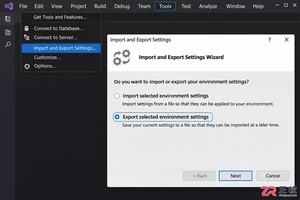
详细步骤指南:在 VS2019 中调整并保存工具窗口布局,使用导入导出向导选择 Window Layouts 类别生成 .vssettings 文件,并在另一台机器或实例中恢复布局,同时处理多显示器适配问题。

详细讲解 Visual Studio 2022 社区版的官方下载入口、引导程序获取、工作负载配置及安装启动步骤,确保用户正确安装开发环境。

学习在 Visual Studio 2017 中通过“附加到进程”功能调试正在运行的应用程序。了解如何正确选择进程实例、配置调试类型,并解决因符号文件或源码不匹配导致的断点失效问题。

针对 Visual Studio 2019 编辑大型项目时的卡顿问题,提供分语言关闭后台代码分析的具体步骤,包括 C#/VB 的分析范围设置、C++ 的后台分析禁用选项以及 .NET Framework 的项目文件配置方法。

Visual Studio 2017 解决方案资源管理器不见了怎么办?通过快捷键 Ctrl+Alt+L、视图菜单或重置窗口布局即可快速恢复。本文详解各种场景下的找回技巧及注意事项。

详细指南:如何在 Visual Studio 2022 中安全卸载代码注释扩展。涵盖打开扩展管理器、区分禁用与卸载、处理待处理更改及确认卸载结果的操作步骤。

当 Visual Studio 2022 的界面布局或编辑器设置混乱时,可通过内置向导一键重置所有设置。本文详解操作步骤,涵盖是否备份现有配置的选择逻辑及默认集合的选取方法,确保用户能安全、高效地恢复初始开发环境。
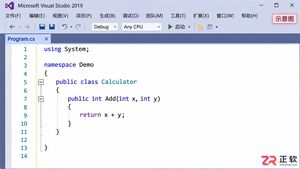
掌握 Visual Studio 2019 的代码折叠功能,包括使用 Ctrl+M 快捷键切换视图、通过 #region 配对创建自定义折叠块,以及调整可折叠区域的高亮颜色,帮助开发者更高效地浏览和管理大型代码文件。
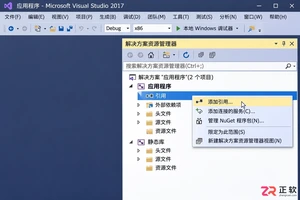
针对 Visual Studio 2017 C++ 开发,讲解如何正确引用静态库。涵盖同解决方案项目引用添加方法,以及外部 .lib 文件的包含目录、库目录和链接器输入配置步骤,帮助开发者避免头文件缺失或链接失败问题。





火山引擎是字节跳动旗下企业级云与AI服务平台。聚焦大模型核心能力,依托字节自研豆包多模态大模型,凭借火山方舟一站式平台,提供模型精调、推理部署、智能应用搭建等全链路服务,结合高性能AI算力,助力各行业快速落地大模型数字化与智能化应用。



