

谷歌搜索语言与地区设置方法
谷歌搜索结果语言与地区不匹配时,可通过五种方案解决:一、访问偏好设置页直接配置;二、登录账户统一管理;三、单独设置谷歌学术;四、用搜索运算符临时限定;五、清除浏览器语言缓存并重置请求头。
谷歌搜索结果语言与地区不匹配时,可通过五种方案解决:一、访问偏好设置页直接配置;二、登录账户统一管理;三、单独设置谷歌学术;四、用搜索运算符临时限定;五、清除浏览器语言缓存并重置请求头。
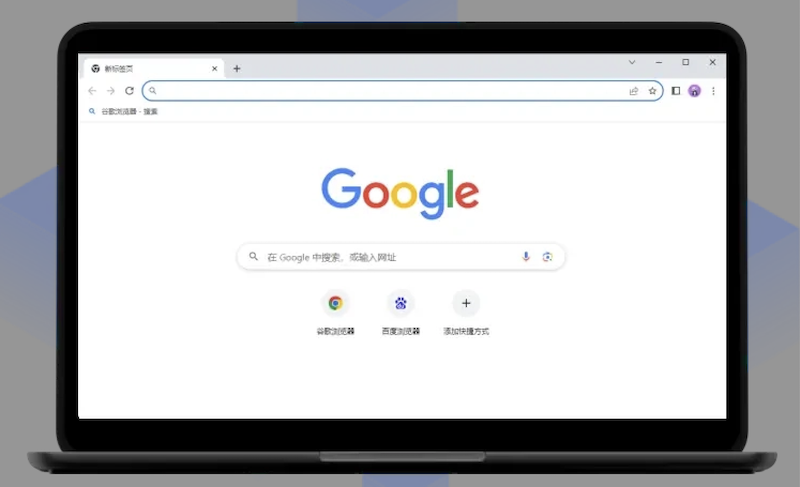
如果您在使用谷歌搜索时发现结果与预期语言或地区不匹配,例如输入中文却返回大量日文网页,或身处海外却希望获取中国大陆的本地化结果,则可能是语言与地区偏好未正确配置。以下是多种可独立操作的配置方案:
一、通过谷歌搜索偏好设置页面直接配置
该方法绕过账户登录状态,适用于临时调整或未登录用户,所有设置均保存在当前浏览器的 Cookie 中。修改后立即影响后续搜索结果的语言呈现与地理排序权重。
1、在浏览器地址栏中输入 https://www.google.com/preferences?hl=en 并回车访问偏好设置页。
2、在“Interface Language”下拉菜单中选择您期望的界面语言,例如“中文(简体)”。
3、向下滚动至“Search language”区域,取消勾选“Search for pages written in any language”,然后从下拉列表中选择目标语言,如“中文”。
4、继续滚动到“Results region”部分,在下拉菜单中选择具体国家或地区,例如“中国”或“新加坡”。
5、确认所有选项无误后,点击页面底部的 Save Preferences 按钮。
二、通过已登录谷歌账户统一管理语言与地区
此方式将语言和地区设置与您的谷歌账户绑定,跨设备同步生效,适合长期稳定使用中文搜索并定位中国大陆结果的用户。
1、访问 https://www.google.com/,确保右上角显示您的谷歌账户头像;若未登录,请先完成登录。
2、点击右上角头像旁的齿轮图标,选择“管理您的 Google 账户”。
3、在左侧菜单中点击“数据和隐私”,向下滚动至“语言与地区”模块,点击“编辑”。
4、在“显示语言”中选择“中文(简体)”,在“搜索地区”中选择“中国”。
5、点击 保存更改,系统将自动应用至所有关联服务,包括谷歌搜索主站及学术搜索。
三、针对谷歌学术搜索(scholar.google.com)单独设置
谷歌学术拥有独立于主搜索的语言与地区逻辑,其设置不会继承主站偏好,必须单独配置才能确保文献检索结果按目标语言与地域筛选。
1、打开 https://scholar.google.com/ 页面。
2、点击页面右上方的“设置”图标(齿轮形状),在下拉菜单中选择“设置”。
3、在设置页左侧点击“语言”选项,在右侧列表中勾选“中文”并取消其他语言的勾选。
4、点击左侧“地区”选项,在右侧下拉菜单中选择“中国”或“Taiwan”等具体区域。
5、滚动至页面最底部,点击 保存 按钮以提交全部更改。
四、利用搜索运算符临时限定语言与地区
该方法无需修改任何设置,适用于单次精准检索,通过 URL 参数强制覆盖当前语言与地区偏好,特别适合调试或验证本地化效果。
1、在谷歌搜索框中输入关键词,例如“人工智能 应用案例”。
2、在搜索结果页 URL 末尾手动添加参数:&lr=lang_zh&gl=CN。
3、完整 URL 示例:https://www.google.com/search?q=%E4%BA%BA%E5%B7%A5%E6%99%BA%E8%83%BD+%E5%BA%94%E7%94%A8%E6%A1%88%E4%BE%8B&lr=lang_zh&gl=CN。
4、按回车执行搜索,此时结果将严格限定为中文网页,并优先展示中国大陆来源内容。
五、清除浏览器语言协商缓存并重置请求头
当浏览器持续发送错误 Accept-Language 请求头(如残留日语或英文优先级),即使设置已更改,服务器仍可能返回非目标语言结果。需强制刷新语言协商机制。
1、关闭所有谷歌浏览器窗口,确保后台进程完全退出。
2、打开浏览器设置,路径为:右上角三点 → “设置” → “高级” → “语言”。
3、在语言列表中,点击每个非目标语言(如“ja”“en-US”)右侧的三个点图标,逐一选择“移除”。
4、点击“添加语言”,搜索并添加“中文(简体)”,添加后点击其右侧三点图标,选择“移至顶部”。
5、重启浏览器,访问 https://httpbin.org/headers 验证请求头中 Accept-Language 是否已更新为 zh-CN,zh;q=0.9。
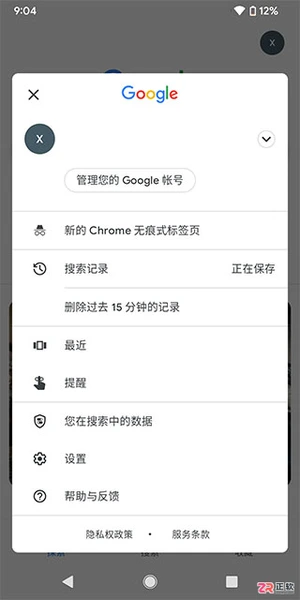
面向需要高效获取信息的移动用户,Google搜索手机版(即谷歌搜索)凭借智能算法提供精准搜索结果。本文针对常见操作痛点,详解如何在App内通过浏览器界面添加网页书签,以及如何保存和查找下载的视频内容。涵盖多模式搜索、跨设备同步及智能省流等核心功能介绍,帮助用户充分利用其简洁界面与海量资源聚合优势,提升移动端信息查询与管理效率。

谷歌搜索网页版:这个官方入口,比你想象的更强大 还在四处打听谷歌搜索的官方入口?别再为这个费神了。记住这个地址:https://www.google.com。这是谷歌搜索最权威、最稳定的网页版主站,无需任何代理工具即可访问。它采用HTTPS加密确保安全,并能完美适配你的电脑、手机或平板。加载速度快、


谷歌搜索网页版登录地址 Chrome官方在线入口 不少用户都想知道,那个体验稳定、功能强大的谷歌搜索,究竟从哪个官方入口进入。答案很明确:**https://www.google.com**。这个地址,就是通往谷歌核心搜索服务最直接的官方门户。 访问这个页面,你将开启一套成熟且设计精良的搜索体验。下

Chrome浏览器官网入口:详解官网功能与服务 chrome浏览器官网入口地址是https://www.google.com/intl/zh-cn/chrome/,该页面提供网页版功能演示、跨平台兼容说明、安全机制、本地化服务及技术文档入口等完整信息。 Chrome浏览器的官网入口到底在哪?这确实是

谷歌搜索PC版官方入口是https://www.google.com,页面极简无广告,支持多语言、HTTPS加密、智能提示及隐私保护机制,所有功能专为桌面端优化。 谷歌搜索的PC版官方入口到底在哪里?这恐怕是很多朋友上网时遇到的第一个小问题。别急,答案其实很简单,下面我们就来一起看看这个电脑版正版的
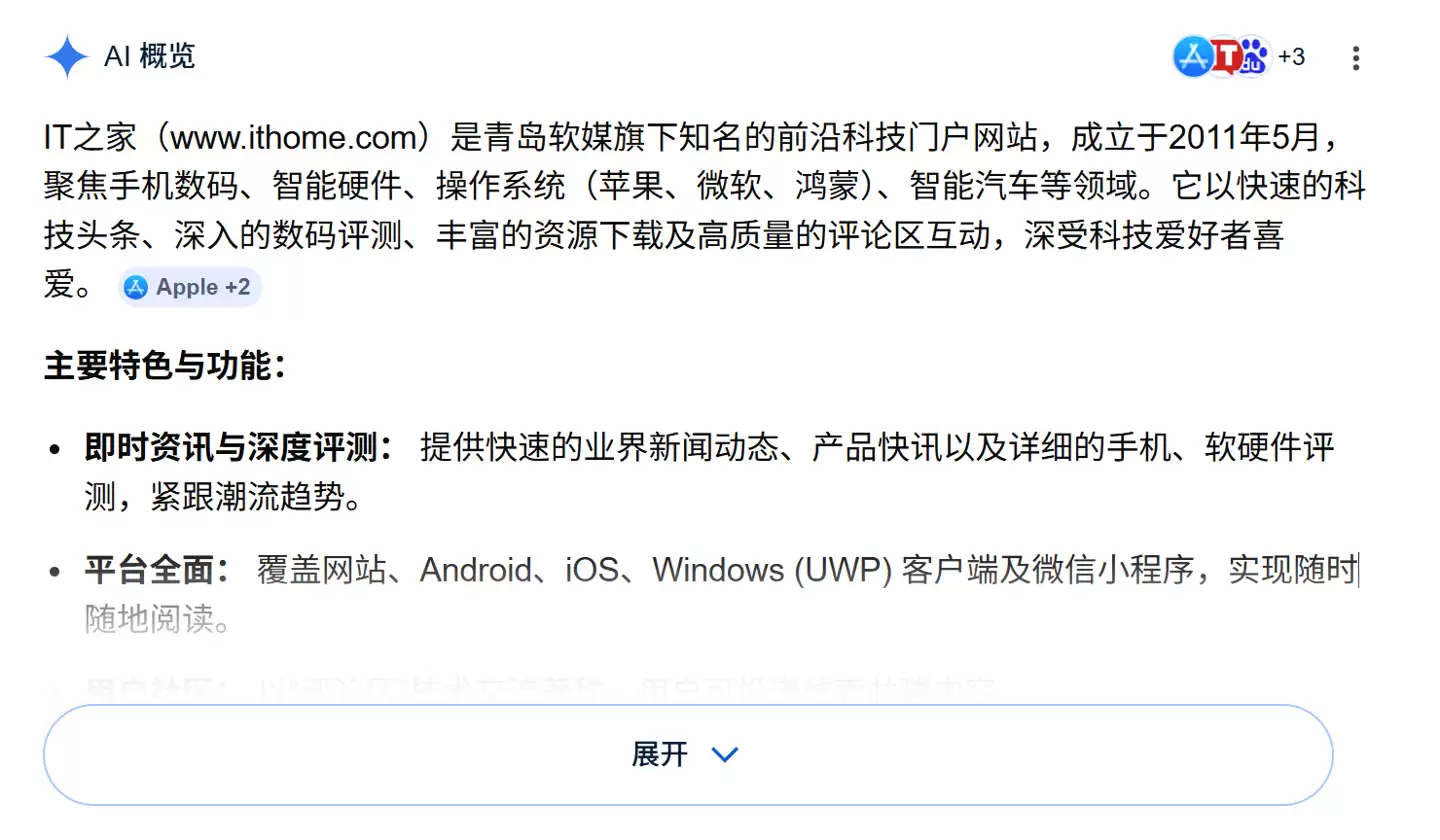
谷歌AI概览准确率号称90%,但每小时可能产生超5700万条错误答案 这事儿挺有意思。《纽约时报》最近发布了一篇报道,里面提到谷歌那个AI概览(AI Overviews)功能的准确率,大概在90%左右。乍一听,九成准确率好像还不错?别急,咱们来算笔账。谷歌每年的搜索量超过5万亿次,如果按照这个庞大的
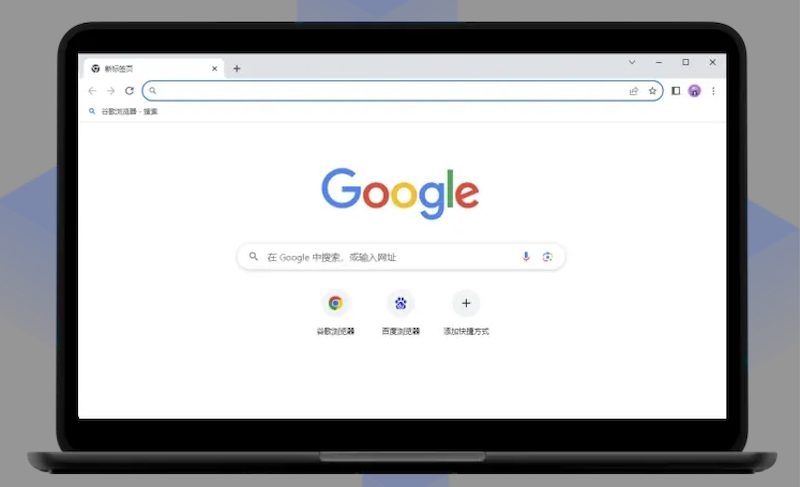
谷歌搜索网页在线入口是https://www.google.com,页面中央仅保留聚焦搜索框,无广告干扰,支持搜索框与地址栏合一、深色模式、多端数据同步及个性化新标签页等服务。





火山引擎是字节跳动旗下企业级云与AI服务平台。聚焦大模型核心能力,依托字节自研豆包多模态大模型,凭借火山方舟一站式平台,提供模型精调、推理部署、智能应用搭建等全链路服务,结合高性能AI算力,助力各行业快速落地大模型数字化与智能化应用。



