

如何使用Safari的隐私浏览模式
该模式可防止您的浏览历史记录记录在您的Apple设备上。例如,如果您在网上为朋友或家人购买礼物,并且您不希望任何有权访问您设备的人了解您在做什么,这是一个有用的功能。当然,如果您已经浏览了不应该浏览的地方,并且没有使用Safari的专用隐私模式,请不要担心–我们还将向您展示两种删除现有浏览历史记录的不同方法。继续阅读以了解如何操作。使用Safari的隐私浏览模式启用无痕浏览会以三种重要方式限制Safari:它会阻止浏览器创建您访问的页面的历史记录,它会阻止自动填充信息(如网站用户名和密码)被记
该模式可防止您的浏览历史记录记录在您的 Apple 设备上。例如,如果您在网上为朋友或家人购买礼物,并且您不希望任何有权访问您设备的人了解您在做什么,这是一个有用的功能。
当然,如果您已经浏览了不应该浏览的地方,并且没有使用Safari的专用隐私模式,请不要担心 – 我们还将向您展示两种删除现有浏览历史记录的不同方法。继续阅读以了解如何操作。
使用 Safari 的隐私浏览模式
启用无痕浏览会以三种重要方式限制 Safari:它会阻止浏览器创建您访问的页面的历史记录,它会阻止自动填充信息(如网站用户名和密码)被记住,并且您打开的任何标签页都不会储存在 iCloud 中。
此外,为了让您在私密浏览时更加安心,Safari 浏览器会自动阻止跨站点跟踪,并要求站点和第三方内容提供商通常不会跟踪您。此外,隐私模式会阻止网站修改存储在您 iOS 设备上的任何信息,并在您关闭相关选项卡时删除 Cookie。
若要在 Safari 中启用无痕浏览,请按照下列步骤操作。
- 在 iPhone 或 iPad 上打开 Safari,点击“页面”图标(由两个方块组成)以显示打开的标签页视图,然后点击屏幕底部居中的个人资料图标。
- 轻点弹出式菜单卡片中的“私人”以打开“私人”标签页。 (您可能需要使用面容 ID 或密码进行认证。
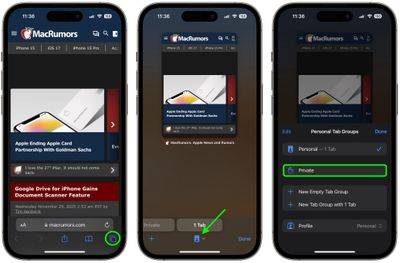
- 浏览完毕后,返回打开的标签页视图,根据需要单独滑动任何打开的标签页以将其关闭。
- 再次点击个人资料图标,然后在顶部选取您的常规个人资料。您的隐私浏览会话现在已从内存中清除。
清除现有浏览历史记录
当您在运行 iOS 11 或更高版本的设备上清除浏览历史记录时,登录您 iCloud 帐户的任何其他设备上也会清除相同的日志。以下方法还会清除您当前使用的设备上的所有 Cookie 和 Web 数据,但自动填充信息保持不变。
方法 1
下面概述的第一种方法允许您将历史记录、cookie 和网站数据的清除限制在特定时间范围内,或者完全删除您现有的网络历史记录。
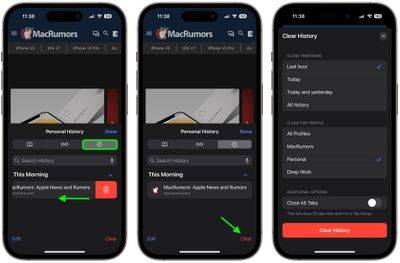
- 打开 Safari 浏览器,打开一个标签页,点击位于屏幕底部的书签图标(打开的书)。
- 点击屏幕顶部带有时钟符号的选项卡,您将看到浏览活动的历史记录。
- 要删除对特定网页的记录访问实例,请在列表中的各个日志上向左滑动,然后点击出现的红色删除按钮。
- 要删除整个浏览历史记录列表,请点按清除。
- 选择要清除的时间范围(“过去一小时”、“今天”、“今天和昨天”或“所有历史记录”),选取个人资料或选择“所有个人资料”,然后轻点“清除历史记录”。
方法 2
擦除浏览历史记录的第二种方法可能被视为“核”选项,因为它会清除该设备上的所有历史记录、cookie 和网站数据,无论网站何时访问。
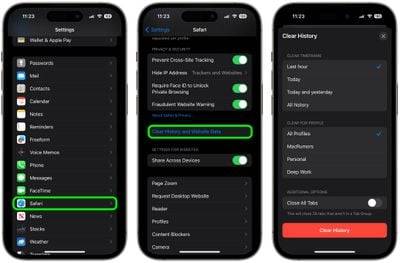
- 打开“设置”应用,然后向下滚动到列表中的 Safari。
- 点击菜单底部附近的“清除历史记录和网站数据”选项。(请注意,如果已经没有要清除的历史记录,或者为网站设置了家长控制,则此设置可能会灰显。
- 选择要清除的时间范围(“过去一小时”、“今天”、“今天和昨天”或“所有历史记录”),选取个人资料或选择“所有个人资料”,然后轻点“清除历史记录”。
- 轻点弹出式菜单中的“清除历史记录和数据”进行确认。
就是这样。请注意,这些内置的 Safari 功能只会让您更安全,不会被同一家庭中的其他人发现。

了解律动猫分享链接输入、一键提取、视频预览、文案区域与解析历史的功能边界。官方网址尚未确认,文字准确率、下载质量与保存期限需另行核实。
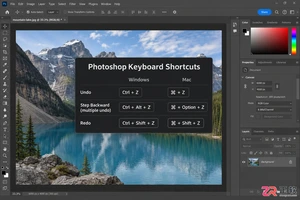
掌握Photoshop撤销与恢复快捷键是提升修图效率的关键。本文通过实操步骤演示Ctrl+Z、Ctrl+Alt+Z及Ctrl+Shift+Z的区别,并介绍如何利用历史记录面板精准回退到任意步骤,避免误操作损失。
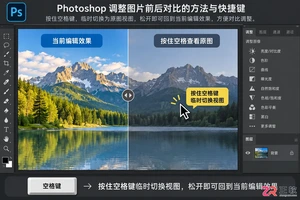
学习如何在Photoshop中高效进行图片前后对比。通过空格键、历史记录面板和图层开关三种方式,快速预览调整效果,提升修图精准度与工作效率。
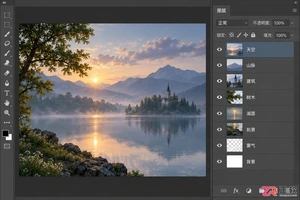
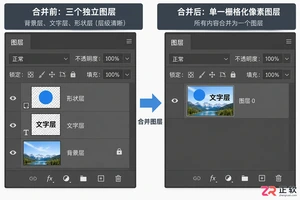
Photoshop合并图层后无法直接拆分,但可通过Ctrl+Z立即撤销或使用历史记录面板恢复。本文详解合并机制、紧急补救步骤及预防数据丢失的智能对象工作流。
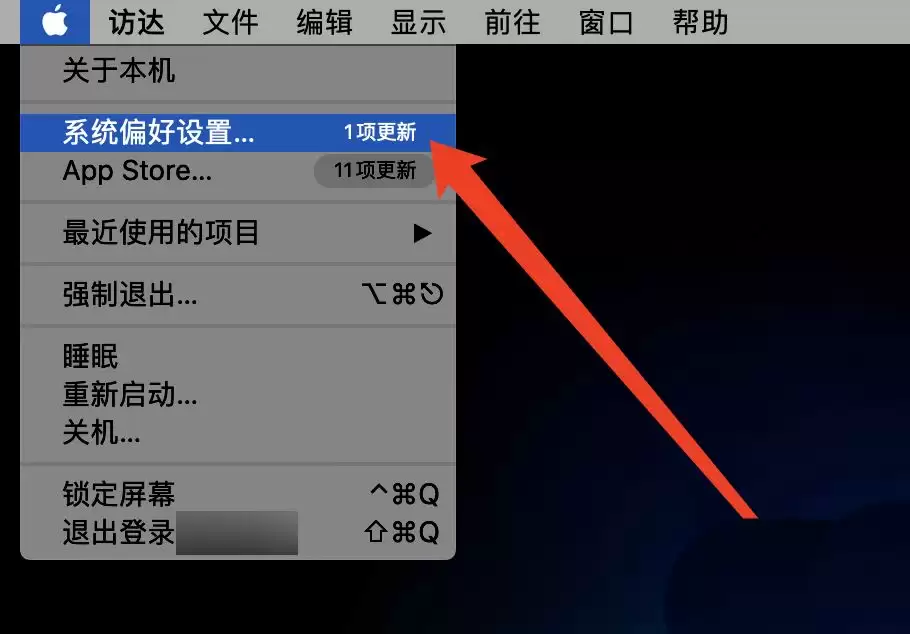
在日常使用苹果设备时,不少用户会对Siri和听写历史记录产生疑问:这些数据到底存了什么?删掉会不会出问题?今天就来把这事儿说透。 siri与听写历史记录是干嘛的 Siri本质上是一个语音助手——全称是Speech Interpretation & Recognition Interface,中文就是
UC浏览器没有直接导出历史记录的功能,但可以通过手动备份历史记录文件或使用第三方工具实现导出。1.手动备份:在电脑端路径一般是C:\Users$$你的用户名]\AppData\Local\UCBrowser\UserData\Default,在手机端需通过文件管理器查找,找到名为"History"的文件并复制备份;2.使用第三方工具:选择可信软件自动识别并导出为HTML、CSV等通用格式;3.导入到其他浏览器:HTML文件可直接打开,CSV文件可用Excel处理后导入;4.UC未提供该功能的
首先打开QQ浏览器,进入“我的”页面点击“历史记录”。若要删除单条记录,长按目标条目后点击删除并确认;若需批量删除,点击“管理”勾选多个条目后选择“删除所选”并确认;如要清空全部历史,点击右下角“清空”按钮,勾选“同时清空全部历史记录”后确认即可完成操作。
首先检查iCloud中Safari同步设置是否开启,确认所有设备使用同一AppleID并连接网络,最后通过退出并重登iCloud账户手动触发同步。

谷歌浏览器怎么添加新的个人资料?谷歌浏览器是由谷歌公司开发的一款专业的浏览器软件,这款浏览器具有丰富的功能和服务,无论是安全性还是稳定性都非常不错,在这款浏览器里用户可以添加个人资料来进行各种操作,不少用户还不清楚如何添加新的个人资料。接下来小编给大家带来谷歌浏览器添加新的个人资料方法教程,还不清楚如何操作的朋友赶紧来看看吧。谷歌浏览器添加新的个人资料方法教程1、第一步,我们先点击打开谷歌浏览器,然后在浏览器页面右上角打开三个竖点图标,如下图所示。2、第二步,打开三个竖点图标之后,我们在下拉列表中找到自己





火山引擎是字节跳动旗下企业级云与AI服务平台。聚焦大模型核心能力,依托字节自研豆包多模态大模型,凭借火山方舟一站式平台,提供模型精调、推理部署、智能应用搭建等全链路服务,结合高性能AI算力,助力各行业快速落地大模型数字化与智能化应用。



