

Win8托盘图标丢失怎么解决
系统托盘图标消失通常由设置问题、系统错误或程序冲突引起,解决办法包括检查通知区域设置、重启资源管理器、更新显卡驱动、运行系统文件检查器、检查启动项、运行安全扫描。1.首先检查通知区域设置,右键任务栏选择“属性”,在“通知区域”点击“自定义”,将被隐藏的图标改为“显示图标和通知”。2.若无效,通过任务管理器重启“Windows资源管理器”。3.更新显卡驱动并运行系统文件检查器。4.使用msconfig检查可疑启动项和服务。5.进行全盘杀毒扫描以排除恶意软件。为防止Win8系统托盘图标再次消失,应定期更新系统
系统托盘图标消失通常由设置问题、系统错误或程序冲突引起,解决办法包括检查通知区域设置、重启资源管理器、更新显卡驱动、运行系统文件检查器、检查启动项、运行安全扫描。1.首先检查通知区域设置,右键任务栏选择“属性”,在“通知区域”点击“自定义”,将被隐藏的图标改为“显示图标和通知”。2.若无效,通过任务管理器重启“Windows资源管理器”。3.更新显卡驱动并运行系统文件检查器。4.使用msconfig检查可疑启动项和服务。5.进行全盘杀毒扫描以排除恶意软件。为防止Win8系统托盘图标再次消失,应定期更新系统、谨慎安装软件、优化启动项、创建系统还原点、监控系统资源。找回音量和网络图标可检查组策略设置,修改注册表中相关键值,或以管理员身份运行命令重新注册shell32.dll和shlwapi.dll系统文件。
通常,系统托盘图标消失是因为设置问题、系统错误,或者某些程序冲突导致的。解决办法包括检查通知区域设置、重启资源管理器、更新显卡驱动,或者运行系统文件检查器。
解决方案
首先,最简单的办法是从设置里找回它们。右键任务栏,选择“属性”,在“通知区域”里点击“自定义”,看看是不是有些图标被设置为“隐藏”了。如果是,改成“显示图标和通知”就好。有时候,系统抽风,明明设置了显示,图标还是不出来,这时候可以尝试重启资源管理器。按下Ctrl + Shift + Esc打开任务管理器,找到“Windows 资源管理器”,右键选择“重新启动”。
为什么我的电脑托盘图标总是消失?
图标总是消失可能涉及多个原因。比如,某些软件的兼容性问题,特别是那些老旧的程序,可能会干扰系统托盘的正常显示。再比如,电源管理设置,如果设置了“节能模式”,可能会关闭一些后台进程,导致托盘图标消失。还有,病毒或恶意软件也可能破坏系统文件,导致图标无法显示。
为了解决这个问题,可以尝试以下方法:
- 检查启动项: 使用
msconfig命令打开系统配置实用程序,检查启动项和服务,看看是否有可疑的程序或服务被禁用。 - 更新驱动程序: 特别是显卡驱动程序,旧的驱动程序可能会导致显示问题。
- 运行安全扫描: 使用杀毒软件进行全面扫描,确保系统没有受到恶意软件的感染。
如何防止Win8系统托盘图标再次消失?
预防胜于治疗。为了防止系统托盘图标再次消失,可以采取以下措施:
- 定期更新系统: 保持系统更新到最新版本,可以修复已知的问题和漏洞。
- 谨慎安装软件: 避免安装来源不明的软件,特别是一些破解版或盗版软件,它们可能携带恶意代码。
- 优化启动项: 使用系统配置实用程序或第三方工具,定期清理启动项,减少不必要的后台进程。
- 创建系统还原点: 定期创建系统还原点,以便在出现问题时可以快速恢复系统到之前的状态。
- 监控系统资源: 使用任务管理器监控系统资源的使用情况,及时发现并解决资源占用过高的问题。
Win8通知区域图标丢失后,如何找回音量和网络图标?
音量和网络图标丢失是常见的问题。除了前面提到的方法,还可以尝试以下步骤:
- 检查组策略设置: 使用
gpedit.msc命令打开本地组策略编辑器,依次展开“用户配置”->“管理模板”->“开始菜单和任务栏”,检查是否有禁用音量或网络图标的策略。如果有,将其设置为“未配置”或“已禁用”。 - 修改注册表: 打开注册表编辑器(
regedit),定位到以下键值:HKEY_CURRENT_USER\Software\Policies\Microsoft\Windows\Explorer,检查是否有名为NoTrayItemsDisplay的DWORD值。如果有,将其删除或设置为0。 - 重新注册系统文件: 打开命令提示符(以管理员身份运行),输入以下命令并执行:
regsvr32.exe /i:u shell32.dll
regsvr32.exe /i:u shlwapi.dll
这些命令会重新注册与系统托盘相关的系统文件,有时可以解决图标丢失的问题。
用UEFI启动安装电脑系统,省去了传统BIOS模式下开机按F12选U盘启动的麻烦,体验确实顺畅不少。今天就用方正电脑配合UEFI启动,手把手教大家装Win8系统。以下是完整的操作流程,跟着走就行。 准备工作 动手之前,先确认三件事: 1. 方正电脑的主板必须支持UEFI BIOS,并且在BIOS里把
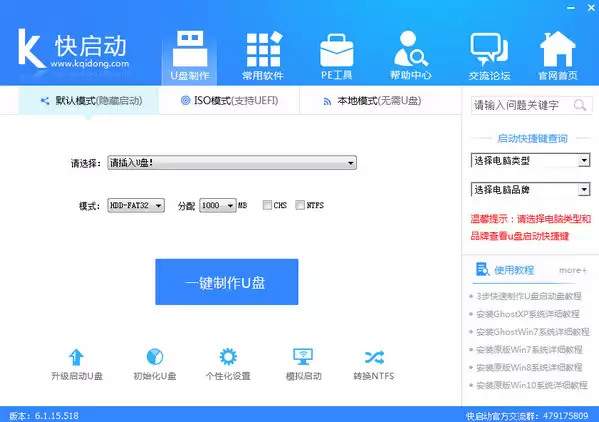
之前跟大家聊过快启动U盘制作启动盘以及安装XP/Win7系统的具体流程,不少朋友反馈说更偏爱Win8系统。那么问题来了——快启动U盘能不能装Win8原版系统?答案自然是肯定的。下面就把整个一键装机的步骤拆开来讲,每一步都配了图,照着操作基本不会翻车。 准备步骤 动手之前,先确保两样东西到位: 一个已
可通过控制面板或命令提示符自定义Windows8电源按钮功能:1.在控制面板的电源选项中设置接通电源和使用电池时按下电源按钮的操作;2.在高级电源设置中进一步调整电源按钮行为;3.使用管理员权限的命令提示符,通过powercfg命令配置AC(接通电源)和DC(使用电池)状态下的按钮操作,并应用更改。
首先确认无线功能是否开启,再通过桌面模式、Metro界面、手动添加SSID或快捷键方式连接WiFi。具体步骤包括检查网络图标、开启无线开关、输入密码及启用物理开关等操作,确保系统能正常扫描并连接无线网络。
首先创建家庭组并记录生成的密码,在其他设备上通过控制面板加入该家庭组并输入正确密码,随后可手动共享特定文件夹为“读取”或“读取/写入”权限,最后检查网络发现与共享设置,确保启用网络发现、文件和打印机共享功能以实现局域网内设备互访。
1、通过Win+X快捷键可快速打开命令提示符;2、使用Win+R输入cmd可启动命令行;3、在开始屏幕搜索cmd并点击结果即可打开,支持以管理员身份运行。
Win8系统磁盘检查卡住的解决方法包括:1.强制重启以解决临时软件冲突;2.启动时按任意键跳过磁盘检查并备份数据;3.进入安全模式运行chkdsk/f/r命令修复文件系统和坏扇区;4.使用管理员权限命令提示符安排下次启动时进行磁盘检查;5.利用CrystalDiskInfo检测硬盘健康状态,判断是否需要更换硬盘;6.尝试系统还原至之前正常的时间点;7.最后无效则考虑重装系统。为判断是软件还是硬件问题,可观察错误信息、卡住规律、系统稳定性、SMART信息、更换测试等。避免再次发生该问题的方法包括定期整理磁盘
首先确认ReadyBoost功能是否支持并启用,通过U盘属性设置缓存空间,若选项缺失则使用磁盘管理工具检查设备状态,并确保ReadyBoost服务已设为自动启动且正常运行。
驱动器盘符图标异常时,先清除IconCache.db缓存并重启资源管理器;检查并删除各分区根目录下autorun.inf中的恶意图标配置;通过regedit删除HKEY_LOCAL_MACHINE下DriveIcons中被篡改的注册表项;最后使用chkdsk/f/r修复文件系统错误,恢复默认盘符显示。





火山引擎是字节跳动旗下企业级云与AI服务平台。聚焦大模型核心能力,依托字节自研豆包多模态大模型,凭借火山方舟一站式平台,提供模型精调、推理部署、智能应用搭建等全链路服务,结合高性能AI算力,助力各行业快速落地大模型数字化与智能化应用。



