

UC浏览器下载失败原因及解决方法
下载失败可能由网络、权限、存储、缓存、链接或DNS问题导致。1、检查网络连接是否稳定;2、确认UC浏览器已获取存储权限且设备剩余空间超500MB;3、清除浏览器缓存与下载记录;4、验证下载链接在其他浏览器是否有效;5、将DNS改为8.8.8.8和8.8.4.4;6、更新或重装UC浏览器至最新版本。
下载失败可能由网络、权限、存储、缓存、链接或DNS问题导致。1、检查网络连接是否稳定;2、确认UC浏览器已获取存储权限且设备剩余空间超500MB;3、清除浏览器缓存与下载记录;4、验证下载链接在其他浏览器是否有效;5、将DNS改为8.8.8.8和8.8.4.4;6、更新或重装UC浏览器至最新版本。

如果您在使用UC浏览器下载文件时遇到失败的情况,可能是由于网络连接、权限设置或浏览器配置问题导致的。以下是针对此问题的排查步骤:
本文运行环境:小米14,Android 14
一、检查网络连接状态
网络不稳定或中断会导致下载任务无法正常开始或中途终止。确保设备已连接到稳定且可用的网络。
1、打开手机设置,进入“网络和互联网”选项。
2、切换至Wi-Fi或移动数据页面,确认当前网络信号强度良好。
3、尝试访问其他网页验证网络是否正常工作,若无法加载页面则需重新连接或更换网络环境。
4、在信号较弱区域可尝试开启飞行模式后关闭,重新获取网络连接。
二、确认存储空间与权限
下载功能依赖于应用对设备存储的读写能力。若存储空间不足或权限未授予,将直接导致下载失败。
1、进入手机设置中的“应用管理”,找到UC浏览器并点击进入权限管理。
2、检查“存储”权限是否已开启,若未开启请手动授权。
3、返回主界面,进入“设置” > “存储”,查看剩余可用空间。
4、若可用空间低于500MB,建议删除无用文件或应用以释放空间。
5、重启UC浏览器后再次尝试下载目标文件。
三、清除浏览器缓存数据
长期使用积累的缓存可能引发异常行为,包括下载任务中断或无法启动。清除缓存有助于恢复浏览器正常功能。
1、打开UC浏览器,点击右下角“我的”进入个人中心。
2、选择“设置” > “清理浏览数据”。
3、勾选“缓存文件”与“下载记录”,然后点击“立即清理”。
4、完成清理后重启应用,并重新发起下载请求。
四、检查下载链接有效性
部分下载失败源于资源本身的问题,如链接失效、服务器关闭或文件被移除。
1、复制原始下载链接,在手机自带浏览器中粘贴并尝试打开。
2、观察是否能正常跳转至下载页面或显示“文件不存在”提示。
3、如果其他浏览器也无法访问,则说明链接已失效或资源已被删除。
4、联系文件提供方获取最新有效链接。
五、更换DNS服务器地址
DNS解析错误可能导致下载服务器无法正确响应请求,更改为公共DNS可提升解析成功率。
1、进入手机Wi-Fi设置,长按当前连接的网络选择“修改网络”。
2、勾选“高级选项”,将IP设置改为“静态”。
3、在DNS1栏输入 8.8.8.8,DNS2栏输入 8.8.4.4。
4、保存设置并重新连接Wi-Fi,再使用UC浏览器进行下载测试。
六、更新或重装UC浏览器
旧版本可能存在兼容性缺陷或安全漏洞,影响下载模块的正常运行。
1、打开应用商店,搜索“UC浏览器”。
2、检查是否有可用更新,若有请立即升级至最新版本。
3、若问题依旧存在,可尝试卸载当前应用。
4、从官方渠道重新下载安装包并完成安装。
5、登录账号同步书签后再次尝试下载操作。
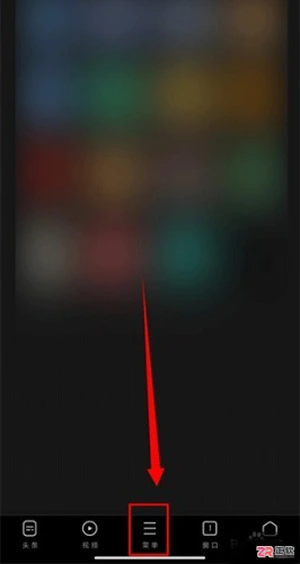
面向追求轻量高效浏览体验的移动端用户,UC浏览器极速版通过U4内核优化与专利省流技术,解决弱网环境下加载慢及流量消耗大的痛点。本文详细介绍在UC浏览器极速版中开启省流模式的具体步骤,包括进入设置菜单、选择极速/省流选项及开启相关功能的操作路径。同时解析其AI广告屏蔽、高速下载、个性化定制及沉浸式阅读等核心优势,帮助用户在节省流量的同时享受清爽、高效的上网服务。
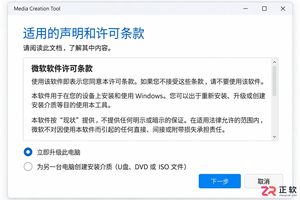
解决 Media Creation Tool 在下载 Windows 镜像时速度慢、中断或报错的问题。本文按操作顺序指导用户检查网络连接、系统权限、磁盘空间及 U 盘状态,确保顺利制作可启动安装介质。
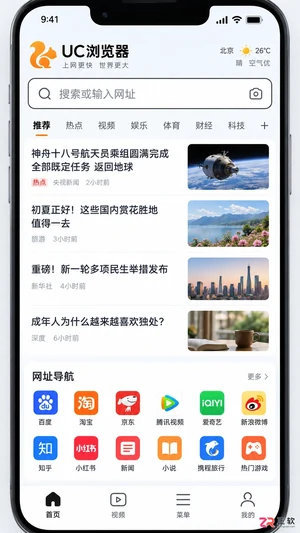
找不到UC浏览器的网址导航页面?本文提供手机端和电脑端的具体操作路径,教你快速定位并自定义常用网站导航入口。
原来UC浏览器竟藏着这么多实用小功能呢!无论是追剧还是看小说,体验感都相当出色!它内置多种智能化组件,让阅读更加舒适顺畅!支持多种阅读模式,比如无图模式、夜间模式、文章模式以及全屏模式等,用户可根据个人喜好自由切换!在UC浏览器里如何找到动作电影?第一步启动UC浏览器后,首先出现在首页的是UC为您精心挑选的内容,但我们的目标影片并不在此处;接着向左滑动屏幕以显示应用列表,这里展示了一些预置的应用程序,用户可以根据需要自行增减;第二步点击视频大全图标并进入,该部分的内容来源于神马视频平台;这里汇聚了大量的视
彻底告别干扰:一份完整的UC浏览器自动更新关闭指南 如果你发现UC浏览器总在后台“悄悄干活”,不声不响就下载新版本,不仅耗费流量,还可能打断手头的要紧事——这多半是它的自动更新功能在作祟。下面这份从应用到系统层的完整操作指引,能帮你一劳永逸地接管更新控制权。 一、关闭WLAN下自动更新功能 这是最直
UC浏览器官网入口网页版 UC浏览器在线登录 UC浏览器官网入口网页版为https://www.uc.cn,提供极简界面、智能搜索、多源信息流、安全防护及跨平台同步等功能。 UC浏览器的网页版入口在哪里?又如何实现在线登录呢?这确实是许多用户关心的问题。接下来,我们就来详细拆解一下这个官方入口及其核
UC浏览器网页版在线使用与官方入口全解析 很多朋友都在问,UC浏览器的网页版到底怎么用?官方入口在哪里?今天,我们就来把这件事彻底说清楚。其实,它的官方网址非常简洁好记,就是:http://www.uc.cn/。访问这个地址,你就可以直接体验它的网页版服务了。下面,我们详细拆解一下这个平台究竟能为你
UC浏览器官方网址是http://www.uc.cn/,具备多格式文档在线处理、超大压缩包解压、视频播放投屏优化及高速下载管理四大核心功能。 经常有朋友在问,UC浏览器那个正宗的官方网页入口到底在哪?确实,找一个安心、功能全的在线版本,能省去不少麻烦。今天,我们就来把这个网址说清楚,顺便看看它的几项
uc浏览器开启省流模式有五种方法:一、主菜单→设置→省流加速;二、“我的”→设置图标→极速/省流;三、首页编辑智能组件添加省流开关;四、搜索框输入“省流模式”直达设置;五、清理加速界面重置省流策略。 流量总是不够用?想用UC浏览器上网又担心数据超标,这确实是不少用户面临的难题。问题通常出在找不到那个
网页打开缓慢时应启用UC浏览器的云加速与网页预读功能,具体可通过“我的”设置、主菜单快捷入口、首页智能组件、搜索直达或按网络类型分别配置五种方式实现秒开效果。 用UC浏览器冲浪,最扫兴的莫过于点开链接后,面对那个转啊转的加载圈。其实,这多半是因为你没把浏览器里的“加速引擎”打开。没错,UC内置的云加





火山引擎是字节跳动旗下企业级云与AI服务平台。聚焦大模型核心能力,依托字节自研豆包多模态大模型,凭借火山方舟一站式平台,提供模型精调、推理部署、智能应用搭建等全链路服务,结合高性能AI算力,助力各行业快速落地大模型数字化与智能化应用。



