

Windows10关闭开机音乐方法
1、可通过声音控制面板取消勾选“播放Windows启动声音”并确认;2、也可在个性化设置中进入高级声音设置关闭;3、还可通过注册表新建NoStartupSound值设为1彻底禁用;4、或从任务栏声音图标快捷进入设置。四种方法均可实现开机静音。
1、可通过声音控制面板取消勾选“播放Windows启动声音”并确认;2、也可在个性化设置中进入高级声音设置关闭;3、还可通过注册表新建NoStartupSound值设为1彻底禁用;4、或从任务栏声音图标快捷进入设置。四种方法均可实现开机静音。
如果您希望在启动Windows 10系统时避免播放默认的开机音乐,可以通过调整系统的声音设置来实现。此操作将确保您的设备在开机时保持静音。
本文运行环境:Dell XPS 13,Windows 10 专业版
一、通过声音控制面板关闭启动声音
此方法直接进入系统的传统声音设置界面,允许用户修改核心声音方案,是关闭启动音乐最常用的途径之一。
1、同时按下Windows键 + R打开“运行”对话框。
2、输入mmsys.cpl并按回车键,直接打开“声音”设置窗口。
3、切换到“声音”选项卡,在“程序事件”列表中找到“Windows 启动”项。
4、取消勾选“播放Windows启动声音”复选框。
5、点击“应用”按钮,然后点击“确定”保存更改。
二、通过个性化设置入口禁用
利用个性化设置中的高级选项可以快速跳转到声音配置界面,适合习惯使用现代设置菜单的用户。
1、在桌面任意空白处右键单击,选择“个性化”。
2、在左侧菜单中点击“主题”。
3、向下滚动至“相关设置”区域,点击“高级声音设置”。
4、在“声音”选项卡下,取消勾选“播放Windows启动声音”。
5、点击“应用”和“确定”使设置生效。
三、使用注册表编辑器永久禁用
通过修改注册表可以从根本上移除系统启动时的声音触发机制,适用于需要彻底静音的场景。
1、按下Windows键 + R,输入regedit并回车,打开注册表编辑器。
2、导航至路径:HKEY_CURRENT_USER\Software\Microsoft\Windows\CurrentVersion\Policies\Explorer。
3、若不存在“Explorer”项,可在“CurrentVersion”上右键,选择新建项并命名为“Explorer”。
4、在右侧空白处右键,选择“新建” > “DWORD (32位)值”,命名为NoStartupSound。
5、双击该值,将其数据改为1。
6、重启计算机后,启动音乐将被完全禁用。
四、从任务栏快捷入口设置
利用任务栏上的声音图标作为入口,能快速访问声音设置,适合追求效率的用户。
1、在任务栏右下角找到小喇叭图标,右键单击。
2、从弹出菜单中选择“声音”选项。
3、进入“声音”选项卡,找到“程序事件”区域。
4、取消勾选“播放Windows启动声音”。
5、点击“应用”和“确定”使设置生效。
首先通过系统声音设置或注册表更改开机音乐,需准备WAV格式音频并确保启动声音功能启用,具体步骤包括设置声音方案、修改注册表路径HKEY_CURRENT_USER\AppEvents\Schemes\Apps.Default\SystemStart及指定音频文件路径。
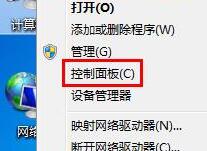
1、下载好开机音乐并将其转换成wav格式。2、将鼠标移至计算机图标上,打开右键菜单,点击【控制面板】选项。3、在控制面板中设置查看方式为【大图标】,点击【声音】。4、打开声音设置窗口后,切换到【声音】标签栏,然后点击Windows更改主题,这样【浏览】按钮就变成了可点击状态。5、点击浏览按钮,到存放音乐的路径下将其添加进来点击【打开】即可,接着点击【应用--确定】即可生效。
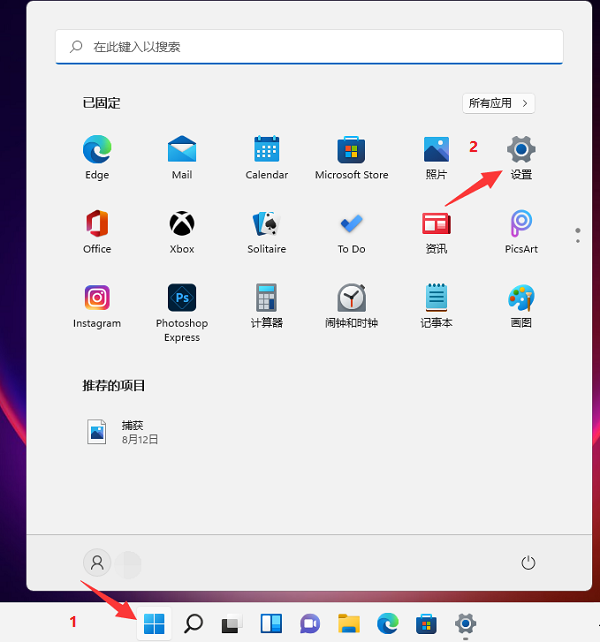
有些朋友希望能够更换win11电脑的开机音乐,但不确定该如何进行设置。今天我将向大家介绍一种设置windows11电脑开机声音的方法,让您能够将其替换为自己喜欢的音乐。这样每次开机都能带给您快乐的感觉。Windows11怎么设置开机音乐?1、首先打开底下的开始菜单,选择设置打开。3、选择声音选项打开。可以点击每一个音效进行试听,如果不满意就换成自己喜欢的音频。
有小伙伴想要自己电脑中的系统开机音乐,但是却不知道具体该怎么操作,接下来小编就给大家详细介绍一下Win11设置开机音乐的方法,有需要的小伙伴可以来看一看了解一下。设置方法:1、点击左下角任务栏中的开始,选择菜单列表中的"设置"。2、进入到新的界面后,点击左侧栏中的"个性化"选项,再点击右侧中的"主题"。3、随后点击其中的"声音"选项。4、然后找到右侧中的"播放Windows启动声音",将其小方框勾选上,并根据需求将"声音方案"设置为自己想要的开机音乐,最后点击应用确定保存即可。
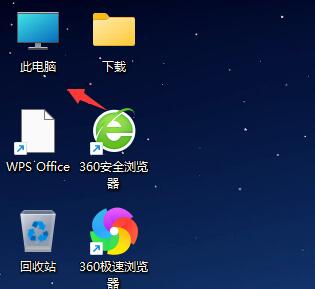
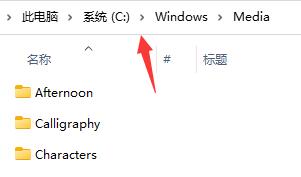
很多朋友想要下载或是提取自己的win11开机音乐,但是不知道win11的开机音乐在哪里,一般它会保存在我们的Windows文件夹的media文件夹中,以wav格式音乐存在,下面就跟着小编一起来看一下吧。Win11开机声音在哪里1、首先我们双击打开桌面上的“此电脑”2、然后双击进入系统“C盘”3、接着在其中找到“Windows”文件夹进入。4、再找到并双击进入其中的“Media”文件夹。5、在其中找到“WindowsStartup”就是我们的开机声音了。
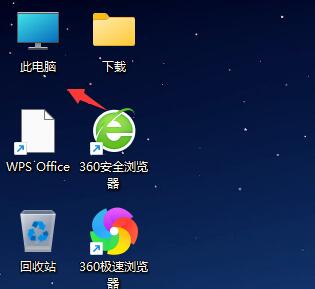
每一个Windows系统都有属于自己的开机音乐,大家如果喜欢内置的win11系统开机音乐,就可以在系统文件中找到它并下载下来,如果大家是想要更改音乐,那就需要在网络上进行下载,下面就一起来看看吧。win11开机音乐怎么下载:1、如果我们是要找到系统内置开机音乐,那么需要进入“此电脑”2、接着进入c盘的如下位置“C:\Windows\Media”3、然后在其中找到“Windowsstartup”就是开机音乐了。4、如果我们想要更换其他的开机音乐,大家可以直接在百度搜索并下载。
win11默认的开机音乐不是很好听,如果大家也有这个感觉,我们就可以将win11的开机音乐给更换掉,但是原本的系统开机声音设置方法现在用不了,因此我们需要通过更改组策略的方式来更改,下面就一起来看一下吧。win11开机音乐怎么设置1、首先我们将想要设置为开机音乐的文件保存到“C:\Windows\Media”位置。(音乐文件需要是wav格式)2、然后我们新建一个文本框,在其中输入“(New-ObjectMedia.SoundPlayer"C:\Windows\Media\音乐名称").PlaySync()

win11如何更改默认系统开机音乐?win11自带的开机音乐听久了以后,很多用户感到腻烦,因此想要进行相应的修改。今天小编就通过详细的图文教程来告诉大家在windows11系统中,很多小伙伴不知道怎么详细操作,小编下面整理了设置win11开机音乐的教程,如果你感兴趣的话,跟着小编一起往下看看吧!设置win11开机音乐的教程1、首先我们将想要设置为开机音乐的文件保存到“C:WindowsMedia”位置。(音乐文件需要是wav格式)2、然后我们新建一个文本框,在其中输入“(New-ObjectMedia.S
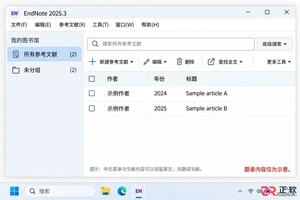
想把 EndNote 菜单改成中文?需使用 2025.3 或更新版本。本文详解如何在 Windows 11 中检查更新、设置系统显示语言为简体中文,并通过重新登录使 EndNote 界面完全汉化。
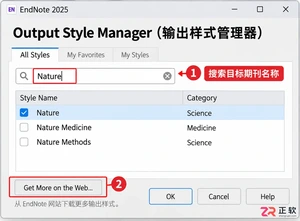
详解 Windows 端 EndNote 2025 如何导入期刊要求的参考文献格式。涵盖下载 .ens 文件、另存副本、勾选常用样式及在 Word 中切换输出样式的操作步骤,帮助作者快速适配投稿规范。





火山引擎是字节跳动旗下企业级云与AI服务平台。聚焦大模型核心能力,依托字节自研豆包多模态大模型,凭借火山方舟一站式平台,提供模型精调、推理部署、智能应用搭建等全链路服务,结合高性能AI算力,助力各行业快速落地大模型数字化与智能化应用。



