

C# MAUI自定义字体嵌入教程
<p>在.NETMAUI中使用自定义字体需三步:一、将字体文件放入Resources/Fonts/并设BuildAction(Android/macOS/Windows为MauiFont,iOS为BundleResource);二、iOS需在Info.plist的UIAppFonts下声明字体路径;三、XAML或C#中FontFamily必须带.ttf/.otf后缀(如"MyFont.ttf")。</p>
在 .NET MAUI 中使用自定义字体需三步:一、将字体文件放入 Resources/Fonts/ 并设 Build Action(Android/macOS/Windows 为 MauiFont,iOS 为 BundleResource);二、iOS 需在 Info.plist 的 UIAppFonts 下声明字体路径;三、XAML 或 C# 中 FontFamily 必须带 .ttf/.otf 后缀(如 "MyFont.ttf")。
在 .NET MAUI 中使用自定义字体,核心是把字体文件嵌入到项目中,并在 XAML 或 C# 中正确引用。关键点有三个:字体文件添加方式、Build Action 设置、以及跨平台资源名写法(尤其注意 iOS 和 Android 的差异)。
一、添加字体文件并设置生成操作
将字体文件(如 MyFont.ttf 或 MyFont.otf)拖入 MAUI 项目的 Resources/Fonts/ 文件夹(若无则手动创建)。右键字体文件 → “属性” → 将 Build Action 设为:
- Android:`MauiFont`
- iOS:`BundleResource`(且需在
Info.plist中声明) - Windows/macOS:`MauiFont`(Windows 支持较好,macOS 需确保字体合法可分发)
⚠️ 注意:Resources/Fonts/ 是约定路径,MAUI 会自动识别该目录下的字体用于跨平台加载。
二、iOS 必须注册字体(Info.plist 配置)
iOS 不会自动加载嵌入字体,必须显式声明。打开 Platforms/iOS/Info.plist,在
UIAppFonts

  Fonts/MyFont.ttf
字体文件路径要和项目中实际位置一致(区分大小写),且仅支持 .ttf / .otf 格式。
三、在 XAML 或代码中使用字体
MAUI 使用 字体文件名(不含扩展名)或 PostScript 名 引用字体。推荐优先用文件名,更稳定:
- XAML 示例:
FontFamily="MyFont.ttf"(注意带.ttf后缀) - C# 示例:
label.FontFamily = "MyFont.ttf";
✅ 正确写法(推荐):
❌ 错误写法:
(不带后缀可能在某些平台失效)
? 小技巧:如果字体显示异常,可用 FontManager.Current.GetInstalledFonts() 在运行时查看已加载的字体名(调试用)。
四、验证与常见问题
字体未生效?按顺序检查:
- 字体文件是否真在
Resources/Fonts/下,且 Build Action 正确 - iOS 是否更新了
Info.plist并重新部署(缓存可能导致旧配置残留) - FontFamily 值是否拼写准确(含后缀、大小写)
- 是否在模拟器/设备上完整重装 App(尤其 iOS 更换字体后常需彻底卸载再装)
基本上就这些。不复杂但容易忽略 Info.plist 或后缀名,踩过坑就知道关键在哪了。
详解 Visual Studio 2022 如何从现有代码文件夹创建 C++、C# 或 VB 项目,对比打开文件夹与加载 .sln 文件的区别,避免重复构建结构,确保项目配置正确。
详细步骤指南:在 VS2019 中调整并保存工具窗口布局,使用导入导出向导选择 Window Layouts 类别生成 .vssettings 文件,并在另一台机器或实例中恢复布局,同时处理多显示器适配问题。
详细讲解 Visual Studio 2022 社区版的官方下载入口、引导程序获取、工作负载配置及安装启动步骤,确保用户正确安装开发环境。
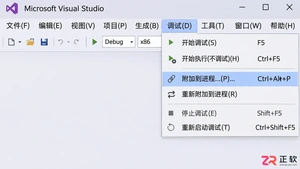
学习在 Visual Studio 2017 中通过“附加到进程”功能调试正在运行的应用程序。了解如何正确选择进程实例、配置调试类型,并解决因符号文件或源码不匹配导致的断点失效问题。
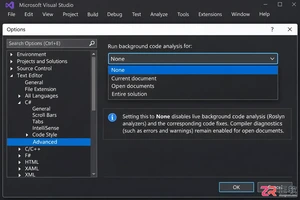
针对 Visual Studio 2019 编辑大型项目时的卡顿问题,提供分语言关闭后台代码分析的具体步骤,包括 C#/VB 的分析范围设置、C++ 的后台分析禁用选项以及 .NET Framework 的项目文件配置方法。
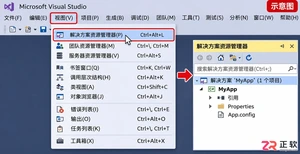
Visual Studio 2017 解决方案资源管理器不见了怎么办?通过快捷键 Ctrl+Alt+L、视图菜单或重置窗口布局即可快速恢复。本文详解各种场景下的找回技巧及注意事项。
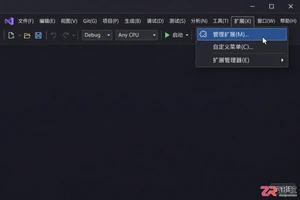
详细指南:如何在 Visual Studio 2022 中安全卸载代码注释扩展。涵盖打开扩展管理器、区分禁用与卸载、处理待处理更改及确认卸载结果的操作步骤。
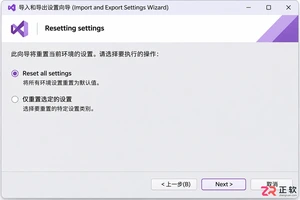
当 Visual Studio 2022 的界面布局或编辑器设置混乱时,可通过内置向导一键重置所有设置。本文详解操作步骤,涵盖是否备份现有配置的选择逻辑及默认集合的选取方法,确保用户能安全、高效地恢复初始开发环境。
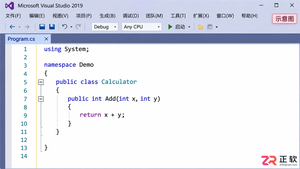
掌握 Visual Studio 2019 的代码折叠功能,包括使用 Ctrl+M 快捷键切换视图、通过 #region 配对创建自定义折叠块,以及调整可折叠区域的高亮颜色,帮助开发者更高效地浏览和管理大型代码文件。
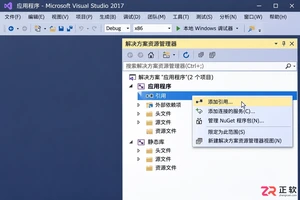
针对 Visual Studio 2017 C++ 开发,讲解如何正确引用静态库。涵盖同解决方案项目引用添加方法,以及外部 .lib 文件的包含目录、库目录和链接器输入配置步骤,帮助开发者避免头文件缺失或链接失败问题。





火山引擎是字节跳动旗下企业级云与AI服务平台。聚焦大模型核心能力,依托字节自研豆包多模态大模型,凭借火山方舟一站式平台,提供模型精调、推理部署、智能应用搭建等全链路服务,结合高性能AI算力,助力各行业快速落地大模型数字化与智能化应用。



