

Win10删除文件夹提示管理员权限怎么解决
需提供管理员权限才能删除文件夹时,可通过五种方法解决:一、获取所有权并替换子项权限;二、授予当前用户完全控制权;三、以管理员身份运行文件资源管理器;四、用管理员命令提示符执行rd/s/q强制删除;五、启用内置Administrator账户操作。
需提供管理员权限才能删除文件夹时,可通过五种方法解决:一、获取所有权并替换子项权限;二、授予当前用户完全控制权;三、以管理员身份运行文件资源管理器;四、用管理员命令提示符执行rd /s /q强制删除;五、启用内置Administrator账户操作。

如果您在 Windows 10 中尝试删除某个文件夹时,系统弹出提示“你需要提供管理员权限才能删除此文件夹”,则说明当前用户账户未被授予对该文件夹及其内容的完全控制权限。以下是获取必要权限并完成删除的多种可行方法:
本文运行环境:Windows 10 专业版,Windows 10 22H2
一、获取文件夹所有权并替换子项权限
当文件夹所有者为 SYSTEM 或 TrustedInstaller 时,即使以管理员身份登录,也无法直接修改其内容。通过将所有权更改为当前用户,并强制替换所有子对象的所有权,可解除根本性限制。
1、右键点击目标文件夹,选择“属性”。
2、切换到“安全”选项卡,点击底部的“高级”按钮。
3、在“所有者”右侧点击“更改”,在输入框中输入您的用户名(如“DESKTOP-XXX\YourName”或您的 Microsoft 账户邮箱),点击“检查名称”,确认后点击“确定”。
4、勾选“替换子容器和对象的所有者”,点击“应用”并等待系统完成更新。
5、关闭所有属性窗口,重新打开该文件夹属性以进行下一步操作。
二、授予当前用户完全控制权限
取得所有权后,必须显式赋予当前用户“完全控制”权限,否则系统仍将拒绝写入或删除操作。该步骤确保权限策略明确覆盖文件夹本体及全部嵌套内容。
1、再次右键目标文件夹 → “属性” → “安全”选项卡。
2、点击“编辑”,在“组或用户名”列表中选中您的账户(或 Administrators 组)。
3、在下方权限列表中,勾选“完全控制”对应的“允许”复选框。
4、务必勾选“应用到:此文件夹、子文件夹和文件”,然后点击“应用”并确认。
5、权限更新完成后,尝试删除该文件夹。
三、以管理员身份运行文件资源管理器
不修改文件权限本身,而是提升文件资源管理器进程的权限级别,使其具备临时绕过 UAC 权限校验的能力,适用于对非系统关键路径下的文件夹执行快速操作。
1、按下 Ctrl + Shift + Esc 打开任务管理器。
2、点击顶部菜单栏的“文件” → “运行新任务”。
3、在“创建新任务”窗口中输入 explorer.exe。
4、勾选“以系统管理权限创建此任务”,点击“确定”。
5、新打开的资源管理器窗口将以管理员权限运行,此时导航至目标位置执行删除操作。
四、使用命令提示符强制删除
借助命令行工具的高权限执行能力,直接调用系统底层删除指令,跳过图形界面的权限交互流程,适合已确认无误需彻底清除的顽固文件夹。
1、按下 Win + X,选择“终端(管理员)”或“命令提示符(管理员)”。
2、输入目标路径所在盘符(例如:D:),回车切换分区。
3、执行删除命令,将引号内路径替换为实际文件夹完整路径:rd /s /q "D:\顽固文件夹"。
4、按回车执行,命令成功后该文件夹立即从文件系统中移除。
五、启用内置 Administrator 账户并登录操作
Windows 10 内置一个拥有最高权限的隐藏 Administrator 账户,启用后可绕过当前账户的所有权限继承限制,直接获得对任意本地文件的完全控制权。
1、以管理员身份运行命令提示符或 PowerShell。
2、输入命令:net user administrator /active:yes,回车执行。
3、重启计算机,在登录界面选择“Administrator”账户进入系统。
4、登录后直接访问并删除目标文件夹,操作完成后可再次执行 net user administrator /active:no 禁用该账户。

在UNIX系统中赋予普通用户安全的关机权限 在UNIX系统里,关机操作通常被划归为超级用户的核心权限之一,这很好理解,毕竟这关系到整个系统的生死。不过,在实际的运维场景中,我们常常会遇到一个矛盾的需求:既希望普通用户能执行关机操作(比如在公共机房的终端机旁),又必须严格限制他们获得任何其他超级权限。

答案:共享文件夹提示“没有权限”通常因权限、验证或网络配置问题。需检查共享权限和NTFS权限是否正确设置,确保访问账户存在并被授权;确认使用正确的用户名密码登录,可尝试用主机名或IP加用户名方式访问;关闭密码保护共享测试,并启用网络发现与文件共享;最后清除旧凭据并用IP直接访问以排除缓存和解析问题。

微信运动权限设置在哪里打开?在微信中可以开启记录运动权限,但是多数的用户不知道如何打开微信运动权限,接下来就是小编为用户带来的微信运动权限设置打开方法教程,感兴趣的用户快来一起看看吧!微信使用教程微信运动权限设置在哪里打开1、首先进入桌面,长按微信图标选择【应用信息】;2、之后在应用信息的页面,点击【应用权限】服务;3、接着跳转到下图所示的界面,滑动【健身运动】后方的按钮;4、然后在进入微信进入到微信运动聊天窗口中,点击最底部【步数排行榜】;5、最后会提示【健身运动权限】点击【允许】可重新获得运动数据。
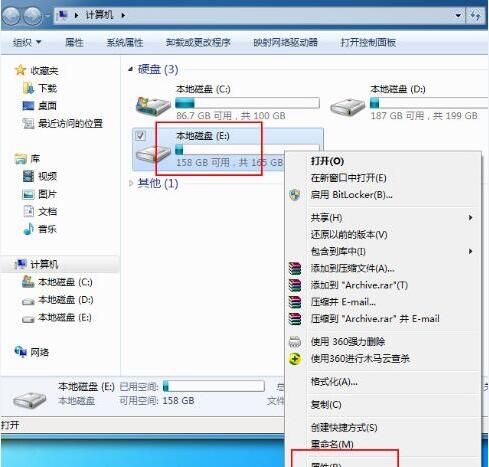
1、以e盘为例。打开【计算机】,并点击【e盘】右击【属性】。2、在【窗口】页面中,将界面切换到【安全】选项,点击下方的【编辑】选项。3、在【权限】的选项中,并点击【添加】选项。4、弹出用户和组窗口点击【高级】选项。5、按序依次点击展开【立即查找】—【everyone】选项,完成后,点击确定。6、当看到【e盘权限】页面中的【组或用户中】新增了【everyone】这个用户,选择【everyone】并在【完全控制】前面打钩,设置完成后,按下【确定】即可。
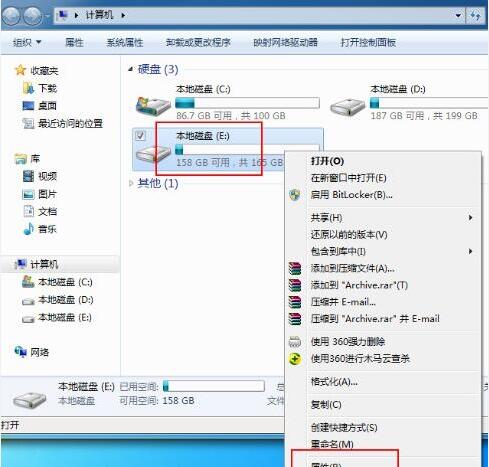
1、以e盘为例。打开【计算机】,并点击【e盘】右击【属性】。如图所示:2、在【窗口】页面中,将界面切换到【安全】选项,点击下方的【编辑】选项。如图所示:3、在【权限】的选项中,并点击【添加】选项。如图所示:4、弹出用户和组窗口点击【高级】选项。如图所示:5、按序依次点击展开【立即查找】—【everyone】选项,完成后,点击确定。如图所示:6、当看到【e盘权限】页面中的【组或用户中】新增了【everyone】这个用户,选择【everyone】并在【完全控制】前面打钩,设置完成后,按下【确定】即可。如图所示
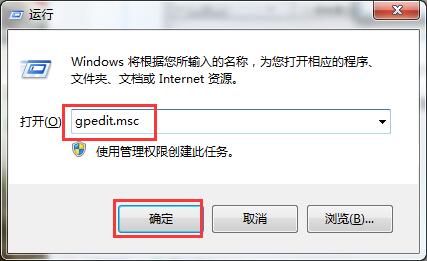
1、按win+r进入运行窗口,输入【gpedit.msc】,回车进入本地组策略编辑器窗口。2、在窗口中,依次打开【计算机配置→Windows设置→安全设置→本地策略→用户权限分配】然后找到【更改系统时间】选项。3、在窗口中,点击【添加用户或组】然后在下一个窗口点击【高级】,然后输入要添加权限的帐户名,点击【确定】保存,将电脑重启即可。
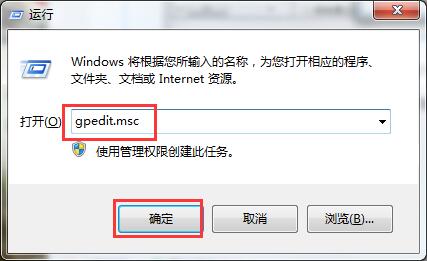
1、按win+r进入运行窗口,输入【gpedit.msc】,回车进入本地组策略编辑器窗口,如图所示:2、在窗口中,依次打开【计算机配置→Windows设置→安全设置→本地策略→用户权限分配】然后找到【更改系统时间】选项,如图所示:3、在窗口中,点击【添加用户或组】然后在下一个窗口点击【高级】,然后输入要添加权限的帐户名,点击【确定】保存,将电脑重启即可,如图所示:
在Linux系统中,文件和目录的权限是至关重要的概念。正确地了解和设置这些权限可以保护系统的安全性和数据的完整性。本文将详细探讨Linux中的文件权限,并介绍如何使用chmod命令来修改这些权限。一、文件权限概述Linux系统中,每个文件和目录都被赋予特定的权限,这些权限决定了哪些用户可以访问、修改或执行操作。文件权限主要分为三种类型:读取、写入和执行权限。读权限(r):允许文件被读取。写权限(w):允许文件被修改。执行权限(x):允许文件被执行(对于脚本或程序文件)。这些权限可以分别赋予三种不同的用户类
在Linux系统中,umask命令被用来设定默认文件权限掩码,它会影响新文件或目录创建时的默认权限值。umask值确定了文件所具有的初始权限,它是一个掩码,会从文件的默认权限中减去。umask值由三个八进制数字组成,分别代表用户、组和其他用户的权限掩码。umask的作用是在创建文件或目录时,通过屏蔽特定权限位来限制默认权限,以增强系统的安全性。umask的设置可以确保新创建的文件或目录不会拥有过于宽松的权限,避免潜在的安全风险。通过调整umask值,系统管理员可以有效管理用户对文件和目录的访问权限,从而提
解决办法:1、文件路径错误,确保输入的文件路径是正确的;2、文件不存在,确保要执行的文件实际上存在于指定的路径中;3、权限问题,可使用ls-l命令检查文件的权限,并确保具有执行权限;4、缺少依赖项,可使用ldd命令检查文件的依赖项,并确保所有依赖项都已安装;5、文件格式错误,确保正在运行适用于系统架构的文件。





火山引擎是字节跳动旗下企业级云与AI服务平台。聚焦大模型核心能力,依托字节自研豆包多模态大模型,凭借火山方舟一站式平台,提供模型精调、推理部署、智能应用搭建等全链路服务,结合高性能AI算力,助力各行业快速落地大模型数字化与智能化应用。



