

Win11外接显示器无信号解决方法
外接显示器“无信号”问题可通过五步解决:一、Win+P切换投影模式;二、显示设置中点击“检测”;三、更新或重装显卡驱动;四、BIOS中启用独立显卡/Thunderbolt;五、确认USB-C线缆及拓展坞支持DPAltMode。
外接显示器“无信号”问题可通过五步解决:一、Win+P切换投影模式;二、显示设置中点击“检测”;三、更新或重装显卡驱动;四、BIOS中启用独立显卡/Thunderbolt;五、确认USB-C线缆及拓展坞支持DP Alt Mode。
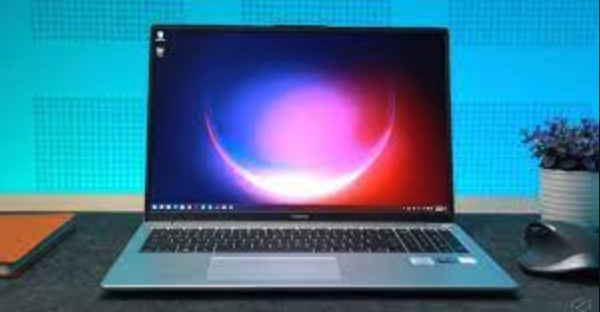
如果您已将显示器通过HDMI、DisplayPort或USB-C连接至Windows 11电脑,但外接屏幕持续显示“无信号”、黑屏或未被识别,则问题很可能出在显示输出路径未激活或显卡驱动未能正确接管外接设备。以下是针对该现象的多种可操作解决路径:
一、强制切换显示输出模式
Windows 11默认可能未启用外接显示器,或当前投影模式被锁定在“仅电脑屏幕”,需通过系统级快捷指令立即激活视频输出通道。
1、同时按下Win + P组合键,调出投影选项面板。
2、在弹出菜单中依次尝试选择“扩展”、“复制”、“仅第二屏幕”三种模式,每选一次后等待5秒观察外接显示器是否亮起或出现图像。
3、若使用笔记本且合盖使用外屏,需确保“电源选项”中已禁用“合盖时睡眠”,否则系统会强制关闭主显卡输出。
二、手动触发系统级显示器检测
Windows 11有时无法自动发现新接入的显示器,尤其在热插拔后或休眠唤醒场景下,需主动命令系统重新扫描物理显示设备。
1、右键点击桌面空白区域,选择“显示设置”。
2、向下滚动至“多显示器”区域,找到并点击“检测”按钮。
3、保持外接显示器处于开机状态,等待约8–10秒,观察其是否在设置界面中以编号形式(如“2”)出现。
4、若检测到但显示为灰色不可用,点击该显示器图标后勾选“在此显示器上显示”并确认应用。
三、更新或彻底重装显卡驱动程序
过时、签名异常或与Windows 11内核不兼容的显卡驱动,会导致DisplayPort/HDMI控制器初始化失败,从而完全屏蔽外接输出能力。
1、按下Win + X,选择“设备管理器”。
2、展开“显示适配器”,右键点击显卡条目(如Intel Iris Xe Graphics、AMD Radeon RX 7600M或NVIDIA GeForce RTX 4060),选择“更新驱动程序”。
3、选择“自动搜索驱动程序”,等待系统联网匹配并安装。
4、若更新后无效,返回设备管理器,右键同一显卡条目,选择“卸载设备”,勾选“删除此设备的驱动程序软件”,点击“卸载”。
5、重启电脑,系统将自动加载微软WHQL认证的基础驱动;随后建议前往Intel / AMD / NVIDIA官网下载对应型号的最新WHQL驱动包,以管理员身份运行安装。
四、验证BIOS/UEFI中显示输出策略
部分OEM笔记本(如联想ThinkPad、戴尔XPS、华硕ROG)在固件层默认禁用独立显卡对外部接口的控制权,或强制将USB-C/Thunderbolt视频输出路由至集显,导致独显直连失效。
1、重启电脑,在启动自检画面出现时反复按F2、F10、Del或Esc(依品牌而定)进入BIOS/UEFI设置界面。
2、导航至“Advanced” → “System Agent (SA) Configuration” 或 “Video”子菜单。
3、查找以下任一关键选项并设为“Enabled”:
• “Discrete Graphics”
• “PEG/PCIe Graphics”
• “Thunderbolt™ Support”
• “Integrated Graphics”(若需集显输出HDMI)
4、保存更改并退出(通常为F10),系统重启后再次连接外接显示器测试。
五、检查USB-C/Thunderbolt拓展坞与协议兼容性
非标准USB-C线缆或未通过VESA认证的拓展坞,可能仅支持供电与数据传输,不具备DP Alt Mode视频输出能力,导致外接显示器始终无信号。
1、确认所用USB-C线缆印有“DP Alt Mode”或“Thunderbolt 3/4”标识,禁用仅标“USB 3.2 Gen 2”的充电线。
2、若使用拓展坞,断开所有其他设备(如U盘、网卡),仅保留显示器连接,排除带宽争抢。
3、在设备管理器中展开“通用串行总线控制器”,查看是否存在“Thunderbolt Controller”且无黄色感叹号;若无,说明固件未加载或硬件未启用。
4、前往笔记本制造商支持页面,下载并安装最新Thunderbolt固件更新工具(如Intel Thunderbolt Software、Dell Command | Update),执行升级后重启。
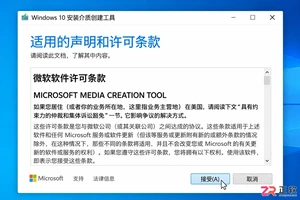
学习如何使用微软官方 Media Creation Tool 制作纯净的 Windows 10 U盘启动盘。本教程涵盖数据备份、工具下载、参数设置及写入验证全流程,帮助用户避开第三方工具风险,安全完成系统重装准备。
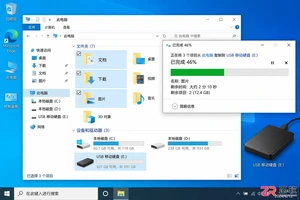
防止Win10重装导致数据丢失,本文提供从文件分类备份、账号密钥整理到网卡驱动离线保存的完整流程,强调独立验证与恢复顺序,确保重装后快速恢复工作状态。
Windows7文字发虚可通过五种方法修复:一、启用并校准ClearType;二、开启平滑屏幕字体边缘;三、重设DPI为100%或推荐值;四、更新显卡驱动并禁用GPU文本渲染;五、使用MacType替代渲染引擎。
重装Windows10后Office“未激活”是因系统清除硬件绑定信息,可通过五种方法解决:一、微软账户同步激活;二、命令行工具重激活;三、联机修复安装;四、重置网络与时间;五、卸载重装公版安装包。
Windows7开机慢主因是启动项与冗余服务抢占资源,应依次禁用非必要启动项、清理任务计划程序隐性自启任务、清空用户/系统启动文件夹、精简WindowsSearch等关键服务、关闭Aero特效、删除非必要字体。
先安装芯片组驱动确保系统稳定,再依次安装显卡、网卡、声卡驱动,最后补充外设驱动。此顺序可避免兼容性问题,提升硬件性能与系统可靠性,建议从官网下载对应型号驱动并提前备份至U盘。
Windows11任务栏无响应的五种修复方法:一、重启explorer.exe进程;二、删除IrisService注册表项并重启;三、调整系统日期至2025年9月4日后;四、禁用第三方工具栏与Shell扩展;五、重置任务栏布局与位置状态。
若Win11夜间模式无效,需依次更新/重置显卡驱动、清除CloudStore注册表缓存项、卸载远程软件注入的监视器驱动、验证WCS服务状态,并检查组策略是否禁用蓝光减少功能。
重装Win11的方法主要有三种,分别是使用Windows设置中的重置功能、使用U盘或光盘启动进行重装以及使用一键重装工具。首先,重装前需备份重要数据、确认激活密钥并准备安装介质。方法一适用于系统能正常启动的情况,通过“重置此电脑”选择保留文件或删除所有内容来完成重装。方法二是系统崩溃时的解决方案,需制作可启动U盘并调整BIOS设置从U盘启动安装。方法三适合电脑新手,借助小白一键重装等工具快速完成系统安装与驱动配置。重装后如遇驱动问题,可用驱动精灵或官网下载驱动解决;若激活失败,可通过命令提示符重新输入密钥
Windows11屏幕闪烁的五大修复方法:一、调整刷新率至推荐值;二、更新或回滚显卡驱动;三、禁用硬件加速;四、检查并更换线缆与接口;五、运行SFC和DISM修复系统文件。





火山引擎是字节跳动旗下企业级云与AI服务平台。聚焦大模型核心能力,依托字节自研豆包多模态大模型,凭借火山方舟一站式平台,提供模型精调、推理部署、智能应用搭建等全链路服务,结合高性能AI算力,助力各行业快速落地大模型数字化与智能化应用。



