

Windows11数字键锁定设置教程
NumLock无法启用时,先尝试快捷键Fn+NumLock,再通过注册表将InitialKeyboardIndicators值设为2,或在BIOS中开启NumLockState,同时检查键盘驱动更新,专业版用户还可通过组策略启用“登录时开启NumLock”功能。
Num Lock无法启用时,先尝试快捷键Fn+Num Lock,再通过注册表将InitialKeyboardIndicators值设为2,或在BIOS中开启Num Lock State,同时检查键盘驱动更新,专业版用户还可通过组策略启用“登录时开启Num Lock”功能。
如果您发现Windows 11系统中的数字锁定键(Num Lock)无法正常启用或键盘数字小键盘无反应,可能是由于系统设置、键盘驱动或BIOS配置问题所致。以下是解决此问题的具体操作步骤:
一、启用数字锁定键的快捷方式
部分键盘支持通过组合键直接开启或关闭数字锁定功能,适用于外接键盘或笔记本自带键盘。
1、找到键盘上的 Num Lock 键,通常位于数字小键盘左上角。
2、按下 Num Lock 键一次,观察键盘上的指示灯是否亮起。
3、若未生效,尝试同时按下 Fn + Num Lock 组合键,部分笔记本需要此组合才能切换状态。
二、通过注册表修改启动时默认开启Num Lock
此方法可设置系统启动后自动开启数字锁定功能,避免每次手动开启。
1、按下 Win + R 打开“运行”窗口,输入 regedit 并按回车。
2、导航至以下路径:
HKEY_USERS\.DEFAULT\Control Panel\Keyboard
3、在右侧找到名为 InitialKeyboardIndicators 的字符串值。
4、双击该值,将其数据更改为 2,表示开机自动开启Num Lock。
5、关闭注册表编辑器并重启计算机使更改生效。
三、通过BIOS设置启用Num Lock
某些电脑的BIOS支持设置开机时自动开启数字锁定功能,适用于台式机和部分品牌笔记本。
1、重启电脑,在启动过程中连续按下进入BIOS的按键(通常是 F2、Del、F10 或 Esc)。
2、进入BIOS设置界面后,查找与键盘相关的选项,如 Advanced > Keyboard Configuration。
3、寻找名为 Num Lock State 或类似名称的设置项。
4、将其值更改为 On 或 Enabled。
5、按 F10 保存设置并退出,系统将自动重启。
四、检查键盘驱动程序状态
驱动异常可能导致Num Lock功能失效,更新或重新安装键盘驱动有助于恢复功能。
1、右键点击任务栏上的 开始 按钮,选择“设备管理器”。
2、展开“键盘”类别,查看是否有带黄色感叹号的设备。
3、右键点击键盘设备(如Standard PS/2 Keyboard),选择“更新驱动程序”。
4、选择“自动搜索驱动程序”,等待系统完成更新。
5、若无效,可尝试右键卸载设备后重启电脑,系统将自动重新安装驱动。
五、使用组策略编辑器配置键盘行为(仅限专业版)
Windows 11专业版用户可通过本地组策略编辑器调整键盘初始状态。
1、按下 Win + R,输入 gpedit.msc 并回车。
2、依次展开:计算机配置 → Windows 设置 → 管理模板 → 控制面板 → 键盘。
3、在右侧找到“Turn on Num Lock at logon”策略。
4、双击该项,选择“已启用”,然后点击“确定”。
5、重启电脑后,登录时Num Lock将自动开启。
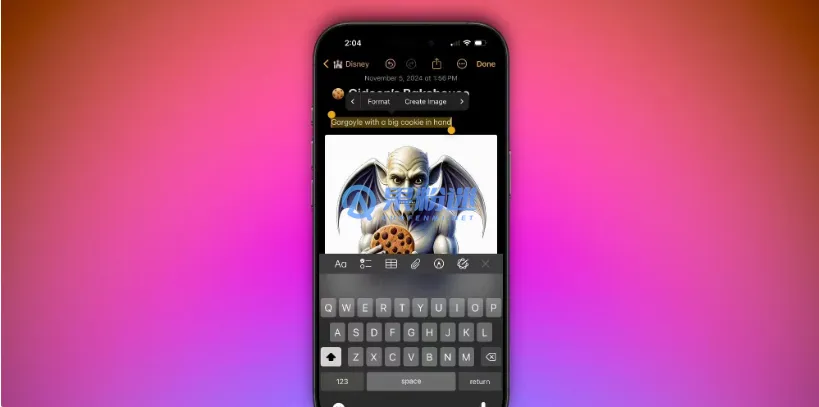
想让你的iPhone14键盘与众不同?操作其实比你想象的更简单。无论是通过系统设置进行基础换色,还是借助第三方应用实现深度个性化,丰俭由人,选择权完全在你手中。 一、iPhone14键盘皮肤更换的两种主要方式 拿到iPhone14,光是原装键盘用久了难免觉得单调。好在,苹果给了用户充分的个性化空间。

配置Ubuntu多语言输入需先通过系统设置添加键盘布局,再用快捷键或命令行切换;可通过修改配置文件实现开机默认布局,并安装Fcitx框架及中文引擎如搜狗拼音完成中文输入支持。
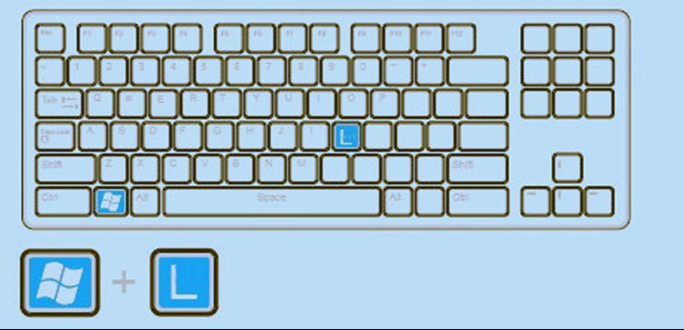
调整Windows11键盘重复速度和延迟可通过控制面板或设置应用:首先在控制面板中找到键盘属性,调节重复延迟和重复速度滑块并实时测试;其次在设置应用的蓝牙和其他设备中查找键盘选项,若系统支持可直接调整按键重复参数;最后为防止误触重复输入,可启用筛选键并配置忽略短促击键等细节,确保键盘响应符合使用习惯。


1、可通过控制面板修改输入法切换快捷键,如将默认“Ctrl+Shift”更改为“Ctrl+Space”;2、在区域和语言设置中添加或删除输入法,并为不同输入法分配独立热键提升效率;3、高级用户可使用注册表编辑器自定义键盘映射,例如交换CapsLock与左Ctrl键;4、借助MicrosoftPowerToys等第三方工具实现按键重映射与快捷方式创建,支持宏命令与复杂自定义操作。
1、可通过云同步桌面环境(如GNOME)实现输入法设置自动同步;2、手动同步Fcitx5配置文件夹并传输至其他设备;3、利用符号链接将配置目录指向云存储同步文件夹;4、使用Ansible等工具批量部署统一配置,实现多设备输入法设置一致性。
可通过系统设置自定义键盘快捷键提升MacOS操作效率:一、进入“系统设置→键盘→快捷键”修改系统及应用功能的快捷键,双击右侧区域设置新组合;二、在“应用程序快捷键”中点击“+”为特定App的菜单命令创建自定义快捷方式,需准确输入菜单名称;三、通过“辅助功能→键盘”启用全键盘控制,开启“使用键盘控制移动指针”等功能并设置Tab键导航;四、利用Automator创建“快速操作”服务脚本,并在“服务”快捷键中为其分配触发组合;五、定期检查“快捷键”列表中的冲突项,调整重复键位组合以确保生效。
答案:Windows8笔记本键盘背光无法开启或调节时,应先尝试使用Fn键组合(如华硕Fn+F7、联想Fn+空格、戴尔Fn+F10)进行开关和亮度调整;若无效,需进入控制面板的“硬件和声音”中检查品牌专用电源管理软件(如DellQuickSet或LenovoEnergyManagement),确保键盘背光功能已启用并设置自动关闭时间;若仍无反应,可重启电脑进入BIOS/UEFI界面,在“SystemConfiguration”或“Advanced”菜单中找到“KeyboardIllumination”选项,
首先安装fcitx输入法框架及拼音支持包,更新软件源后通过sudoaptinstallfcitxfcitx-pinyin安装必要组件,重启登录后进入系统设置添加汉语输入源,配置快捷键切换输入法,并设置环境变量exportGTK_IM_MODULE=fcitx、QT_IM_MODULE=fcitx和XMODIFIERS=@im=fcitx以解决兼容性问题。
首先启用系统级拼写检查,进入“系统设置→键盘→编辑”,开启“修正拼写错误”;接着在“文本替换”中设置输入预测与自定义规则;然后在“语言与地区”中确保首选语言与输入法匹配以提升准确性;最后在Pages、备忘录等应用中单独开启“自动修正拼写”以覆盖系统默认设置。





火山引擎是字节跳动旗下企业级云与AI服务平台。聚焦大模型核心能力,依托字节自研豆包多模态大模型,凭借火山方舟一站式平台,提供模型精调、推理部署、智能应用搭建等全链路服务,结合高性能AI算力,助力各行业快速落地大模型数字化与智能化应用。



