

重新描写的标题:逐步指南:如何将iPhone或iPad重置为出厂设置
恢复出厂设置是处理iPhone或iPad上各种问题的一种严厉但有时是必要的措施。它可以有效地擦除设备中的所有数据和设置,将其恢复到原始状态,就像全新一样。虽然这似乎是一个极端的解决方案,但它可能是解决持续软件故障、设备盗窃或出售或赠送设备等问题的唯一方法。在开始此过程之前,了解恢复出厂设置的含义至关重要。启动后,您的所有个人数据(包括照片、视频、消息、联系人和应用程序)将被永久删除。因此,必须创建设备的备份以保存您的宝贵信息。准备重置:备份的重要性为避免丢失数据,在恢复出厂设置之前,必须创建iPhone或

恢复出厂设置是处理iPhone或iPad上各种问题的一种严厉但有时是必要的措施。它可以有效地擦除设备中的所有数据和设置,将其恢复到原始状态,就像全新一样。虽然这似乎是一个极端的解决方案,但它可能是解决持续软件故障、设备盗窃或出售或赠送设备等问题的唯一方法。
在开始此过程之前,了解恢复出厂设置的含义至关重要。启动后,您的所有个人数据(包括照片、视频、消息、联系人和应用程序)将被永久删除。因此,必须创建设备的备份以保存您的宝贵信息。
准备重置:备份的重要性
为避免丢失数据,在恢复出厂设置之前,必须创建iPhone或iPad的备份。备份设备有两种主要方法:
- iCloud 备份:此方法利用 Apple 的云存储服务创建设备的完整备份,包括您的所有数据、设置和应用程序。要设置 iCloud 云备份,请确保您拥有有效的 iCloud 订阅,并且已在 iCloud > iCloud 云备份>“设置”> [您的姓名]“中启用了 iCloud 云备份。
- 电脑备份:如果您更喜欢本地备份,您可以将 iPhone 或 iPad 连接到 Mac 或 Windows 电脑,然后使用 iTunes 或 Finder 创建备份。此方法在管理备份方面提供了更大的灵活性。
执行恢复出厂设置:分步指南
保护备份后,您可以继续恢复出厂设置过程。请按照下列步骤操作:
- 连接到 Wi-Fi:确保您的设备已连接到 Wi-Fi 网络以进行备份过程。
- 启动重置:在iPhone或iPad上打开“设置”,然后导航到“常规”>“重置”。
- 选择重置选项:点击删除所有内容和设置。
- 确认重置:输入您的密码并点击抹掉iPhone / iPad以确认重置。
- 擦除所有数据:设备将开始擦除所有数据和设置。此过程可能需要几分钟时间,具体取决于设备上的数据量。
- 从备份还原(可选):如果已创建备份,则可以在重置完成后还原数据。将设备连接到电脑,然后按照 iTunes 或 Finder 中的说明进行操作。
更平滑重置的其他注意事项
- 关闭“查找”:在开始重置之前,请确保您已在“设置”>“[您的姓名]”>“查找”>“查找我的 iPhone/iPad”中关闭“查找我的 iPhone”或 iPad。这将防止在重置后跟踪设备。
- 禁用双重认证:在重置设备之前,请禁用 Apple ID 的双重认证。这将防止在设置过程中出现潜在的身份验证问题。
- 备份 Apple Pay 卡:如果您已将任何 Apple Pay 卡添加到设备,请务必在重置之前在“钱包” App 中备份它们。您可以在重置后恢复它们。
- 取出 SIM 卡(可选):如果您不打算在重置的设备上使用 SIM 卡,请在重置前将其取出,以避免不必要的激活问题。
从恢复模式重置(高级)
在极少数情况下,如果您无法使用标准方法重置设备,您可以尝试将其从恢复模式重置。此方法更复杂,需要装有iTunes或Finder的计算机。
- 在关闭时将iPhone或iPad连接到计算机。
- 按住电源按钮几秒钟,直到出现Apple徽标。
- 在按住电源按钮的同时,按住主屏幕按钮(在较旧的 iPhone 上)或降低音量按钮(在较新的 iPhone 上)。
- 继续按住两个按钮,直到出现恢复模式屏幕。
- 在iTunes或Finder中,选择您的设备,然后单击“恢复”。
- 按照屏幕上的说明完成重置。
将iPhone或iPad恢复出厂设置可能是解决设备可能遇到的众多问题的非常有效的方法。当您遇到更简单的故障排除步骤无法解决的持续性软件问题时,它特别有用。此外,执行恢复出厂设置是准备出售或赠送设备过程中的关键步骤,因为它会删除所有个人数据并将设备恢复到原始状态。但是,在启动此过程之前,确保安全备份所有重要数据至关重要。
这是因为恢复出厂设置将完全清除设备上的所有数据,包括照片、联系人、消息和应用程序。通过备份您的数据,无论是iCloud还是通过计算机上的iTunes,您都可以防止丢失任何有价值或不可替代的信息。

在配置Solaris主机的网络连接时,有几个关键文件需要逐一检查并修改。它们分别是 /etc/hosts、/etc/resolv.conf、/etc/defaultrouter 和 /etc/nsswitch.conf。这几个文件协同工作,决定了主机能否正常访问互联网。下面挨个说清楚。 第一个是 /

在系统运维中,下面这些配置文件的用途值得逐一了解,每个文件都有自己明确的职责。 /etc/bootparams 用来指定网络客户机启动时所需的配置文件信息。 /etc/cron.d/cron.allow 和 /etc/cron.d/cron.deny 这一对组合,专门用于对 crontab 做访问控

先交代一个细节:在Solaris系统中,网络接口的配置信息由一组核心文件来定义。其中有一个不太起眼的文件——/etc/hostname.interface,命名方式简单直接:这个Interface代表网卡的型号。 比如le是十兆网卡,hme是百兆网卡。型号后面跟一个数字,第一个十兆网卡是le0,第二

Solaris 9的安全加固,说难不难,说简单也不简单。很多人拿到一台新系统,装完就扔那儿了,结果漏洞百出。其实只要按着下面这些步骤走一遍,系统安全性就能上一个台阶。这里整理了一套实操流程,从安装到内核调整,再到工具部署,基本覆盖了主要的安全面。 1. 选择合适的安装 这一步看似简单,但很多人却走错
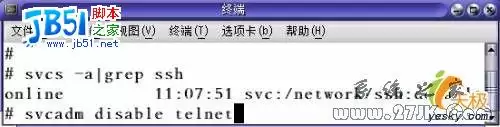
SSH(Secure Shell)最初是由芬兰的一家公司开发的,但受限于版权和加密算法,很多人转而选择了免费的替代品——OpenSSH。SSH本身由客户端和服务端两部分组成,有两个不兼容的版本:1.x 和 2.x。这里要特别留意:如果你用SSH 2.x的客户端,是没法连接到SSH 1.x的服务端上的
在Solaris系统上挂载U盘:分步操作指南 有时候,在Windows或Linux上的即插即用体验,到了Solaris这类传统Unix系统上,就需要一些更“手工”的步骤。别担心,过程其实很清晰。下面,我们就来一步步看看如何在Solaris环境下,让系统识别并读取你手中的U盘。 第一步:检查设备连接状
在FreeBSD 6.2上配置PPPoE ADSL拨号连接 第一步:配置PPPoE参数 首先,你需要编辑 /etc/ppp/ppp.conf 这个核心配置文件。在里面加入以下几段配置: 第一段,我们命名为 adsl,用来定义主要的拨号参数: adsl: set device PPPoE: nve0

如何重置 Windows Defender 防火墙规则 说到 Windows 11 的安全防护,Windows Defender 防火墙绝对是核心角色。它就像一位尽职的安检员,根据预设的“入站”和“出站”规则,对所有进出系统的网络流量进行严密的盘查,有效阻挡着未经授权的访问。 但问题是,这位“安检员

影音先锋是一款集成了高效多媒体播放核心与智能搜索功能的软件。那么,如何在影音先锋中自定义截图的保存位置呢?下面为大家详细介绍设置截图存储文件夹的具体步骤:影音先锋如何修改截图默认保存路径?1、先播放任意一个视频,在播放窗口内单击鼠标右键,从弹出菜单中选择“影音先锋设置”。2、进入设置界面后,在左侧功能列表中点击“常规”分类。3、调整截图保存目录:在“常规”页面中,向下滚动找到“截图设置”区域。此处会显示当前截图的默认保存路径。如需更换,点击右侧的“选择”按钮。随后会打开系统文件夹浏览窗口,用户可自由定位并

抖音现已集成豆包功能,用户在消息界面即可直接访问,位置十分醒目。不过仍有部分用户对抖音豆包的功能和使用方法不太了解。实际上,在抖音中使用豆包与平时并无太大区别,只需输入你想查询的问题即可,接下来就让我们一起来了解一下具体操作。抖音豆包入口在哪进入抖音后,点击底部导航栏中的【消息】按钮,即可看到豆包的入口,非常方便。今天打开抖音时发现,豆包已经整合进聊天界面中了,尚不确定是否已全面上线。目前豆包的用户基数已经相当可观,如今又新增了抖音入口,未来的发展或许会更加迅猛。如何关闭抖音豆包功能若想关闭抖音中的豆包功





火山引擎是字节跳动旗下企业级云与AI服务平台。聚焦大模型核心能力,依托字节自研豆包多模态大模型,凭借火山方舟一站式平台,提供模型精调、推理部署、智能应用搭建等全链路服务,结合高性能AI算力,助力各行业快速落地大模型数字化与智能化应用。



