

谷歌浏览器阅读模式怎么开
Chrome浏览器可通过启用实验性功能开启阅读模式,去除广告干扰。首先在chrome://flags中搜索并启用“ReaderMode”,重启后访问适配的文章页,地址栏将显示书本图标,点击即可进入可调节字体与背景的简洁阅读界面。该功能依赖页面语义结构清晰,适用于正文为主的网页,如新闻或博客,不支持首页或元素混杂页面。
Chrome浏览器可通过启用实验性功能开启阅读模式,去除广告干扰。首先在chrome://flags中搜索并启用“Reader Mode”,重启后访问适配的文章页,地址栏将显示书本图标,点击即可进入可调节字体与背景的简洁阅读界面。该功能依赖页面语义结构清晰,适用于正文为主的网页,如新闻或博客,不支持首页或元素混杂页面。

如果您在浏览网页时希望获得更清晰、无干扰的阅读体验,Chrome 浏览器内置的阅读模式可以帮助您去除广告和多余元素,只保留核心内容。以下是开启该功能的具体步骤。
本文运行环境:MacBook Air,macOS Sonoma
一、启用 Chrome 实验性阅读模式功能
Chrome 的阅读模式目前为实验性功能,需要手动在设置中开启才能使用。该功能基于页面内容结构自动识别文章主体,便于用户专注阅读。
1、在 Chrome 地址栏输入 chrome://flags 并回车进入实验功能页面。
2、在搜索框中输入 Reader Mode 以筛选相关选项。
3、找到名为 “Enable Reader Mode” 的实验项,点击下拉菜单并选择 Enabled。
4、重启浏览器使更改生效,此时部分适配的文章页面将显示阅读模式图标。
二、通过地址栏图标手动触发阅读模式
当当前页面支持阅读模式时,Chrome 地址栏会自动出现一个阅读模式图标,用户可手动点击进入简洁视图。
1、打开一篇长文章网页,例如新闻或博客页面。
2、观察地址栏左侧是否出现一本书本样式的图标。
3、点击该 书本图标,页面将自动切换至去噪后的阅读界面。
4、在阅读模式下,您可以调整字体大小、背景颜色等显示设置以提升可读性。
三、检查网页结构是否符合阅读模式要求
并非所有网页都能激活阅读模式,该功能依赖于页面具有清晰的语义结构和足够的正文内容。
1、确保访问的页面主要为文字内容,如文章、报道或技术文档。
2、避免在首页、列表页或多元素混排页面尝试使用此功能。
3、如果页面 HTML 缺少明确的文章标签或被大量脚本干扰,阅读模式可能无法激活。
4、可尝试复制文章链接到支持 RSS 阅读的工具中,验证其是否具备结构化内容。
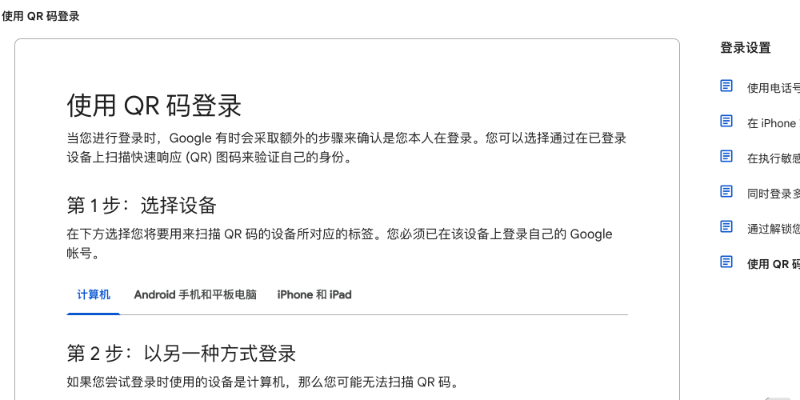
Chrome没有固定的扫码登录页面;Google账号在需要额外验证时才可能显示二维码。看到二维码后保留该页面,在已登录手机访问g.co/verifyaccount确认,或选择其他验证方式。
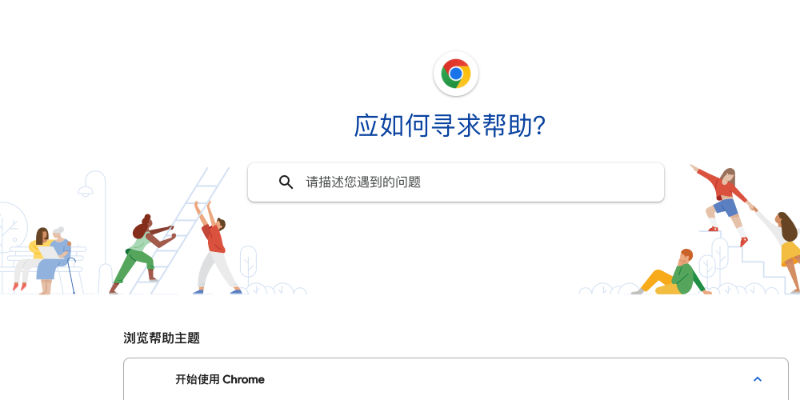
谷歌浏览器帮助中心官网是https://support.google.com/chrome/,可搜索安装、登录、同步、扩展、隐私和故障问题;登录Google账号不是浏览帮助内容的必要条件。
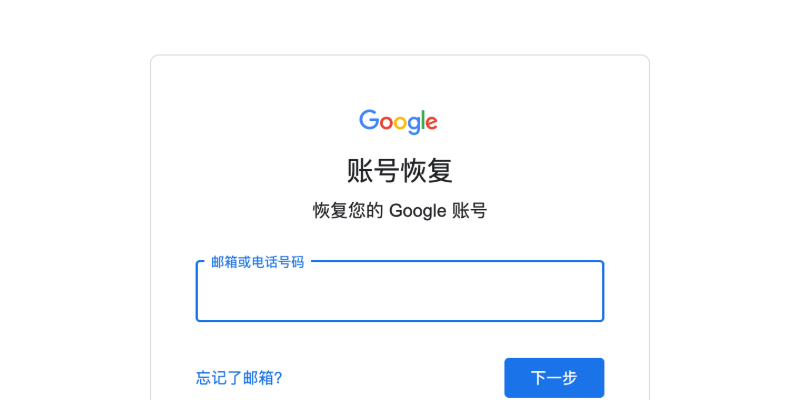
Chrome使用的Google账号可从https://accounts.google.com/signin/recovery找回;填写邮箱或手机号后按官方问题验证身份,再设置未使用过的新密码。
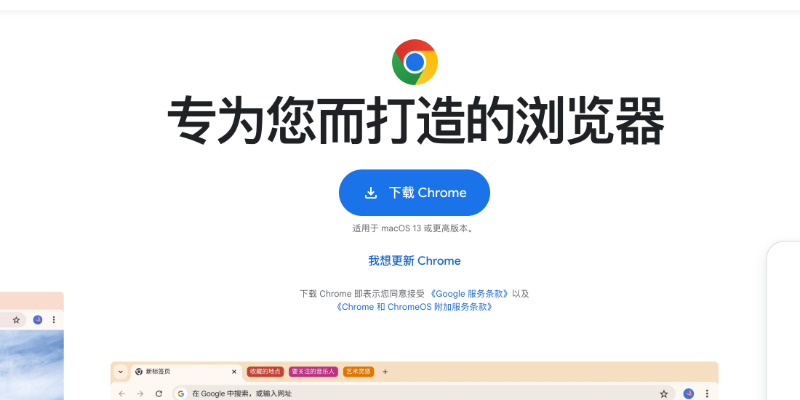
谷歌浏览器国际版官方网址是https://www.google.com/chrome/,英文地区页可使用https://www.google.com/intl/en_us/chrome/;官网会按地区、语言和系统提供对应页面。
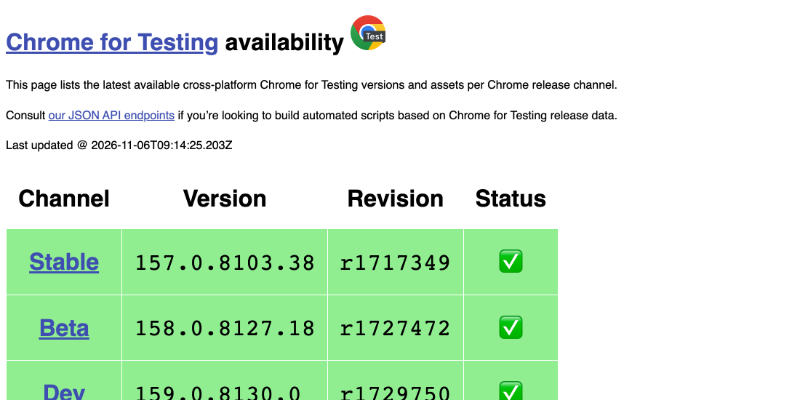
Google没有面向普通用户的Chrome历史安装包官网,常规下载页只提供当前版本;开发测试可使用官方Chrome for Testing版本面板,但不适合日常浏览或替代稳定版。
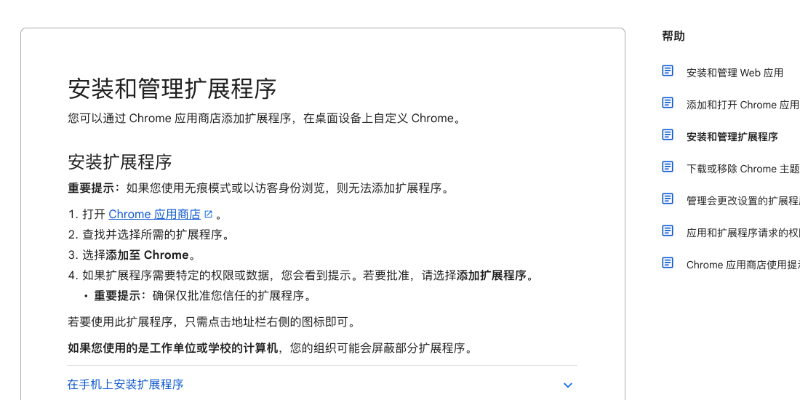
谷歌浏览器扩展商店官网是https://chromewebstore.google.com/;进入后搜索扩展,打开详情页并选择“添加至Chrome”,确认权限后即可安装。
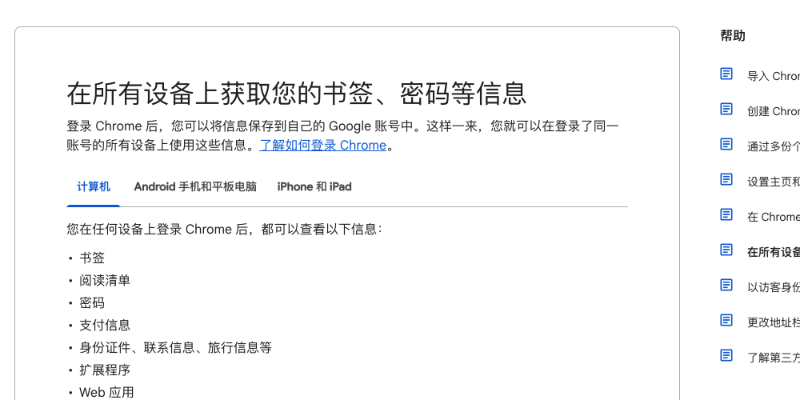
Chrome同步入口在“设置→您与Google”中,先登录同一Google账号,再选择要保存的书签、密码、标签页和历史记录;已保存的数据可从https://chrome.google.com/sync管理。
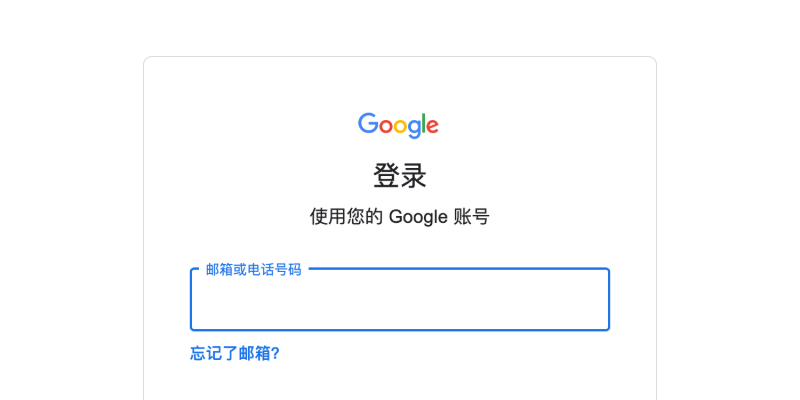
谷歌浏览器使用Google账号登录,官方网页入口是https://accounts.google.com/;在Chrome中也可点击右上角头像选择“登录Chrome”,两种方式都应核对google.com域名。
谷歌浏览器没有可在网页中直接运行的官方“网页版”;https://www.google.com/chrome/是产品与下载官网。安装Chrome后可以免登录浏览,账号仅用于同步数据。
谷歌浏览器手机版官网是https://www.google.com/chrome/mobile/,手机打开后可进入Android或iPhone的官方安装渠道;登录Google账号属于可选操作。





火山引擎是字节跳动旗下企业级云与AI服务平台。聚焦大模型核心能力,依托字节自研豆包多模态大模型,凭借火山方舟一站式平台,提供模型精调、推理部署、智能应用搭建等全链路服务,结合高性能AI算力,助力各行业快速落地大模型数字化与智能化应用。



