

iOS 17.2:如何禁用 iPhone 内联预测文本
Apple在iOS17中为iPhone添加了内联预测文本,但没有包括独立于键盘上方的预测建议将其关闭的方法。在最新的iOS17.2更新中,情况发生了变化。苹果已经改进了其在iPhone上的机器学习技术,以使iOS更加有用,而部署该技术的功能之一是内联预测文本。预测文本就像它所说的那样–它预测您接下来要输入的内容,并提供自动完成它。键入时,预测的文本将显示在光标的前面。如果它准确地预测了您打算输入的内容,您需要做的就是点击空格键,iOS会为您填充它。在之前版本的iOS17中,您只能通过关闭预测文
Apple 在 iOS 17 中为 iPhone 添加了内联预测文本,但没有包括独立于键盘上方的预测建议将其关闭的方法。在最新的 iOS 17.2 更新中,情况发生了变化。
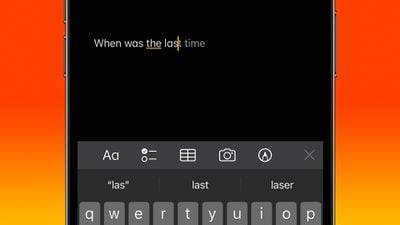
苹果已经改进了其在iPhone上的机器学习技术,以使iOS更加有用,而部署该技术的功能之一是内联预测文本。
预测文本就像它所说的那样 – 它预测您接下来要输入的内容,并提供自动完成它。键入时,预测的文本将显示在光标的前面。如果它准确地预测了您打算输入的内容,您需要做的就是点击空格键,iOS 会为您填充它。
在之前版本的 iOS 17 中,您只能通过关闭预测文本来禁用内联预测文本,这意味着您还会丢失在键入时显示在键盘上方的预测单词。幸运的是,在 iOS 17.2 中,您现在可以单独关闭内联预测文本,而无需禁用预测建议。
关闭内联预测文本
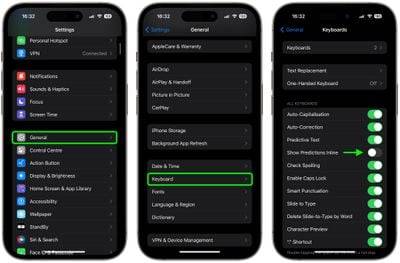
- 在 iPhone 上打开“设置”。
- 轻点“通用”。
- 在“所有键盘”下,关闭“以内联方式显示预测”旁边的开关。
这就是它的全部内容。新选项可能会受到那些喜欢更多手动输入体验或发现内联预测文本建议分散注意力的人的欢迎。当然,如果您发现自己缺少内联预测文本可以提供的帮助,只需使用上述步骤即可恢复该功能。






火山引擎是字节跳动旗下企业级云与AI服务平台。聚焦大模型核心能力,依托字节自研豆包多模态大模型,凭借火山方舟一站式平台,提供模型精调、推理部署、智能应用搭建等全链路服务,结合高性能AI算力,助力各行业快速落地大模型数字化与智能化应用。



