

Windows11窗口透明设置教程
首先通过系统设置开启透明效果,进入“设置-个性化-颜色”,打开“透明效果”开关即可为开始菜单、任务栏等启用半透明效果;其次可通过修改注册表HKEY_CURRENT_USER\Software\Microsoft\Windows\CurrentVersion\Explorer\Advanced下的UseOLEDTaskbarTransparency值为1,增强任务栏透明度并重启生效;再者可安装第三方工具TranslucentTB实现对任务栏及窗口的深度透明化控制,支持模糊、亚克力等多种模式;最后也可通过Wi
首先通过系统设置开启透明效果,进入“设置-个性化-颜色”,打开“透明效果”开关即可为开始菜单、任务栏等启用半透明效果;其次可通过修改注册表HKEY_CURRENT_USER\Software\Microsoft\Windows\CurrentVersion\Explorer\Advanced下的UseOLEDTaskbarTransparency值为1,增强任务栏透明度并重启生效;再者可安装第三方工具TranslucentTB实现对任务栏及窗口的深度透明化控制,支持模糊、亚克力等多种模式;最后也可通过Win+U进入辅助功能中的视觉效果页面,快速开启透明效果。
如果您希望调整Windows 11中窗口的视觉效果,使其背景呈现透明或磨砂玻璃质感,可以通过系统内置功能或第三方工具来实现。以下是几种有效的方法:
一、通过系统设置启用全局透明效果
Windows 11 内置了“透明效果”功能,开启后可为开始菜单、任务栏、操作中心以及部分应用程序窗口添加半透明的视觉层次,该效果基于系统的亚克力(Acrylic)设计语言。
1、按下 Win + I 快捷键打开“设置”应用。
2、在左侧边栏点击“个性化”,然后在右侧选择“颜色”。
3、向下滚动找到“透明效果”选项,将其开关设置为“开”。
4、系统会立即应用效果,您可以在打开操作中心、开始菜单或支持透明效果的应用时观察到变化。
二、利用注册表编辑器增强任务栏与窗口透明度
对于默认设置下透明效果不明显的情况,可通过修改注册表强制启用更深层次的渲染模式,此方法主要针对任务栏的OLED级透明优化,需要管理员权限并谨慎操作。
1、同时按下 Win + R 键打开“运行”对话框,输入 regedit 并按回车,以启动注册表编辑器。
2、导航至以下路径:
HKEY_CURRENT_USER\Software\Microsoft\Windows\CurrentVersion\Explorer\Advanced
3、在右侧窗格空白处单击鼠标右键,选择“新建” > “DWORD (32位) 值”。
4、将新创建的项命名为 UseOLEDTaskbarTransparency。
5、双击该新建项,在弹出的窗口中将“数值数据”从0改为 1,点击“确定”保存。
6、重启电脑或重启“Windows资源管理器”进程使更改生效。
三、使用第三方工具实现任意窗口深度透明化
系统自带功能无法对所有普通应用窗口进行透明度调节,借助专业第三方软件可以实现对任意活动窗口的实时透明度控制,满足更高阶的个性化需求。
1、访问 Microsoft Store 或官方可信来源下载并安装 TranslucentTB 工具。
2、安装完成后运行该程序,其图标将出现在系统托盘区域。
3、右键单击系统托盘中的 TranslucentTB 图标,选择“Enable”以激活基础透明效果。
4、再次右键菜单中提供了多种模式,如“Blur”(模糊)、“Acrylic”(亚克力)和“Transparent”(纯透明),可根据喜好切换。
5、通过“Settings”可进一步配置任务栏在不同状态(如桌面空闲、有窗口打开、全屏时)下的透明行为。
四、通过辅助功能开关快速启用透明效果
Windows 11 的辅助功能设置中也集成了透明效果的快捷开关,其作用与个性化设置中的选项相同,提供另一种访问途径。
1、按下 Win + U 快捷键直接进入“辅助功能”设置页面。
2、在左侧菜单中选择“视觉效果”。
3、在右侧找到“透明效果”开关,并将其设置为“开”。
4、开启后,系统将恢复由主题和颜色设置所定义的透明视觉元素。
学习如何安全地优化 Windows 11 后台进程。从关闭非必要启动应用入手,使用系统配置排查服务冲突,调整应用后台权限,避免误禁系统关键服务,提升系统响应速度。
学习如何在 Windows 11 中安全地隐藏任务栏搜索、小组件等图标,并管理应用后台权限,以减少视觉干扰和系统资源消耗,保持桌面整洁且稳定。
针对Windows 11后台进程过多的问题,本教程演示如何安全使用注册表编辑器。重点在于识别并删除已卸载软件的残留启动项,操作前强制备份,出错可一键恢复,避免误删系统关键服务。
Windows 11运行大型软件提示内存不足?本文教你通过任务管理器查看内存负载,正确进入系统属性设置虚拟内存。建议优先保留系统自动管理,仅在必要时手动调整初始与最大值,并附带重启后的效果验证步骤,确保系统稳定运行。
不想让 Windows 11 在关键时刻下载更新或自动重启?学习使用暂停更新、活动时间和按流量计费功能,有效降低磁盘与网络占用,同时保留系统安全更新能力。
Windows 11 桌面弹窗多?本文详解如何关闭系统通知中的使用提示、锁屏趣味事实、开始菜单推荐内容以及任务栏小组件入口。通过原生设置逐步操作,有效减少干扰,无需第三方工具。
本教程指导用户在Windows 11中通过【设置】和【任务管理器】关闭不必要的开机自启应用,优化系统启动性能,同时保留输入法、安全软件等关键组件的正常运行。
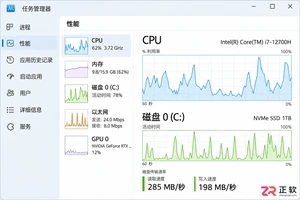
Windows 11更新后电脑变卡?本文详解如何查看更新历史、卸载质量更新、回退驱动程序以及使用系统恢复功能。提供从排查后台进程到优化启动项的完整步骤,帮助你在保留数据的前提下解决卡顿问题。
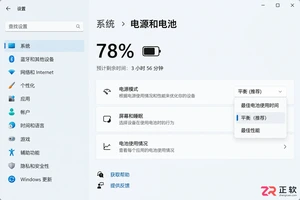
详解Windows 11笔记本电源与电池设置技巧,包括切换最佳能效模式、缩短屏幕关闭时间、配置节电阈值及管理后台启动项,有效提升移动办公续航能力。
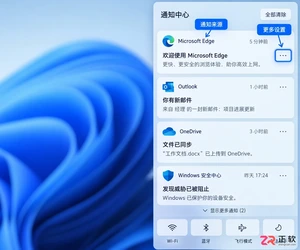
Windows 11通知中心频繁弹出广告?本教程教你区分应用通知、系统建议和浏览器弹窗。通过设置面板按应用关闭推送,禁用Windows使用提示,并清理浏览器网站权限,在减少打扰的同时保留安全与更新等重要提醒。





火山引擎是字节跳动旗下企业级云与AI服务平台。聚焦大模型核心能力,依托字节自研豆包多模态大模型,凭借火山方舟一站式平台,提供模型精调、推理部署、智能应用搭建等全链路服务,结合高性能AI算力,助力各行业快速落地大模型数字化与智能化应用。



