

微信文件助手网页版查看上传进度方法
微信文件助手网页版上传无进度提示时,应通过开发者工具Network面板确认请求状态、检查响应头字段、排查超时/CORS/授权/密钥失效等异常,并可拖拽文件至聊天区以手机端消息为完成依据。
微信文件助手网页版上传无进度提示时,应通过开发者工具Network面板确认请求状态、检查响应头字段、排查超时/CORS/授权/密钥失效等异常,并可拖拽文件至聊天区以手机端消息为完成依据。

如果您在使用微信文件助手网页版上传文件时无法看到进度提示,或页面长时间显示“正在上传”却无响应,则可能是由于界面未渲染进度条、网络中断、浏览器兼容性问题或文件过大触发后台限流。以下是查看上传进度及应对异常的具体操作步骤:
一、确认网页端是否原生支持进度条显示
微信文件助手网页版(filehelper.weixin.qq.com)在现代主流浏览器中默认启用HTML5 File API,可实时渲染上传进度条;但该进度条仅在上传启动后1秒内出现,且不显示具体百分比数值,仅以底部细横条形式呈现。
1、确保使用Chrome 90+、Edge 90+、Firefox 85+或Safari 15+浏览器访问 https://filehelper.weixin.qq.com。
2、上传前,在网页界面右键空白处,选择【检查】打开开发者工具,切换至【Network】标签页。
3、点击【发送文件】按钮并选取一个小于5MB的测试文件,观察Network列表中是否出现以 /cgi-bin/mmwebwx-bin/webwxuploadmedia 开头的请求条目。
4、若该请求状态为 pending 或 stalled,说明上传尚未发起;若状态变为 uploading 并持续数秒,则底部灰色细条应同步变为蓝色渐进式横条,即为有效进度指示。
二、通过开发者工具监控上传状态与响应头
当界面无视觉进度反馈时,可通过Network面板中的请求详情判断实际上传阶段:请求体发送完成、服务端接收中、分片响应返回等关键节点均可定位。
1、在Network面板顶部勾选【Preserve log】,防止页面跳转后日志清空。
2、上传文件后,在Network列表中找到 webwxuploadmedia 请求,点击进入【Headers】子标签。
3、向下滚动至【Response Headers】区域,查找是否存在 X-Progress-ID 或 X-Upload-Status: uploading 字段。
4、若存在上述字段且值为 uploading,表明服务端已接收首包,上传正在进行;若字段缺失或值为 error,则上传已被中止。
三、识别常见上传卡顿原因与对应现象
上传过程中界面冻结、按钮变灰、无任何提示,往往由特定底层机制导致,需结合现象快速定位根源。
1、上传超时:文件大于200MB时,网页版会自动拒绝上传,按钮立即恢复可用,但控制台输出 "File size exceeds limit" 错误。
2、跨域拦截:使用非https协议访问、或通过iframe嵌入非白名单域名时,浏览器阻止XMLHttpRequest,Network中请求显示为 (blocked:cors)。
3、手机端未确认:扫码后手机未点击【允许】或点击过快导致授权失败,网页端停留在二维码页,Network无任何请求发出。
4、临时密钥失效:授权成功后超过2小时未操作,再次上传时请求返回401状态码,Response中包含 "invalid session" 提示。
四、强制触发进度重绘与手动轮询检测
部分浏览器(如旧版Edge或启用了严格隐私模式的Chrome)可能抑制进度事件触发,此时可通过控制台执行脚本主动轮询上传状态。
1、上传开始后,按F12打开开发者工具,切换至【Console】标签页。
2、粘贴并执行以下代码:
let interval = setInterval(() => { if (document.querySelector('.progress-bar')) console.log('进度条已渲染'); }, 300);
3、若3秒内控制台连续输出“进度条已渲染”,说明DOM已就绪但样式被覆盖;此时在【Elements】中搜索 .progress-bar,检查其CSS display 属性是否为 none 或 opacity 是否为 0。
4、若无输出,执行 window.performance.getEntriesByType('resource').filter(r => r.name.includes('uploadmedia')) 查看是否有匹配请求记录。
五、替换上传通道绕过进度条依赖
当所有进度可视化方式均失效时,可改用不依赖前端进度反馈的上传路径,以文件是否出现在手机端为准,实现“结果导向型”验证。
1、关闭当前网页,重新访问 https://filehelper.weixin.qq.com,确保手机端点击【允许】完成全新授权。
2、不点击【发送文件】,而是直接将待传文件拖拽至聊天窗口空白区域。
3、松手后立即观察手机微信“文件传输助手”对话框:若10秒内出现带文件名的绿色气泡消息,即表示上传已完成且服务端已写入。
4、若60秒内未见气泡,但在手机端收到“文件已过期,请重新发送”提示,则说明上传中途断开,需更换网络环境重试。
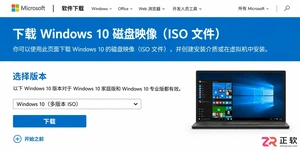
详解如何从微软官网获取纯净的Windows 10 64位ISO镜像文件,包括正确的下载入口、版本与语言选择技巧,以及下载后的完整性校验步骤,确保系统安装源安全可靠。


遇到Docker容器频繁自动重启?本文提供从查看容器日志、解读退出代码到配置Restart Policy的完整排查与修复方案,确保服务稳定性。

学习如何在Linux中使用命令行添加临时静态路由,并通过修改网络配置文件实现重启后依然有效的永久静态路由设置,涵盖CentOS和Ubuntu的不同配置方法。

摄像头连接电脑后不知如何查看画面?本教程演示如何使用Windows自带的“相机”应用快速调取实时视频流,无需下载额外软件,步骤简单直观,适用于大多数USB及内置摄像头。

针对 Windows 11 电脑在无人操作时自动关机或重启的问题,本文详解如何通过任务计划程序禁用更新重启任务,并调整电源睡眠策略,从根源解决非预期的自动关机现象。

详细讲解在Windows电脑上测试摄像头人脸识别功能的步骤,包括开启Windows Hello、录入面部数据、不同环境下的效果验证及常见问题排查,帮助用户确认设备兼容性与识别准确率。

当 Docker 容器启动后立即退出时,不要盲目重启。本文详解如何通过 docker logs 查看标准输出错误,利用 docker inspect 检查挂载与网络配置,并修正入口点脚本权限问题,提供一套高效的因果排查流程。

详解如何利用Windows 10自带功能将安卓手机画面投射至电脑屏幕,涵盖开启步骤、连接技巧及延迟分析,适合临时演示与多屏协作场景。

详细介绍如何在Windows系统中为移动硬盘解除BitLocker加密,包括解锁驱动器、关闭加密功能及监控解密进度的完整操作流程,帮助用户安全移除数据保护。




Photoshop 2026 是 Adobe 推出的专业图像处理与视觉设计软件,支持 Windows、macOS 和 iPad 等平台,广泛应用于摄影修图、电商设计、平面海报、数字绘画及视觉合成等创作场景。

Blender 是一款免费开源、跨平台的专业 3D 创作软件,集建模、动画、渲染、视频编辑与视觉合成等功能于一体,广泛应用于影视动画、游戏设计和建筑可视化等领域。软件支持 Cycles 物理渲染器与 Eevee 实时渲染引擎,并提供多边形建模、骨骼绑定、物理模拟等专业工具。Blender 兼容 Windows、macOS 和 Linux 系统,安装包轻巧、运行流畅,依托活跃的全球开发者社区持续更新,是从初学者到专业创作者都值得选择的正版 3D 创作工具。


Photoshop 2026 是 Adobe 推出的专业图像处理与视觉设计软件,支持 Windows、macOS 和 iPad 等平台,广泛应用于摄影修图、电商设计、平面海报、数字绘画及视觉合成等创作场景。
Blender 是一款免费开源、跨平台的专业 3D 创作软件,集建模、动画、渲染、视频编辑与视觉合成等功能于一体,广泛应用于影视动画、游戏设计和建筑可视化等领域。软件支持 Cycles 物理渲染器与 Eevee 实时渲染引擎,并提供多边形建模、骨骼绑定、物理模拟等专业工具。Blender 兼容 Windows、macOS 和 Linux 系统,安装包轻巧、运行流畅,依托活跃的全球开发者社区持续更新,是从初学者到专业创作者都值得选择的正版 3D 创作工具。