

迅雷浏览器设置主页方法详解
首先通过设置菜单修改主页,进入“设置”找到“启动时”或“主页”选项,输入期望网址;其次检查快捷方式属性,确保目标路径无附加可疑网址;最后若仍无效,可重置浏览器设置恢复默认并重新配置主页。
首先通过设置菜单修改主页,进入“设置”找到“启动时”或“主页”选项,输入期望网址;其次检查快捷方式属性,确保目标路径无附加可疑网址;最后若仍无效,可重置浏览器设置恢复默认并重新配置主页。

如果您发现迅雷浏览器启动时打开的页面并非您期望的网站,可能是主页设置被更改或未正确配置。以下是修改迅雷浏览器主页的具体操作方法:
一、通过设置菜单修改主页
此方法适用于大多数版本的迅雷浏览器,通过内置设置功能直接更改主页地址。
1、打开迅雷浏览器,点击右上角的三条横线图标,进入“菜单”选项。
2、在下拉菜单中选择“设置”选项,进入浏览器设置界面。
3、在“启动时”或“主页”相关设置区域,找到“打开特定网页”或“主页地址”输入框。
4、在输入框中输入您希望设为主页的网址,例如:https://www.example.com。
5、关闭设置页面,重启浏览器验证是否已生效。
二、检查并修改快捷方式属性
当浏览器快捷方式被篡改时,即使设置中已更改主页,仍可能跳转到错误页面。
1、在桌面找到迅雷浏览器的快捷方式图标,右键点击并选择“属性”。
2、在弹出的窗口中查看“目标”一栏的内容,确保其末尾没有附加可疑网址。
3、如果发现目标路径后带有额外网址,将其删除,仅保留主程序路径,例如:"C:\Program Files\Xunlei\Browser\ThunderBrowser.exe"。
4、点击“应用”保存更改,然后通过该快捷方式重新启动浏览器测试效果。
三、重置浏览器设置恢复默认
若主页被恶意软件劫持且无法正常修改,可通过重置功能恢复原始状态。
1、进入迅雷浏览器的“设置”页面,滚动到底部寻找“恢复默认设置”选项。
2、点击“恢复默认设置”按钮,确认执行操作。
3、等待浏览器完成重置过程,期间所有自定义设置将被清除。
4、重启浏览器后,立即进入设置页面重新设定主页为所需网址。

面向追求轻量级浏览体验的安卓用户,X浏览器凭借1M极简体积、无后台进程及强大的广告过滤能力,解决手机存储空间不足和浏览卡顿痛点。本文介绍其核心优势,并详细图解如何在设置中通过URL导入方式安装油猴脚本,扩展浏览器功能,实现个性化网页定制。
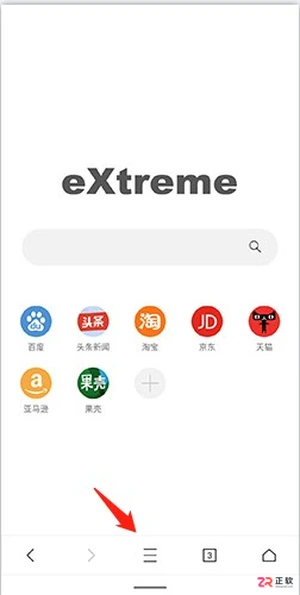
X浏览器App是一款基于Mozilla Firefox内核开发的轻量级安卓浏览器,以极小内存占用、无后台驻留和极速缓冲著称,适合追求设备流畅度与省电省流量的用户。本文介绍其核心特色,包括智能广告拦截、手势操作、离线阅读及即时翻译功能,并详细图解如何在软件中切换搜索引擎,帮助用户快速定制个性化浏览体验,解决资讯获取中的干扰与效率问题。

先说几个核心判断:2026年的手机浏览器市场,已经不再是单纯拼速度的时代了。用户们越来越挑剔,既要轻便、无广告,又要功能丰富、能存能看。以下这四款工具,恰好各自踩准了这几个关键点,并且经过了市场的长期检验,值得拿出来好好聊聊。 1、《迅雷浏览器》 说实话,提到迅雷,很多人第一反应是下载工具。但这款浏
想登录迅雷浏览器官方用户中心?唯一有效的登录地址就是 https://i.xunlei.com/xluser/login.html。这个页面专为身份认证设计,没有资讯流干扰,还支持智能账号格式识别和扫码双通道验证,干净利落。 必须强调的是,一定要用这个专用登录页,而不是主站入口,否则账号验证和同步功
聊到迅雷浏览器网页版,很多人的第一反应就是找入口。其实官方给了两个直达地址,截至2026年7月2日都还能正常访问:一个是 https://browser.xunlei.com,主打极简无广告和多协议嗅探;另一个是 https://x.xunlei.com,侧重纯净浏览和小众站点适配。两者都支持即开即

想用迅雷浏览器,但又不想在电脑上安装软件?很多朋友都在找它的网页版入口。其实,答案很简单,直接访问这个官方网址即可:https://browser.xunlei.com。接下来,我们详细聊聊这个在线版本有哪些过人之处。 多协议资源嗅探能力 它的资源识别能力相当智能。当你在浏览网页时,无论是HTTP、
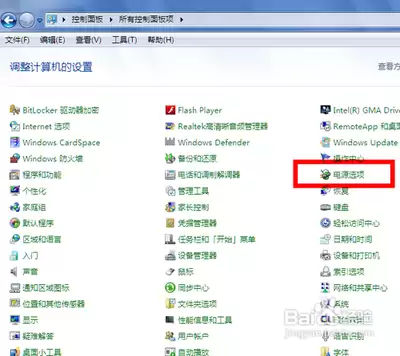
在日常使用电脑时,我们有时会希望调整下载工具的行为,比如关闭迅雷的浏览器监控,或者取消它与网页下载的默认关联。这通常是为了避免不必要的弹窗干扰,或者想换用其他下载方式。下面就来详细说说具体的操作步骤。 关闭迅雷浏览器监控 如果你觉得迅雷在后台监控浏览器活动有些多余,想关掉这个功能,操作起来并不复杂。

说到手机浏览器,很多人可能觉得差别不大,无非就是打开网页看看东西。但真用起来,不同浏览器之间的体验差异还是相当明显的。今天就聊聊几款最近讨论度比较高的选择,它们各有各的侧重,从轻量浏览到性能导向都有覆盖,可以根据自己的使用习惯来挑。 迅雷浏览器算是近期关注度上升比较快的一款。整体风格偏向轻松休闲,除

x浏览器官网为https://www.xbext.com/,该浏览器以轻量化设计、极速加载和简洁界面著称,支持广告拦截、自定义主题及脚本扩展,提供安全流畅的浏览体验。

迅雷浏览器在线版官网登录入口为dl.xunlei.com,用户可通过该地址登录账号管理云盘文件、进行任务创建与资源抓取、实现跨端同步及设备兼容操作。





火山引擎是字节跳动旗下企业级云与AI服务平台。聚焦大模型核心能力,依托字节自研豆包多模态大模型,凭借火山方舟一站式平台,提供模型精调、推理部署、智能应用搭建等全链路服务,结合高性能AI算力,助力各行业快速落地大模型数字化与智能化应用。



