

Excel动态数据透视表制作与更新技巧
要让Excel数据透视表动态更新,推荐三种方法:一是将数据源转换为Excel表格,新增数据后右键刷新即可;二是使用动态命名范围,通过OFFSET和COUNTA函数定义自动扩展的数据区域;三是利用PowerQuery导入并设置自动刷新。若刷新后数据异常,应检查数据源范围、数据类型、空白行列及字段名称重复等问题,必要时清除缓存。实现自动刷新可通过VBA代码设定工作簿或工作表激活时刷新,或在PowerQuery中配置刷新频率。透视表字段计算错误可排查计算类型、数据格式、筛选条件、空白单元格及自定义公式。筛选时保
要让Excel数据透视表动态更新,推荐三种方法:一是将数据源转换为Excel表格,新增数据后右键刷新即可;二是使用动态命名范围,通过OFFSET和COUNTA函数定义自动扩展的数据区域;三是利用Power Query导入并设置自动刷新。若刷新后数据异常,应检查数据源范围、数据类型、空白行列及字段名称重复等问题,必要时清除缓存。实现自动刷新可通过VBA代码设定工作簿或工作表激活时刷新,或在Power Query中配置刷新频率。透视表字段计算错误可排查计算类型、数据格式、筛选条件、空白单元格及自定义公式。筛选时保持汇总结果不变,可通过创建“计算字段”来实现,如先计算总销售额,再计算各项目占比,确保筛选不影响整体百分比计算。掌握这些技巧,能有效提升数据分析效率与准确性。
数据透视表,这玩意儿在Excel里简直就是个宝藏,能帮你快速整理、分析数据。但如果你的数据源经常变动,那静态的透视表就有点不够看了,得来点动态的才行。简单来说,就是让透视表能随着数据源的变化自动更新。

解决方案

让Excel透视表动起来,其实没那么复杂,核心在于数据源的设置。

使用Excel表格(推荐): 先把你的数据区域转换成Excel表格(选中数据区域,按
Ctrl+T)。这样做的好处是,以后你往表格里新增数据,透视表可以直接识别。更新透视表时,只需右键点击透视表,选择“刷新”即可。使用动态命名范围: 如果你不想用Excel表格,也可以用动态命名范围。这个稍微复杂一点。首先,打开“公式”选项卡,点击“定义名称”。然后,在“名称”里输入一个名字(比如“动态数据源”),在“引用位置”里输入一个公式,这个公式要能自动识别数据区域的大小。例如,如果你的数据从A1开始,可以用这个公式:
=OFFSET(Sheet1!$A$1,0,0,COUNTA(Sheet1!$A:$A),COUNTA(Sheet1!$1:$1))
这个公式的意思是:从Sheet1的A1单元格开始,向下数
COUNTA(Sheet1!$A:$A)行(计算A列非空单元格的数量),向右数COUNTA(Sheet1!$1:$1)列(计算第一行非空单元格的数量),作为数据区域。定义好名称后,创建透视表时,数据源就选择你定义的这个名称(比如“动态数据源”)。
Power Query(高级): 如果你的数据源来自外部文件(比如CSV、TXT),或者需要进行复杂的数据清洗,那Power Query就派上用场了。用Power Query导入数据,然后基于Power Query的结果创建透视表。Power Query可以设置成定期刷新,这样你的透视表就能自动更新了。
具体步骤:
- 点击“数据”选项卡,选择“从文本/CSV”(根据你的数据源类型选择)。
- 选择你的数据文件,按照提示导入数据。
- 在Power Query编辑器里,可以进行数据清洗、转换等操作。
- 点击“关闭并上载至…”,选择“仅创建连接”,然后点击“加载”。
- 在“数据”选项卡里,点击“现有连接”,选择你创建的连接,然后创建透视表。
Excel透视表刷新后数据不对怎么办?
有时候,透视表刷新后数据会出问题,这可能是以下原因导致的:
- 数据源范围错误: 检查你的数据源范围是否正确。如果是手动选择的范围,确保包含了所有的数据。如果是动态命名范围,检查公式是否正确。
- 数据类型不一致: 确保数据类型一致。比如,如果某一列既有数字又有文本,可能会导致透视表无法正确汇总。
- 空白行或列: 数据源中不要有空白行或列,这可能会干扰透视表的计算。
- 字段名称重复: 确保字段名称不重复。如果重复,Excel会自动修改字段名称,可能会导致透视表显示错误。
- 缓存问题: 有时候,Excel的缓存可能会导致透视表显示旧数据。尝试关闭Excel,重新打开,然后刷新透视表。
如何让Excel透视表自动刷新?
让透视表自动刷新,可以省去手动操作的麻烦。有两种方法:
VBA代码: 可以使用VBA代码来实现透视表的自动刷新。打开VBA编辑器(按
Alt+F11),在ThisWorkbook对象里添加以下代码:Private Sub Workbook_Open() ThisWorkbook.RefreshAll End Sub Private Sub Workbook_SheetActivate(ByVal Sh As Object) Sh.PivotTables("数据透视表1").PivotCache.Refresh '将"数据透视表1"替换为你的透视表名称 End Sub第一段代码会在打开工作簿时自动刷新所有透视表。第二段代码会在激活工作表时刷新指定的透视表。记得把代码里的“数据透视表1”替换成你实际的透视表名称。
Power Query自动刷新: 如果你的透视表是基于Power Query创建的,可以在Power Query编辑器里设置自动刷新。选中你的查询,点击“属性”,在“刷新”选项卡里设置刷新频率。可以设置成每隔一段时间刷新一次,或者在打开文件时刷新。
透视表字段计算错误怎么排查?
透视表字段计算错误,可能是因为:
- 计算类型错误: 检查你的计算类型是否正确。比如,你想要计算平均值,但透视表默认是求和。可以在字段设置里修改计算类型。
- 数据格式错误: 确保数据格式正确。比如,如果你想计算百分比,但数据格式是文本,可能会导致计算错误。
- 筛选条件错误: 检查你的筛选条件是否正确。错误的筛选条件会导致透视表只显示部分数据,从而影响计算结果。
- 空白单元格: 空白单元格可能会影响透视表的计算。你可以设置透视表,让它把空白单元格显示为0,或者忽略空白单元格。
- 公式错误: 如果你在透视表里使用了自定义公式,检查公式是否正确。
透视表筛选后如何保持汇总结果不变?
有时候,你希望在筛选透视表时,汇总结果保持不变,比如计算每个产品的销售额占总销售额的百分比。默认情况下,筛选会影响汇总结果。要解决这个问题,可以使用“计算字段”功能。
- 计算总销售额: 首先,创建一个计算字段,计算总销售额。点击透视表,在“透视表工具”选项卡里,选择“公式”->“计算字段”。
- 输入公式: 在“名称”里输入一个名字(比如“总销售额”),在“公式”里输入
=SUM(销售额)。 - 计算百分比: 然后,再创建一个计算字段,计算每个产品的销售额占总销售额的百分比。在“名称”里输入一个名字(比如“销售额占比”),在“公式”里输入
='销售额'/'总销售额'。
这样,即使你筛选透视表,销售额占比也会保持不变,因为总销售额是基于所有数据计算的。
记住,透视表是个强大的工具,但需要你对数据、公式、设置有一定的了解。多尝试、多实践,你就能掌握它的精髓,让它成为你数据分析的利器。

大家有没有遇到过PDF里的表格无法直接编辑的情况?这时候,将其转换为Excel再进行数据整理就会方便很多。下面,我给大家详细介绍3种完整的操作方法,每一步都配有对应的操作截图,同时还会说明普通PDF和扫描版表格在处理上的区别。 方法一:用极轻PDF转换Excel极轻PDF(pdf.cn)的PDF转E
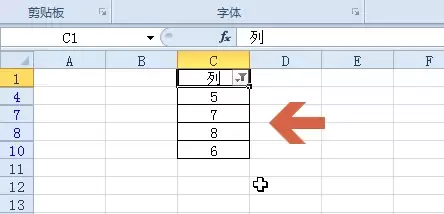
本教程演示如何在Excel中筛选大于指定数值的数据。核心步骤包括:确保数据连续、选中表头、通过“开始→排序和筛选”开启筛选,并在“数字筛选”中选择“大于”输入阈值。筛选仅隐藏不符合条件的行,不删除数据。完成后需逐行验证可见数据是否均大于阈值,并可通过取消筛选恢复全部数据。

本文通过“活动报名与费用汇报”真实案例,演示如何高效协同使用Word、Excel和PPT。从建立规范的项目文件夹开始,分别完成Word内容撰写、Excel数据统计与PPT结论展示,并强调多软件间数据一致性与交付检查的重要性,帮助新手建立完整的办公任务处理逻辑。

本文提供Word、Excel和PPT的零基础自学路线,强调以“可交付成果”为导向而非功能堆砌。通过分阶段练习文档排版、数据表格处理及演示文稿制作,帮助新手建立规范的文件管理、公式核对及放映检查习惯,快速掌握日常办公核心技能。
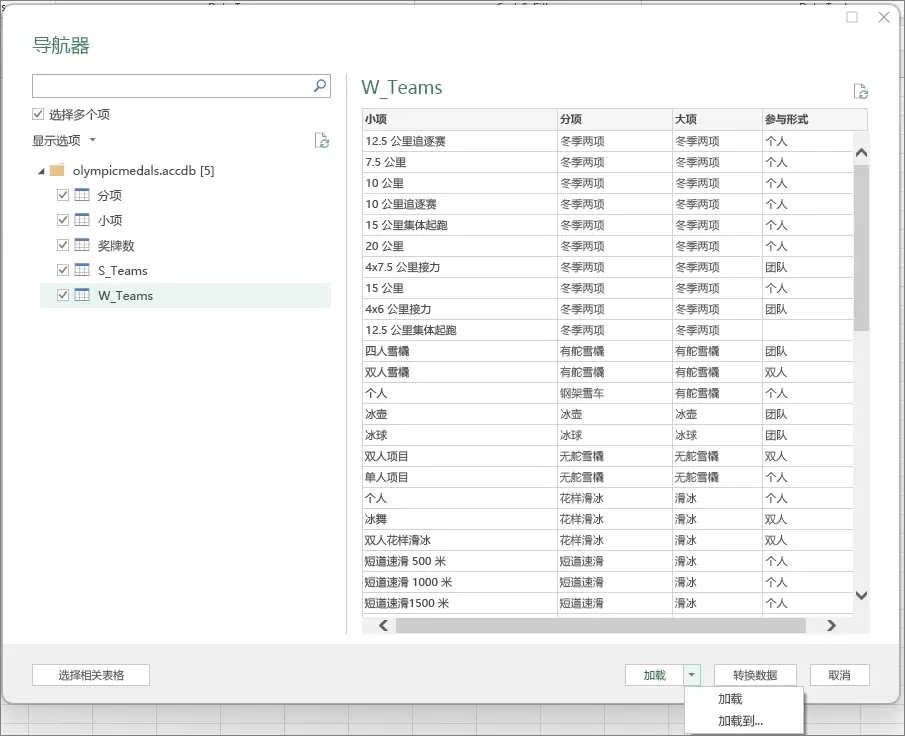
本教程面向刚接触数据库概念的Excel用户,演示如何从数据库导入多张表、加载为数据透视表,并通过数据模型建立表间关系。掌握字段匹配原则与常见排错方法后,可快速搭建轻量级关系型数据分析环境,为后续学习SQL或Power Query打下基础。
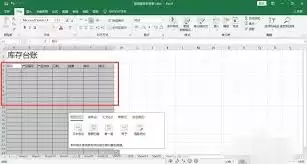
在日常工作中,台账的建立与统计几乎是绕不开的活儿——无论是考勤记录、项目跟踪,还是财务核算,一套清晰的台账就是效率的基石。而Excel,说它是实现这一目标的“利器”恐怕没人会反对。它既能帮你快速搭建表格,又能通过公式和透视表让数据自己“说话”。今天就来聊聊,怎么用Excel把台账这件事做到既省力又精

在Mac系统中,Safari和Chrome浏览器均不支持直接将书签导出为Excel的.xlsx格式,若想实现这一操作,需借助第三方工具或手动中转。具体而言,可先利用Safari浏览器将书签导出为Bookmarks.html文件,随后再通过Excel、Numbers等软件打开并进行格式转换;或者运行P





火山引擎是字节跳动旗下企业级云与AI服务平台。聚焦大模型核心能力,依托字节自研豆包多模态大模型,凭借火山方舟一站式平台,提供模型精调、推理部署、智能应用搭建等全链路服务,结合高性能AI算力,助力各行业快速落地大模型数字化与智能化应用。



