QuickTime视频剪裁教程详解
 发布于2026-01-10 阅读(0)
扫一扫,手机访问
某天偶然刷到一段超赞视频,只想截取其中精彩片段。为此四处搜罗剪辑软件,反复安装、学习、调试,折腾半天才搞定,成就感爆棚!殊不知,Mac系统早已内置了强大又易用的剪辑工具——QuickTime Player,无需下载、不占空间,几步操作就能精准裁剪,高效又顺手。下面为你手把手演示如何用系统原生功能轻松完成视频剪辑,省心更省力。
1、 打开QuickTime Player,点击顶部菜单栏“文件”,选择“打开文件”,操作如下图所示。
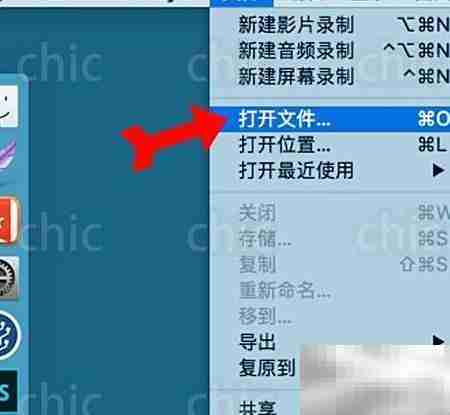
2、 在弹出窗口中选中目标视频并确认打开,操作示意如下。

3、 视频加载后,点击播放界面下方的“显示帧条”按钮(或按快捷键 ⌘+U),底部即刻浮现时间轴,效果如图所示。
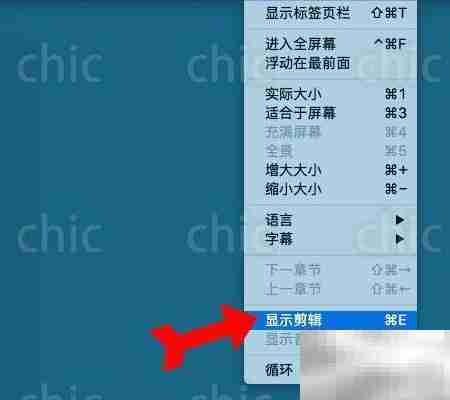

4、 点击帧条任意位置,黄色高亮区域随即出现,用于标定待保留片段,如图所示。

5、 接着点击菜单栏“编辑”→“修剪”,此时帧条两端将显示可拖拽的控制手柄,状态如下图。
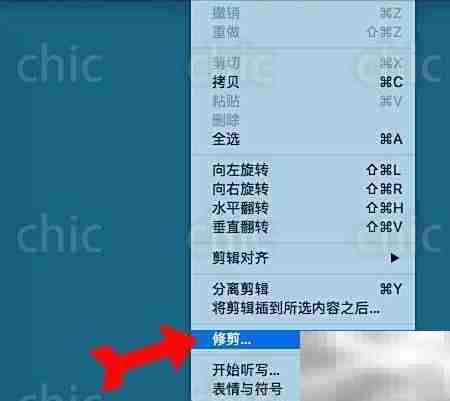

6、 拖动左右手柄精确设定起止时间点,确认无误后点击“修剪”按钮,即完成裁剪。

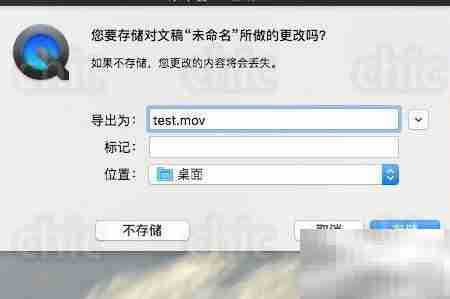
7、 最后点击“文件”→“存储”,为新片段命名并保存,完成全流程,图示如下。
8、 使用QuickTime Player直接打开需处理的视频文件开始操作。
9、 调出帧条后即可进入可视化剪辑环节。
10、 剪辑完毕,一键保存即刻拥有专属片段。
本文转载于:https://soft.zol.com.cn/1099/10993622.html 如有侵犯,请联系zhengruancom@outlook.com删除。
免责声明:正软商城发布此文仅为传递信息,不代表正软商城认同其观点或证实其描述。
免责声明:正软商城发布此文仅为传递信息,不代表正软商城认同其观点或证实其描述。
上一篇:C#开发必备组件清单
下一篇:悟空浏览器关闭标签页声音提示方法
产品推荐
-

售后无忧
立即购买>- DAEMON Tools Lite 10【序列号终身授权 + 中文版 + Win】
-
¥150.00
office旗舰店
-

售后无忧
立即购买>- DAEMON Tools Ultra 5【序列号终身授权 + 中文版 + Win】
-
¥198.00
office旗舰店
-

售后无忧
立即购买>- DAEMON Tools Pro 8【序列号终身授权 + 中文版 + Win】
-
¥189.00
office旗舰店
-

售后无忧
立即购买>- CorelDRAW X8 简体中文【标准版 + Win】
-
¥1788.00
office旗舰店
-
 正版软件
正版软件
- DSMain.exe是什么进程?DSMain.exe是病毒吗?DSMain.exe程序文件及常见问题介绍
- DSMain.exe是什么进程?是病毒吗? 很多朋友在任务管理器里看到DSMain.exe时,心里都会打个问号:这到底是个什么进程?会不会是病毒?别急,咱们这就把它掰开揉碎了讲清楚。 简单来说,DSMain.exe是360安全卫士的重要组成部分,它的官方描述是“360安全卫士程序加载模块”。更具体点
- 3小时前 19:26 0
-
 正版软件
正版软件
- vk浏览器最新入口2025年更新
- VK浏览器最新入口是https://vk.com,该平台以用户上传的纪录片、教育视频等非主流垂类内容为特色,支持高清播放、多语种字幕及无损音频,界面简洁免强制认证,具备全球多节点访问、跨端同步、智能亮度调节等优化功能。
- 3小时前 19:26 vk浏览器 750
-
 正版软件
正版软件
- QQ安全中心解冻账号官方入口
- QQ安全中心解冻账号官网地址是https://aq.qq.com/cn2/index,该网址支持多终端访问,提供短信、人脸、好友辅助及实名证件四种验证方式,并具备解封进度查询、冻结原因说明、安全防护建议和客服协助等完整功能模块。
- 3小时前 19:25 600
-
 正版软件
正版软件
- 安卓手机下载91滴滴方法详解
- 1、在安卓手机上,先找到并打开系统自带的浏览器应用。2、进入浏览器主界面后,于上方的搜索栏中输入“91滴滴”,随后点击搜索图标或回车键开始搜索。3、在搜索结果页面中,找到“91滴滴”的官方或可信下载页面,点击进入后选择安卓客户端下载链接。4、页面跳转后,找到并点击“普通下载”选项,开始准备文件获取。5、当弹窗提示是否下载时,确认信息无误后点击“下载”按钮,等待APK文件下载完成。6、要在安卓设备上安装91滴滴,只需通过浏览器搜索该应用名称,找到对应页面后点击安卓版下载链接,完成安装即可使用。
- 3小时前 19:22 500
-
 正版软件
正版软件
- 大众点评怎么修改评价 修改评价的方法
- 大家在使用这款大众点评的时候,全都能让你们自己消费完成之后,在这留下自己的评论,都能够好好的在这里进行消费,每一次的消费,都能够进行评价,这一些你们留下的评价都能够给其他的网友们一些建议,起到一个参考的作用,真的不管是一些普通的评价或者使用一些较好的好评等,都能够在这看到的,让大家有自己的一些判断,在这选择一些自己值得去的地方,非常的方便,那么你们在进行评价的时候,有没有遇到一些不小心误评或者错评的时候呢,大家是否以为是不能够再一次进行修改的,当然平台上是支持大家修改评论的,具体的操作方法都是给你们整
- 3小时前 19:21 200
最新发布
-
 1
1
- 《抖音》充值抖币官网入口
- 623天前
-
 2
2
- 大麦网官网订票入口
- 518天前
-
 3
3
- 天堂漫画免费入口及最新观看链接
- 4天前
-
 4
4
- 直接点击打开漫蛙网页版
- 633天前
-
 5
5
- 58动漫网入口及永久访问方法
- 4天前
-
 6
6
- 喵趣漫画官网
- 626天前
-
 7
7
- B站免费入口长期可用指南
- 366天前
-
 8
8
- B站免费入口永久有效网址推荐
- 7小时前 15:03
-
 9
9
- 中国裁判文书网官网入口查询
- 294天前
相关推荐
热门关注
-

- Norton 360
- ¥108.00-¥108.00
-

- iShellPro
- ¥8.99-¥8.99
-

- LifeOS 2 for Obsidian
- ¥175.00-¥175.00
-

- Swan Cam
- ¥85.00-¥85.00
-

- EditReady
- ¥679.00-¥679.00