

Web抓取HTML输出被截断怎么解决
本文旨在解决Web抓取过程中,当尝试在终端打印HTML结构时,内容显示不完整的问题。核心原因在于终端显示行数限制,而非抓取代码本身错误。教程将详细介绍如何通过将HTML内容保存到本地文件来完整获取并查看抓取到的网页结构,确保数据完整性。

1. 问题剖析:HTML输出为何在终端被截断?
在进行Web抓取时,开发者常会遇到一个看似奇怪的现象:即使HTTP请求成功,并且解析器(如BeautifulSoup)也正常工作,但当尝试将抓取到的整个HTML结构打印到终端时,输出内容却不完整,往往只显示了HTML的“下半部分”。这并非代码逻辑错误,也不是Web抓取库(如requests、BeautifulSoup、Selenium等)的问题,而是由于终端或控制台的显示限制。
大多数终端程序都有一个缓冲区大小或显示行数限制。当一个程序的输出内容(例如一个完整的网页HTML代码,可能包含数千甚至数万行)超出了这个限制时,终端为了避免占用过多内存或保持响应速度,会自动截断或只显示最近的输出部分,导致用户无法看到全部内容,尤其是HTML文档的开头部分。
以下是一个典型的Python代码示例,它可能在终端中导致HTML输出被截断:
import requests
from bs4 import BeautifulSoup

url = 'https://www.scrapethissite.com/pages/simple/'

# 发送GET请求到URL
response = requests.get(url)

# 检查请求是否成功(状态码200)
if response.status_code == 200:
    # 解析页面的HTML内容
    soup = BeautifulSoup(response.text, 'html.parser')

    # 打印整个HTML结构,这可能导致截断
    print(soup.prettify())
else:
    print(f"未能检索到页面。状态码: {response.status_code}")
当上述代码执行时,如果soup.prettify()生成的HTML字符串非常长,终端的输出可能会像这样,直接从文档的中间部分开始:
         ):


         748.0
这使得调试和验证抓取到的HTML结构变得困难。
2. 解决方案:将HTML内容保存到本地文件
为了完整地获取并查看抓取到的HTML结构,最可靠且推荐的方法是将HTML内容保存到本地文件中,而不是直接打印到终端。这样,无论HTML内容有多长,都可以通过文本编辑器或浏览器完整地打开并查看。
以下是修改后的代码示例,演示了如何将抓取到的HTML内容保存到名为scrapethissite.html的文件中:
import requests
from bs4 import BeautifulSoup

url = 'https://www.scrapethissite.com/pages/simple/'

# 发送GET请求到URL
response = requests.get(url)

# 检查请求是否成功(状态码200)
if response.status_code == 200:
    # 解析页面的HTML内容
    soup = BeautifulSoup(response.text, 'html.parser')

    # 打印整个HTML结构(可选,如果需要查看部分输出)
    print(soup.prettify())

    # 将原始HTML文本保存到本地文件
    # 使用 'w' 模式表示写入,如果文件不存在则创建,如果存在则覆盖
    with open('scrapethissite.html', 'w', encoding='utf-8') as myfile:
        myfile.write(response.text)
    print("\nHTML内容已成功保存到 'scrapethissite.html' 文件中。")

else:
    print(f"未能检索到页面。状态码: {response.status_code}")
代码解析:
- with open('scrapethissite.html', 'w', encoding='utf-8') as myfile::这行代码打开(或创建)一个名为scrapethissite.html的文件,并以写入模式('w')打开。encoding='utf-8'是推荐的做法,以确保处理各种字符集时不会出现乱码问题。with语句确保文件在操作完成后自动关闭。
- myfile.write(response.text):这行代码将HTTP响应对象的原始文本内容(即完整的HTML字符串)写入到文件中。
选择保存 response.text 还是 soup.prettify()?
- response.text:保存的是原始的、未经BeautifulSoup格式化的HTML字符串。这通常是最接近浏览器接收到的原始数据。
- soup.prettify():保存的是经过BeautifulSoup美化(即缩进和换行)后的HTML字符串,更易于人工阅读。
如果你的主要目的是查看原始的、未修改的HTML,response.text是合适的。如果希望查看一个结构清晰、易于阅读的HTML版本进行调试,那么可以将myfile.write(soup.prettify())替换myfile.write(response.text)。
3. 验证与注意事项
3.1 验证文件内容
代码执行完毕后,在你的脚本所在的目录下会生成一个scrapethissite.html文件。你可以通过以下方式验证其内容:
- 使用文本编辑器打开: 使用任何文本编辑器(如VS Code, Sublime Text, Notepad++等)打开该文件,你将能够看到完整的HTML结构,包括、和等所有部分。
- 使用浏览器打开: 将.html文件拖拽到任意网页浏览器中,浏览器会像渲染普通网页一样渲染它,这对于检查页面布局和元素可见性非常有用。
3.2 注意事项
- 文件路径: 默认情况下,文件会保存到脚本运行的当前目录。如果需要保存到特定目录,请在文件名中包含完整路径,例如 with open('/path/to/your/folder/scrapethissite.html', 'w', encoding='utf-8') as myfile:。
- 文件覆盖: 使用'w'模式会覆盖同名文件。如果你需要追加内容而不是覆盖,可以使用'a'模式(append)。如果需要避免覆盖并创建新文件,可以考虑在文件名中加入时间戳或其他唯一标识符。
- 编码: 始终建议在写入文件时指定encoding='utf-8',以避免因字符编码问题导致的乱码。
- 其他查看方法:
- IDE控制台: 某些集成开发环境(IDE),如PyCharm,其内置的运行控制台可能具有更大的输出缓冲区,或者允许你滚动查看更多历史输出。
- 管道输出到文件: 在Linux/macOS终端中,你可以将程序的标准输出重定向到文件:python your_script.py > output.html。但这仅适用于print()语句的输出,不适用于requests或BeautifulSoup内部直接写入文件的操作。
4. 总结
在Web抓取过程中,当遇到终端HTML输出不完整的问题时,不必怀疑你的Web抓取代码本身。这通常是由于终端显示限制所致。最有效且专业的解决方案是将抓取到的HTML内容保存到本地文件。这种方法不仅能够确保你获取到完整的网页结构,还能方便地使用文本编辑器或浏览器进行查看、分析和调试,极大地提高了Web抓取工作的效率和可靠性。始终记得为大型输出选择文件存储,而不是依赖有限的终端显示。
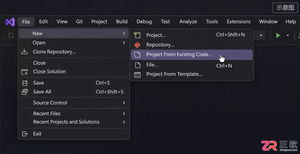
详解 Visual Studio 2022 如何从现有代码文件夹创建 C++、C# 或 VB 项目,对比打开文件夹与加载 .sln 文件的区别,避免重复构建结构,确保项目配置正确。
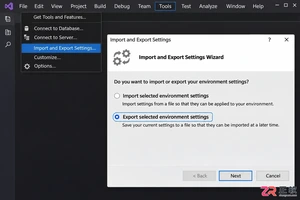
详细步骤指南:在 VS2019 中调整并保存工具窗口布局,使用导入导出向导选择 Window Layouts 类别生成 .vssettings 文件,并在另一台机器或实例中恢复布局,同时处理多显示器适配问题。
详细讲解 Visual Studio 2022 社区版的官方下载入口、引导程序获取、工作负载配置及安装启动步骤,确保用户正确安装开发环境。
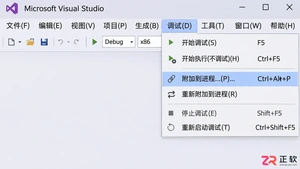
学习在 Visual Studio 2017 中通过“附加到进程”功能调试正在运行的应用程序。了解如何正确选择进程实例、配置调试类型,并解决因符号文件或源码不匹配导致的断点失效问题。
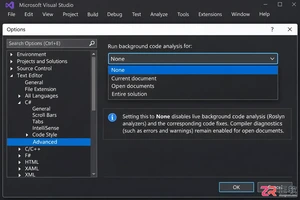
针对 Visual Studio 2019 编辑大型项目时的卡顿问题,提供分语言关闭后台代码分析的具体步骤,包括 C#/VB 的分析范围设置、C++ 的后台分析禁用选项以及 .NET Framework 的项目文件配置方法。
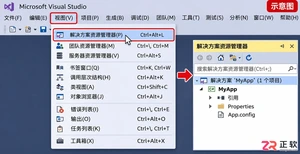
Visual Studio 2017 解决方案资源管理器不见了怎么办?通过快捷键 Ctrl+Alt+L、视图菜单或重置窗口布局即可快速恢复。本文详解各种场景下的找回技巧及注意事项。
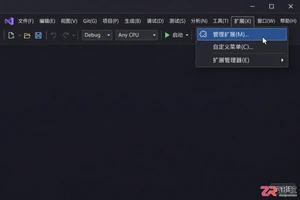
详细指南:如何在 Visual Studio 2022 中安全卸载代码注释扩展。涵盖打开扩展管理器、区分禁用与卸载、处理待处理更改及确认卸载结果的操作步骤。
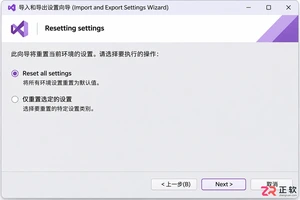
当 Visual Studio 2022 的界面布局或编辑器设置混乱时,可通过内置向导一键重置所有设置。本文详解操作步骤,涵盖是否备份现有配置的选择逻辑及默认集合的选取方法,确保用户能安全、高效地恢复初始开发环境。
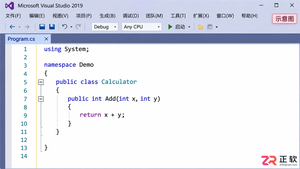
掌握 Visual Studio 2019 的代码折叠功能,包括使用 Ctrl+M 快捷键切换视图、通过 #region 配对创建自定义折叠块,以及调整可折叠区域的高亮颜色,帮助开发者更高效地浏览和管理大型代码文件。
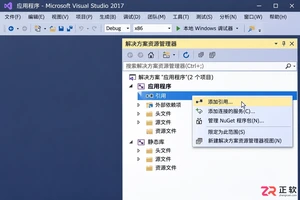
针对 Visual Studio 2017 C++ 开发,讲解如何正确引用静态库。涵盖同解决方案项目引用添加方法,以及外部 .lib 文件的包含目录、库目录和链接器输入配置步骤,帮助开发者避免头文件缺失或链接失败问题。





火山引擎是字节跳动旗下企业级云与AI服务平台。聚焦大模型核心能力,依托字节自研豆包多模态大模型,凭借火山方舟一站式平台,提供模型精调、推理部署、智能应用搭建等全链路服务,结合高性能AI算力,助力各行业快速落地大模型数字化与智能化应用。



