

Windows11远程连接失败原因及解决方法
首先确保目标计算机已启用远程桌面功能,依次检查防火墙规则允许远程桌面通过、确认RemoteDesktopServices服务正常运行,建议创建本地管理员账户避免认证失败,并启用网络发现与共享设置以保障局域网通信畅通。
首先确保目标计算机已启用远程桌面功能,依次检查防火墙规则允许远程桌面通过、确认Remote Desktop Services服务正常运行,建议创建本地管理员账户避免认证失败,并启用网络发现与共享设置以保障局域网通信畅通。
如果您尝试通过远程桌面连接到另一台Windows 11计算机,但连接请求被拒绝或无法建立会话,则可能是由于目标设备的设置、网络配置或账户问题所致。以下是针对此问题的多种排查与修复方法。
本文运行环境:Dell XPS 13,Windows 11 专业版。
一、启用远程桌面功能
目标计算机必须开启远程桌面服务,否则任何外部连接请求都将被拒绝。确保该功能已在系统中正确激活。
1、在目标计算机上按下 Win + I 键打开“设置”应用。
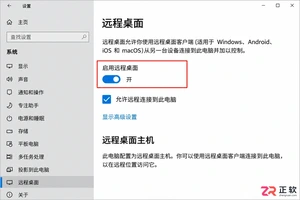
2、在左侧导航栏选择“系统”,然后在右侧窗格中点击“远程桌面”。
3、将“启用远程桌面”开关切换至开启状态,并确认弹出的提示信息已接受。
二、检查并配置防火墙规则
Windows Defender 防火墙可能会阻止远程桌面使用的默认端口(3389),导致连接失败。需要允许远程桌面应用通过防火墙。
1、在目标计算机上使用 Win + S 打开搜索框,输入“控制面板”并打开。
2、进入“系统和安全” > “Windows Defender 防火墙”。
3、点击左侧的“允许应用或功能通过 Windows Defender 防火墙”。
4、找到列表中的“远程桌面”,确保其在“专用”和“公用”网络下的复选框均已被勾选。
5、若未列出,可点击“更改设置”后手动添加,路径为 %SystemRoot%\System32\mstsc.exe。
三、验证远程桌面服务状态
远程桌面依赖于“Remote Desktop Services”服务正常运行。如果服务未启动或被禁用,连接将无法建立。
1、按下 Win + R 键,输入 services.msc 并按回车,打开“服务”管理器。
2、在服务列表中找到“Remote Desktop Services”。
3、双击该项,查看其“启动类型”应设为“自动”,当前状态应为“正在运行”。
4、若服务未运行,点击“启动”按钮;若启动类型非“自动”,请将其修改并点击“确定”保存。
四、创建本地管理员账户进行连接
当使用微软账户登录远程桌面时,可能因凭据验证失败、NLA冲突或用户配置文件损坏而导致连接被拒。使用本地账户可绕过此类身份验证问题。
1、在目标计算机上打开“设置” > “账户” > “家庭和其他用户”。
2、点击“将其他用户添加到这台电脑”。
3、选择“我没有这个人的登录信息”,然后选择“添加没有 Microsoft 账户的用户”。
4、输入新用户名(如 LocalAdmin)和密码,完成创建。
5、前往“设置” > “账户” > “家庭和其他用户”,将新账户的权限更改为“管理员”。
6、在远程客户端使用该本地账户的用户名和密码进行连接。
五、检查网络发现与共享设置
启用网络发现可帮助设备在局域网内相互识别,有助于解决部分连接发现阶段的问题。
1、按下 Win + I 打开“设置”,进入“网络和 Internet” > “高级网络设置”。
2、点击“高级共享设置”,展开当前网络配置文件(如专用网络)。
3、启用“网络发现”和“将文件和打印机共享给网络上的其他用户”。
4、关闭密码保护共享(仅限受信任网络),以避免凭据提示干扰连接流程。
面向希望利用Android设备远程访问PC游戏的用户,Parsec提供低延迟的串流体验。针对多设备登录限制及网络配置痛点,本文详解双账号注册、邀请码配对及外设支持步骤,帮助用户在移动端流畅运行电脑游戏并实现远程协作。
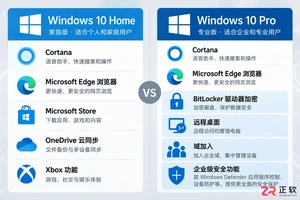
想知道如何将 Windows 10 家庭版升级到专业版?本文详解通过微软商店购买和输入产品密钥两种官方升级方法,说明数据保留情况、成本计算及升级后如何验证 BitLocker 和远程桌面等功能,助您安全获取专业版权限。
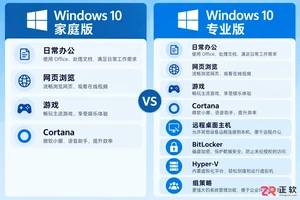
不确定该选Windows 10家庭版还是专业版?本文解析两者在远程连接、磁盘加密和虚拟化等方面的实际差异,帮你避开性能误区,根据真实使用场景做出最具性价比的选择。
想知道Windows 10家庭版和专业版怎么选?本文不聊跑分,只讲远程桌面、磁盘加密和组策略等关键功能的实际差异,帮你判断是否真的需要升级到专业版。

想让家人或朋友远程帮你搞定Win10电脑上的蓝屏、软件打不开、网络连不上这些烦心事?关键一步必须记住:得由你这台电脑主动发出邀请并确认连接,系统不会自动开放权限,也不会留下什么长期后门。整个过程设计得挺安全,但前提是——你得先把功能打开。 先确认系统是否支持远程协助 远程协助功能在所有Win10版本

麒麟系统远程桌面连接失败常因服务未开启、认证未配置或防火墙阻拦。可通过图形界面启用VNC服务并设置密码;或使用命令行配置vino-server;也可安装xrdp服务以支持RDP协议。需在防火墙放行VNC的5900端口或RDP的3389端口。在非安全网络环境中,建议通过SSH隧道加密转发VNC连接以提升安全性。

如何解决Windows连接远程桌面提示“你的凭据不工作” 当你信心满满地输入用户名和密码,点击连接,却只换来一句冷冰冰的“你的凭据不工作”——这感觉确实令人沮丧。更让人困惑的是,你明明确认过密码没错,网络也是通的。其实,这个报错很多时候并非密码本身的问题,而是Windows身份验证流程中一些“隐形门
实现低延迟远程桌面需从网络、协议、硬件三方面优化:首选有线连接并保障带宽,选用Parsec或Splashtop等高效协议,确保服务器与客户端具备高性能CPU、GPU及充足内存,同时关闭视觉效果以降低负载。

1、认证失败主因是凭据错误或设置问题;2、确认用户名密码正确并包含计算机名;3、目标电脑需启用远程连接并关闭NLA限制;4、组策略中设置加密Oracle修正为易受攻击;5、清除凭据管理器旧记录后重输账号密码;6、启动RemoteRegistry服务并设为自动。
要解决Windows8.1远程连接问题,需先启用远程桌面:通过控制面板→系统和安全→系统→远程设置,勾选允许远程连接,并添加用户;接着在防火墙中允许远程桌面和远程协助通过专用/公用网络;然后使用ipconfig和hostname命令获取本机IP与计算机名;最后按Win+R输入mstsc启动远程桌面,输入目标IP或名称及账户密码完成连接。





火山引擎是字节跳动旗下企业级云与AI服务平台。聚焦大模型核心能力,依托字节自研豆包多模态大模型,凭借火山方舟一站式平台,提供模型精调、推理部署、智能应用搭建等全链路服务,结合高性能AI算力,助力各行业快速落地大模型数字化与智能化应用。



