

购物车空时隐藏 WooCommerce 购物车数量
本文旨在解决WooCommerce网站中,当购物车为空时,菜单中的购物车图标仍然显示数字“0”的问题。通过修改functions.php文件中的代码,实现仅在购物车中有商品时才显示购物车数量,从而优化用户体验,避免不必要的视觉干扰。本文提供了详细的代码示例和实现步骤,帮助开发者轻松实现此功能。

本文旨在解决 WooCommerce 网站中,当购物车为空时,菜单中的购物车图标仍然显示数字“0”的问题。通过修改 functions.php 文件中的代码,实现仅在购物车中有商品时才显示购物车数量,从而优化用户体验,避免不必要的视觉干扰。本文提供了详细的代码示例和实现步骤,帮助开发者轻松实现此功能。
在 WooCommerce 网站中,为了方便用户查看购物车状态,通常会在菜单中添加购物车图标,并显示购物车中的商品数量。然而,当购物车为空时,显示“0”可能会显得冗余,甚至影响用户体验。本文将介绍如何修改代码,实现仅在购物车中有商品时才显示购物车数量。
修改 functions.php 文件
首先,找到你 WordPress 主题的 functions.php 文件。通常位于 wp-content/themes/你的主题名称/functions.php。请务必在修改前备份该文件,以防出现意外情况。
修改购物车数量显示逻辑
找到 my_item_setup 函数,该函数负责在菜单中显示购物车图标和数量。修改其中的代码,使其仅在购物车中有商品时才显示数量。以下是修改后的代码示例:
/* Add cart to menu */
add_filter( 'wp_setup_nav_menu_item','my_item_setup' );
function my_item_setup($item) {

    if ( ! is_admin() ) {
        if ( class_exists( 'woocommerce' ) ) {

            global $woocommerce;

            if ( $item->url == esc_url( wc_get_cart_url() ) ) {

                if (is_null($woocommerce->cart)){

                } else {
                    if( get_locale() == 'fr_FR' ) {
                        $innerBasket = '';
                        $count = $woocommerce->cart->get_cart_contents_count();

                        if ($count > 0) {
                            $innerBasket = '' . $count . '';
                        };

                        $item->title = '' . $innerBasket . '';
                    }
                }

            }
        }
    }
    return $item;
}

/**
 * Updates the content of the cart link via AJAX when adding an item */
add_filter( 'woocommerce_add_to_cart_fragments', 'my_woocommerce_add_to_cart_fragments' );
function my_woocommerce_add_to_cart_fragments( $fragments ) {
    // Add our fragment
    $fragments['li.menu-item-type-woocommerce-cart'] = my_item_setup( '');
    return $fragments;
}
代码解释
- $count = $woocommerce->cart->get_cart_contents_count();:获取购物车中的商品数量。
- if ($count > 0) { ... }:判断购物车中是否有商品。
- $innerBasket = '' . $count . '';:如果购物车中有商品,则生成包含数量的 HTML 代码。
- $item->title = '' . $innerBasket . '';:将购物车图标和数量的 HTML 代码组合起来,并赋值给菜单项的标题。
注意事项
- 确保你的主题支持 WooCommerce。
- 在修改 functions.php 文件之前,务必备份该文件。
- 如果你的主题已经对购物车菜单进行了自定义,可能需要根据实际情况进行调整。
- 如果修改后出现问题,请检查代码是否正确,或者恢复备份的 functions.php 文件。
总结
通过以上步骤,你就可以轻松实现在 WooCommerce 网站中,仅在购物车中有商品时才显示购物车数量的功能。这可以优化用户体验,避免不必要的视觉干扰。希望本文对你有所帮助。
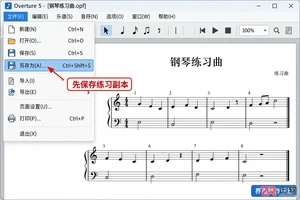
在Overture 5中如何固定每行显示的小节数量?本教程演示通过Layout面板中的Measures per system设置,将每系统小节数统一设为4,解决乐谱排版过密或过疏问题,保持乐谱内容不变。
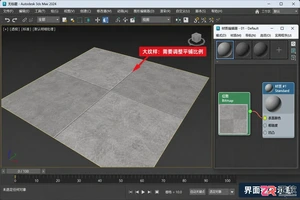
想知道3DMax中如何让地砖纹理变小或变大?本教程详解Windows版3ds Max中Bitmap贴图的Coordinates坐标设置,通过调整U/V Tiling平铺值及统一UVW Map真实世界尺寸开关,精准控制贴图在模型上的显示比例。
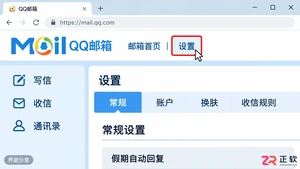
想知道QQ邮箱怎么设置自动回复邮件?本教程详解网页版“假期自动回复”功能,包括开启步骤、内容填写技巧、联系人范围选择及生效验证,助你轻松应对出差休假期间的邮件沟通。
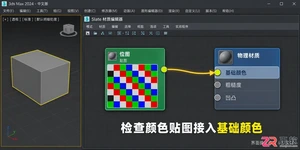
3ds Max模型赋予材质后视口不显示贴图?本文详解Windows版3ds Max排查流程:检查材质连接、修复位图路径、开启视口显示开关、调整UVW映射坐标,并通过小图渲染验证结果,避免盲目重置材质。
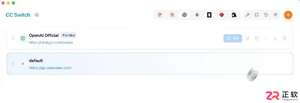
了解如何在 Codex 中通过 CC Switch 添加和配置第三方模型供应商。本文详解 API Key、请求地址及模型参数的设置方法,明确接入前提与注意事项。
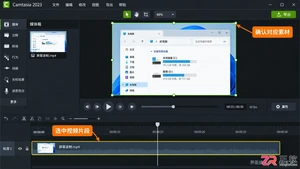
想在 Camtasia 中去掉录屏四周的无关窗口?本教程演示 Windows 版 Camtasia 2023 的 Crop 裁剪功能,包括选中素材、拖动蓝色边框裁切、调整画面位置及播放检查,帮助你快速获得干净的操作演示视频。
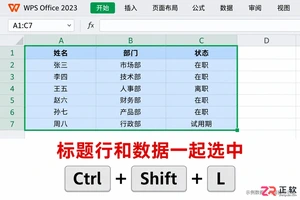
面对几十行登记表只想看特定部门?在WPS表格中选中区域,按下Ctrl+Shift+L即可一键添加筛选箭头。本文介绍正确的选区方法、多条件筛选设置以及快捷键失效时的排查步骤,助你轻松处理数据。
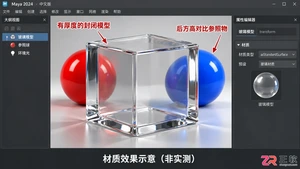
在Maya 2024中使用Arnold aiStandardSurface材质为玻璃添加贴图。详解如何将灰度粗糙度图正确连接到Specular Roughness,设置Raw色彩空间,调整UV及验证渲染效果,解决玻璃贴图不显示或效果错误的问题。
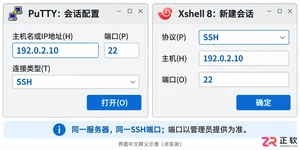
深入解析PuTTY和Xshell在Windows环境下的核心差异,包括会话管理、标签页功能、文件传输组件及商业授权限制。通过实操步骤演示连接过程,助您根据运维需求选择更高效的SSH客户端。
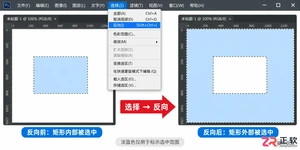
想在PS中把反选快捷键改成自己顺手的组合?本教程详解Windows版Photoshop中修改【选择→反向】快捷键的步骤,包括新建快捷键集合、处理按键冲突及验证生效方法,避免误改系统默认设置。





火山引擎是字节跳动旗下企业级云与AI服务平台。聚焦大模型核心能力,依托字节自研豆包多模态大模型,凭借火山方舟一站式平台,提供模型精调、推理部署、智能应用搭建等全链路服务,结合高性能AI算力,助力各行业快速落地大模型数字化与智能化应用。



