

台电电脑卡死触摸板卡顿解决方法
台电电脑触摸板卡顿、断触或无反应,多因驱动不兼容、损坏或版本过旧;可通过设备管理器自动更新、卸载重装、官网下载专用驱动、第三方工具识别更新、禁用外设干扰及重置服务五种方法修复。
台电电脑触摸板卡顿、断触或无反应,多因驱动不兼容、损坏或版本过旧;可通过设备管理器自动更新、卸载重装、官网下载专用驱动、第三方工具识别更新、禁用外设干扰及重置服务五种方法修复。
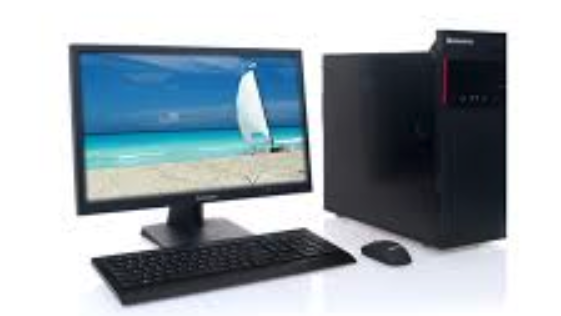
如果您正在使用台电电脑,发现系统频繁卡死且触摸板同步出现响应迟缓、断触或完全无反应等现象,则很可能是触摸板驱动与当前系统状态不兼容,或驱动文件损坏、版本陈旧所致。以下是针对该问题的多种驱动更新与修复方法:
一、通过设备管理器自动更新触摸板驱动
该方法利用Windows内置机制在线检索并安装匹配的驱动程序,适用于网络通畅、驱动未严重损坏的场景。
1、按 Win + X 组合键,从弹出菜单中选择“设备管理器”。
2、在设备管理器窗口中,点击展开“鼠标和其他指针设备”或“人体学输入设备”类别。
3、查找名称中含 TouchPad、Synaptics、ELAN 或类似标识的设备项。
4、右键该设备,选择“更新驱动程序”。
5、选择“自动搜索更新的驱动程序”,等待系统完成扫描与安装。
二、卸载后强制重装触摸板驱动
当自动更新无效或驱动存在冲突时,彻底清除旧驱动可消除注册表残留与文件损坏影响,为系统重建干净驱动环境。
1、在设备管理器中,右键触摸板设备,选择“卸载设备”。
2、勾选“删除此设备的驱动程序软件”,点击“卸载”确认。
3、关闭设备管理器,重启电脑,让Windows尝试自动重新识别并安装基础驱动。
4、若重启后触摸板仍无反应,需进入下一步手动安装。
三、从台电官网下载专用驱动手动安装
台电设备常采用定制化驱动包,通用驱动可能缺失功能或引发稳定性问题,官网驱动具备型号适配性与系统兼容性保障。
1、访问台电官方网站支持页面,进入“下载中心”或“服务与支持”板块。
2、输入您的台电电脑主机编码(通常位于机身底部标签),或准确选择对应型号(如P89、X10等)。
3、筛选操作系统版本(如Windows 10/11 64位),下载标注为“触摸板”或“Pointing Device”的驱动程序包。
4、双击运行下载的安装程序,安装过程中务必选择“自定义安装”,确保所有子组件(包括Synaptics/ELAN服务、控制面板插件)均被勾选。
5、安装完成后,再次重启电脑。
四、使用第三方驱动工具精准识别并更新
对于无法明确识别触摸板芯片型号或官网资源缺失的用户,专业驱动工具可自动检测硬件ID并匹配权威来源驱动。
1、下载并安装经验证的驱动管理工具(如金舟驱动大师、驱动精灵离线版)。
2、启动工具后,点击“全面体检”或“驱动检测”,等待完成扫描。
3、在结果列表中定位“触摸板”或“Synaptics/ELAN TouchPad”条目。
4、点击“立即更新”,工具将自动下载并静默安装适配版本。
5、安装完毕后,勿跳过重启提示,执行完整重启以激活新驱动服务。
五、禁用外设干扰并重置ELAN/Synaptics服务
部分台电机型预装ELAN触摸板,在接入USB鼠标后系统可能自动禁用触摸板,或相关服务进程异常挂起,导致卡顿假象。
1、按 Win + R 打开运行框,输入 control 回车,打开控制面板。
2、进入“硬件和声音”→“鼠标”,切换至“ELAN”或“Synaptics”选项卡。
3、取消勾选“插入外置USB鼠标时禁用触摸板”选项。
4、按下 Ctrl + Shift + Esc 打开任务管理器,切换到“服务”选项卡。
5、找到名为 ELANService 或 SynTPEnhService 的服务,右键选择“重新启动”。
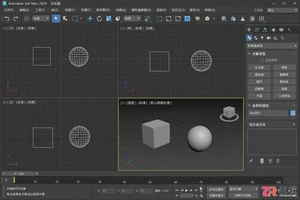
掌握3ds Max快捷键是提升三维制作效率的关键。本文结合软件界面布局,分类整理视图导航、选择变换、编辑修改及渲染设置的常用快捷键,提供清晰的对照表与操作指引,适合初学者快速上手。
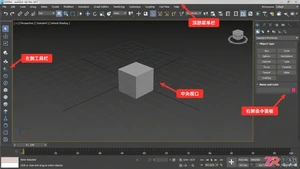
找不到3ds Max插件装在哪?本文图解说明3ds Max插件的默认系统目录、用户脚本文件夹位置,以及在软件界面菜单栏和工具栏中调用插件的具体入口,助你快速上手插件管理。
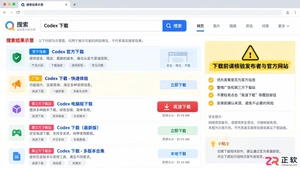
许多用户搜索“Codex官网下载入口”时容易陷入误区。本文解释Codex并非单一软件,而是多种技术的统称,分析常见混淆场景,提供正确的资源获取方式和安全下载建议,防止误装恶意程序。
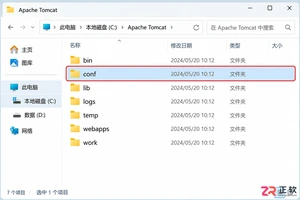
详细讲解如何在Tomcat中通过编辑conf/server.xml文件来修改默认的HTTP连接器端口,包含文件路径查找、关键标签定位及重启服务的完整步骤。
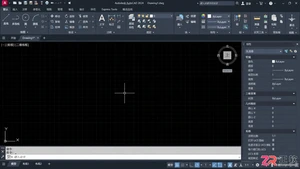
了解如何从Autodesk官网下载正版AutoCAD安装包,并通过界面导览熟悉绘图区、命令行、功能区等核心区域,为高效绘图打下基础。
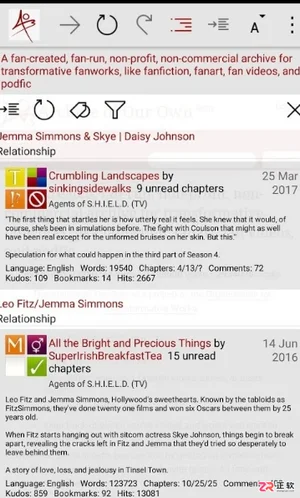
想知道如何顺利访问AO3凹三网?本文提供最新的网页版登录入口指引,详解网络环境准备、界面中文设置步骤以及账号注册登录流程,助你轻松阅读全球同人作品。
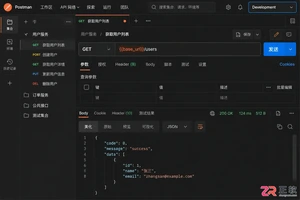
掌握在Postman中设置API公共前缀的正确方法,利用环境变量和集合变量实现Base URL的动态切换,避免硬编码,提升接口测试效率与维护性。
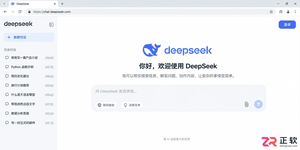
本文纠正DeepSeek需要下载安装的常见误解,提供官方网页版直接访问方法,并介绍适合开发者的API集成方案,帮助用户高效使用DeepSeek大模型。
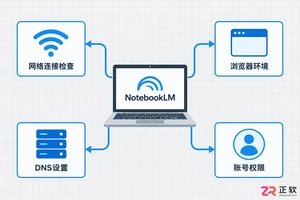
本文详细解析NotebookLM官网打不开的常见原因,提供包括网络检测、DNS切换、浏览器缓存清理及账号权限检查在内的具体操作步骤,帮助用户解决访问障碍。
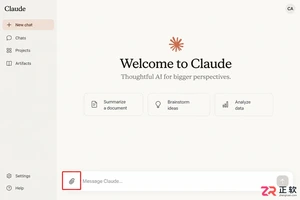




Photoshop 2026 是 Adobe 推出的专业图像处理与视觉设计软件,支持 Windows、macOS 和 iPad 等平台,广泛应用于摄影修图、电商设计、平面海报、数字绘画及视觉合成等创作场景。

Blender 是一款免费开源、跨平台的专业 3D 创作软件,集建模、动画、渲染、视频编辑与视觉合成等功能于一体,广泛应用于影视动画、游戏设计和建筑可视化等领域。软件支持 Cycles 物理渲染器与 Eevee 实时渲染引擎,并提供多边形建模、骨骼绑定、物理模拟等专业工具。Blender 兼容 Windows、macOS 和 Linux 系统,安装包轻巧、运行流畅,依托活跃的全球开发者社区持续更新,是从初学者到专业创作者都值得选择的正版 3D 创作工具。


Photoshop 2026 是 Adobe 推出的专业图像处理与视觉设计软件,支持 Windows、macOS 和 iPad 等平台,广泛应用于摄影修图、电商设计、平面海报、数字绘画及视觉合成等创作场景。
Blender 是一款免费开源、跨平台的专业 3D 创作软件,集建模、动画、渲染、视频编辑与视觉合成等功能于一体,广泛应用于影视动画、游戏设计和建筑可视化等领域。软件支持 Cycles 物理渲染器与 Eevee 实时渲染引擎,并提供多边形建模、骨骼绑定、物理模拟等专业工具。Blender 兼容 Windows、macOS 和 Linux 系统,安装包轻巧、运行流畅,依托活跃的全球开发者社区持续更新,是从初学者到专业创作者都值得选择的正版 3D 创作工具。