

鼠标灵敏度太高怎么调?微软双飞燕雷柏鼠标调低方法
1、鼠标灵敏度过高可通过多种方式调低。首先可在Windows设置中调整主指针速度;其次通过控制面板精确调节并关闭“提高指针精确度”;再者使用雷柏等品牌专用驱动软件降低DPI值;此外部分双飞燕游戏鼠标支持DPI按钮实时切换;最后可谨慎通过注册表编辑器修改MouseSensitivity值以实现底层调整。
1、鼠标灵敏度过高可通过多种方式调低。首先可在Windows设置中调整主指针速度;其次通过控制面板精确调节并关闭“提高指针精确度”;再者使用雷柏等品牌专用驱动软件降低DPI值;此外部分双飞燕游戏鼠标支持DPI按钮实时切换;最后可谨慎通过注册表编辑器修改MouseSensitivity值以实现底层调整。
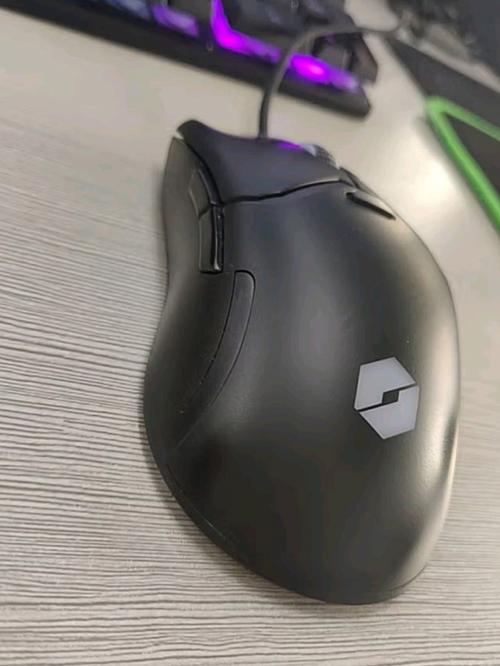
如果您在使用鼠标时感觉光标移动过快、难以精准定位,这通常是因为鼠标的灵敏度设置过高。这种现象在办公、绘图或游戏中都会带来不便。以下是针对不同品牌和类型鼠标,将灵敏度调低的多种方法,您可以根据自己的设备选择合适的方案。
一、通过Windows系统设置调整
此方法适用于所有连接到Windows电脑的鼠标,是最通用且安全的调整方式。它通过修改系统的指针速度来影响所有鼠标的灵敏度。
1、点击电脑左下角的开始菜单,选择“设置”图标。
2、在设置窗口中,进入“蓝牙和其他设备”或“设备”选项。
3、在左侧菜单中选择“鼠标”,然后在右侧找到“主指针速度”或“光标速度”的滑块。
4、将滑块向“慢”或左侧拖动,以降低鼠标灵敏度。调整后可以立即测试效果。
二、通过控制面板进行精确调节
控制面板提供了比现代设置更详细的鼠标选项,包括关闭操作系统的加速功能,这对于追求稳定手感的用户尤其重要。
1、同时按下键盘上的Win + R键,打开“运行”对话框。
2、输入“control”并按回车,打开控制面板。
3、将右上角的“查看方式”改为“小图标”,然后找到并点击“鼠标”。
4、在弹出的“鼠标属性”窗口中,切换到“指针选项”选项卡。
5、在“移动”部分,将“选择指针移动速度”的滑块向左拖动以降低速度。
6、强烈建议取消勾选“提高指针精确度”,这个功能会根据移动速度自动调整灵敏度,是导致鼠标“飘”的常见原因。
7、点击“应用”然后“确定”保存设置。
三、使用鼠标专用驱动软件(适用于雷柏等品牌)
对于雷柏(Rapoo)、微软(Microsoft)等品牌的高级鼠标,使用其官方驱动程序可以实现更精细的控制,例如直接调整DPI值。DPI(每英寸点数)是衡量鼠标硬件灵敏度的直接指标,降低DPI是解决灵敏度过高最有效的方法之一。
1、访问鼠标品牌的官方网站,下载并安装与您鼠标型号匹配的驱动程序。
2、安装完成后,启动驱动软件。
3、在软件界面中找到“DPI设置”、“灵敏度”或“性能”相关的选项卡。
4、您会看到一个或多个DPI档位设置。点击当前档位,将其数值调低,例如从1600 DPI降至800 DPI或更低。
5、一些软件允许您为X轴(水平)和Y轴(垂直)分别设置不同的DPI,您可以根据需要单独调整。
6、设置完成后,记得点击“应用”或“保存”按钮,将配置写入鼠标或保存到电脑。
四、利用鼠标自带的DPI切换按钮(适用于双飞燕等游戏鼠标)
许多游戏鼠标,包括部分双飞燕(A4TECH)产品,都配备了物理DPI切换按钮,通常位于滚轮下方或鼠标前方。这是最快捷的实时调整方法。
1、观察您的鼠标,寻找标有“DPI”或带有箭头图标的按钮。
2、在使用鼠标时,连续按动此按钮,屏幕上通常会弹出一个显示当前DPI值的小窗口。
3、当DPI值降到您满意的低灵敏度档位时,停止按键。该档位会被记住,下次开机后通常仍保持此设置。
4、如果找不到该按钮或没有反应,请查阅您鼠标型号的说明书,确认是否支持此功能以及具体位置。
五、通过注册表编辑器进行底层调整
此方法直接修改Windows存储鼠标设置的注册表项,适用于其他方法无效的情况,但操作具有一定风险,需谨慎进行。
1、同时按下Win + R键,输入“regedit”,然后按回车键打开注册表编辑器。
2、导航至以下路径:HKEY_CURRENT_USER\Control Panel\Mouse。
3、在右侧窗格中,找到名为“MouseSensitivity”的字符串值,双击它。
4、其数值数据范围通常是1到20,代表百分比(10代表100%)。将数值改小,例如改为6或7,即可降低灵敏度。
5、修改完成后,关闭注册表编辑器。更改通常在注销或重启电脑后生效。
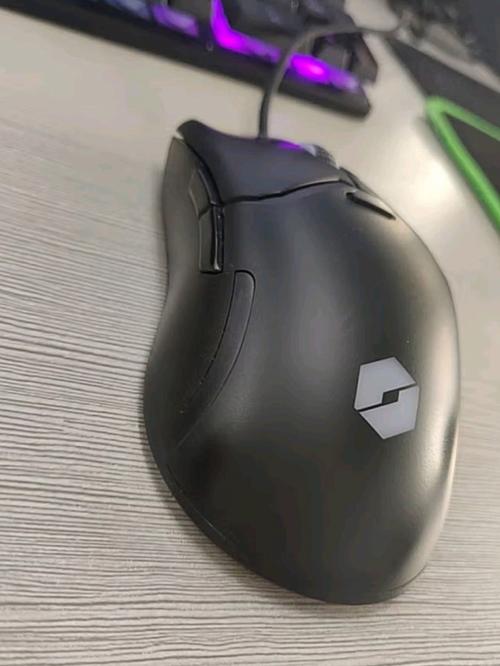
鼠标指针消失可因设置、驱动或快捷键导致,首先检查并关闭“打字时隐藏指针”选项,其次恢复默认指针方案,重启Windows资源管理器,更新或重装鼠标驱动,最后排查是否误触Fn组合键导致指针被隐藏。
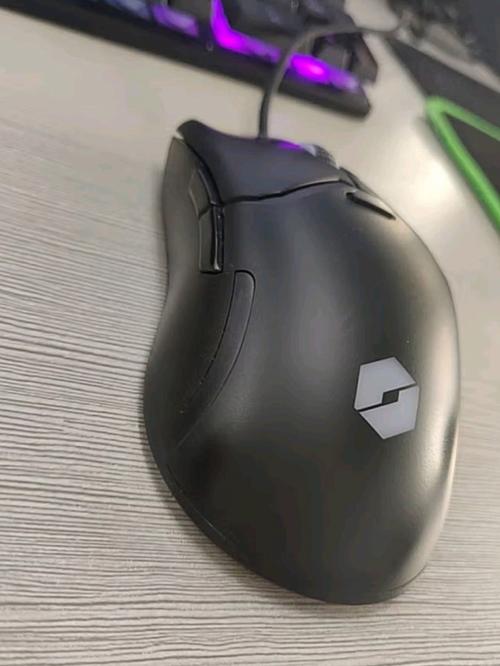
首先检查鼠标双击速度设置是否适中,再通过注册表将MouseKeys的Flags值设为59以恢复文本选择功能,接着在记事本等程序中测试双击选词并调整软件设置,最后更新或重装鼠标驱动确保硬件正常响应。

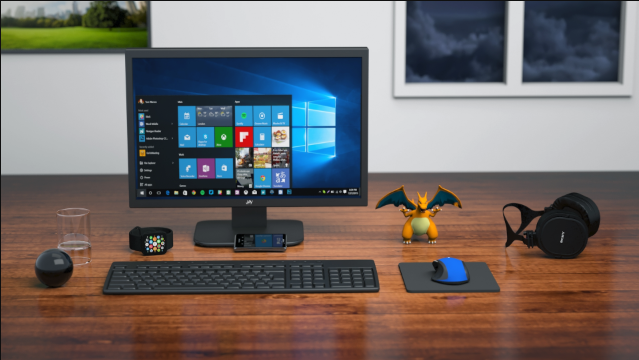
关闭Windows7鼠标加速的方法:首先通过控制面板进入鼠标属性,在指针选项中取消勾选“提高指针精确度”,点击应用并确定;或通过轻松访问中心启用鼠标键后将其加速滑块调至最低,再关闭鼠标键功能并保存设置。

可通过控制面板、个性化设置或运行命令调整Windows7鼠标速度:1.控制面板中进入鼠标属性,拖动滑块调节指针速度并勾选提高精确度;2.桌面右键个性化中点击更改鼠标指针,切换至指针选项卡进行相同设置;3.使用Win+R输入controlmain.cpl直接打开鼠标属性,快速调整移动速度和启用精确度,应用后保存。
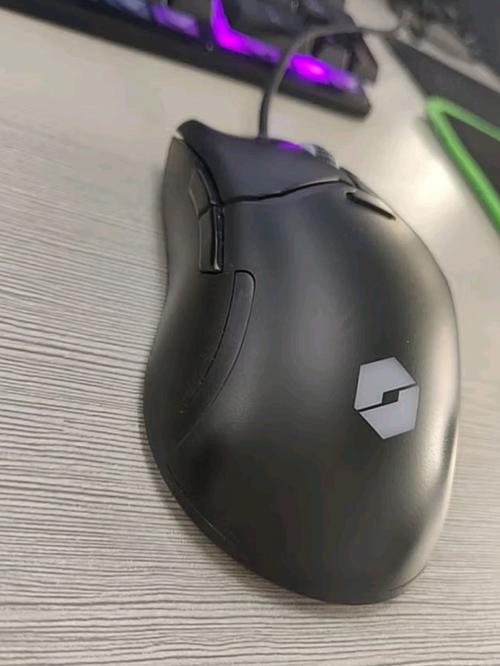
首先检查电池电量与电源连接,确保鼠标供电正常;再尝试重新配对无线连接,排除信号同步问题;接着清洁光学传感器,避免污渍影响追踪;然后更新或重装鼠标驱动程序,解决驱动异常;最后排查系统设置与软件冲突,关闭节能模式或安全软件干扰。
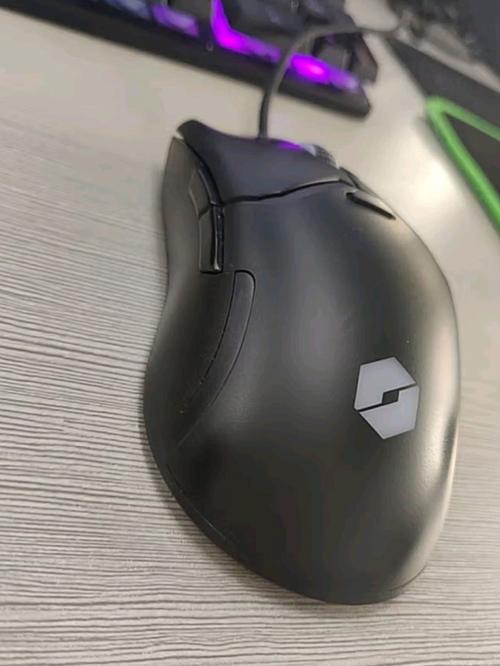
可通过官方驱动、第三方工具或系统设置自定义鼠标主按键功能:一、安装微软、雷柏或双飞燕等品牌专用驱动,进入按钮设置界面将主按键重新映射为右键、前进、复制等功能;二、若无原厂支持,可使用X-MouseButtonControl或AutoHotkey等第三方软件对主按键(Button1)分配键盘命令、程序启动或宏操作,并设为开机启动;三、在Windows设置中进入“设备”>“鼠标”,通过切换“主要按钮”实现左右键功能互换,但仅限基础交换。
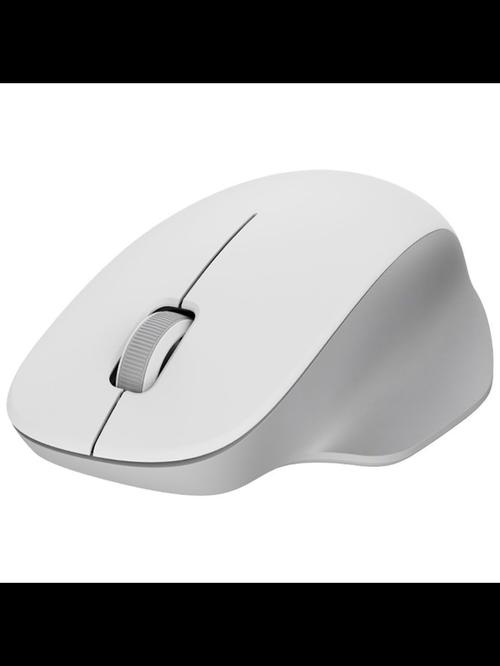
可通过软件或物理方式禁用鼠标中键。先使用官方驱动将中键设为“禁用”;若不支持,可用X-Mouse等工具重映射;也可修改注册表添加UpperFilters项屏蔽;或拆解鼠标用胶带阻碍微动开关触发。

鼠标指针闪烁可通过调整指针方案、关闭精确度与轨迹显示、更新或回滚驱动、禁用冲突软件及运行SFC修复解决。首先选择默认指针方案,其次在鼠标属性中关闭“提高指针精确度”和“显示指针轨迹”,然后通过设备管理器更新或回滚鼠标与显卡驱动,接着在任务管理器中禁用可疑启动项与进程,最后以管理员身份运行sfc/scannow命令修复系统文件,重启电脑完成修复。





火山引擎是字节跳动旗下企业级云与AI服务平台。聚焦大模型核心能力,依托字节自研豆包多模态大模型,凭借火山方舟一站式平台,提供模型精调、推理部署、智能应用搭建等全链路服务,结合高性能AI算力,助力各行业快速落地大模型数字化与智能化应用。



