

hal.dll丢失怎么修复?系统引导文件恢复方法
hal.dll丢失通常并非文件真的消失,而是系统无法找到它或启动配置损坏;1.首先使用Windows安装U盘进入修复模式,运行bootrec/fixmbr、bootrec/fixboot、bootrec/rebuildbcd命令修复引导;2.执行chkdsk/f/r检查硬盘错误;3.若无安装盘,可用另一台电脑制作官方启动U盘;4.若问题依旧,需检测硬盘、内存、主板等硬件是否故障;5.最终仍无法解决时,可能需重装系统,但务必先备份重要数据。该问题多由BCD损坏、硬件故障或不当操作引起,按步骤排查通常可恢复系
hal.dll丢失通常并非文件真的消失,而是系统无法找到它或启动配置损坏;1. 首先使用Windows安装U盘进入修复模式,运行bootrec /fixmbr、bootrec /fixboot、bootrec /rebuildbcd命令修复引导;2. 执行chkdsk /f /r检查硬盘错误;3. 若无安装盘,可用另一台电脑制作官方启动U盘;4. 若问题依旧,需检测硬盘、内存、主板等硬件是否故障;5. 最终仍无法解决时,可能需重装系统,但务必先备份重要数据。该问题多由BCD损坏、硬件故障或不当操作引起,按步骤排查通常可恢复系统启动。

当你的电脑屏幕上蹦出“hal.dll丢失”的字样,那种心头一紧的感觉,我太懂了。这玩意儿听起来挺唬人,但说白了,它就是Windows系统启动时需要的一个关键文件,负责硬件和软件之间的沟通。一旦它“跑丢了”,系统就懵了,不知道该怎么跟硬件打交道,自然就没法启动了。别慌,通常这并不是什么世界末日,多数时候它不是真的不见了,而是系统“找不到”它了,或者它的“指路牌”坏了。
遇到这事儿,我的第一反应总是去抓一个Windows安装U盘或者光盘。这东西就像电脑的“急救箱”,能帮你进入一个特殊的修复环境。进去之后,你会看到一些选项,我们要选“修复你的计算机”。然后,通常会进入一个命令行界面。这里有几个命令,是我每次遇到类似问题都会敲的:
bootrec /fixmbr:这个是修复主引导记录的,就像给硬盘的“大门”修一下。bootrec /fixboot:这个是写一个新的启动扇区,确保系统能找到启动文件。bootrec /rebuildbcd:这是最重要的,它会重建启动配置数据。很多时候,hal.dll的错误就是因为这个BCD文件出了问题,它告诉系统hal.dll在哪里,如果它错了,系统自然就找不到了。 有时我还会跑个chkdsk /f /r,检查一下硬盘有没有坏道,顺便修复一下文件系统错误。这就像给硬盘做个全身检查,排除一下物理损伤的可能性。 这些命令跑完,重启电脑,很多时候问题就解决了。如果还不行,偶尔我会尝试从安装盘里把hal.dll文件复制到系统盘的相应位置,但这通常是比较少见的情况,因为多数是引导问题而非文件本身丢失。
hal.dll 错误为何总是“不请自来”?
说起来,hal.dll这东西,它自己一般不会平白无故地“消失”。它出现错误,背后往往藏着几个“元凶”。我个人经验里,最常见的就是启动配置数据(BCD)损坏。这就像一本系统启动的“路线图”,如果路线图乱了,系统就不知道该怎么找到hal.dll,哪怕它明明就在那里。
硬盘本身的问题也不容忽视。比如硬盘出现坏道,或者干脆就是快要“寿终正寝”了,这都可能导致系统无法正常读取hal.dll文件。你可能在操作过程中遇到突然断电,或者强制关机,这些“粗暴”的行为也可能让文件系统受损,进而影响到hal.dll。
还有些时候,病毒或恶意软件也会搞破坏,它们可能会篡改或删除系统关键文件,hal.dll不幸中招也是有可能的。甚至,一些不恰当的软件安装,或者驱动程序冲突,都可能间接导致这类引导问题。所以,当错误出现时,我心里通常会把这些可能性过一遍,然后从最常见的BCD问题开始着手解决。
手头没有安装盘,“巧妇难为无米之炊”吗?
确实,不是每个人家里都常备一个Windows安装U盘的。当屏幕上跳出hal.dll错误,你手边又没安装盘的时候,那种无力感特别真实。但别急,“巧妇”总能找到“米”的。
最直接的办法,就是找一台能正常工作的电脑,制作一个Windows安装U盘。你可以去微软官网下载对应版本的ISO镜像文件,然后用Rufus或者微软自己的Media Creation Tool工具,把它烧录到U盘里。这个U盘就成了你的“万能钥匙”。虽然需要点时间,但这是最稳妥,也是我最推荐的方法。
当然,有些品牌电脑自带恢复分区,但这种分区通常用于系统还原,对于hal.dll这种引导文件丢失的错误,直接修复功能可能有限。不过,你可以尝试进入恢复环境看看有没有命令行选项。
我个人不太建议在没有专业知识的情况下,尝试用一些第三方PE系统来修复,因为它们鱼龙混杂,操作不当可能会带来新的问题。所以,哪怕多花点时间,制作一个官方的启动盘,才是最省心的选择。毕竟,修复系统引导这种事,容不得半点马虎。
屡次修复无果,难道是“病入膏肓”了?
如果你按照上面的步骤,反复尝试了bootrec命令,甚至也检查了硬盘,但hal.dll的错误依然顽固地存在,那确实得深思一下了。这时候,我通常会开始考虑是不是有更深层次的问题,是不是电脑真的“病入膏肓”了。
首先,要再次确认硬盘的健康状况。之前可能只是简单chkdsk,现在可能需要更专业的硬盘检测工具,或者干脆把硬盘拆下来,挂到另一台电脑上进行全面检测。硬盘物理损坏是导致这类问题持续存在的常见原因。
其次,内存(RAM)问题也可能导致系统文件读取错误,甚至在启动过程中出现各种奇怪的问题。你可以尝试拔插内存条,或者如果有多条内存,可以逐一测试,看看是不是某根内存条出了问题。
再者,主板也是一个潜在的“大坑”。如果主板上的某个组件损坏,或者BIOS/UEFI设置出了问题,也可能影响到系统引导。你可以尝试重置BIOS设置到默认值,或者更新BIOS固件(但这个操作有风险,需谨慎)。
最后,如果排除了所有硬件问题,而且你确信操作步骤无误,那么很不幸,Windows系统本身可能已经严重损坏,到了不得不重装的地步。这通常是我最不愿意看到的结局,因为这意味着所有数据都可能丢失(除非你提前备份了)。但有时候,“长痛不如短痛”,重装系统能彻底解决顽疾,让电脑恢复生机。当然,重装前务必想办法备份重要数据,这才是重中之重。

要进入192.168.3.1管理界面,首先打开浏览器并在地址栏输入“192.168.3.1”后按回车,接着在登录页面输入正确的用户名和密码即可;若无法访问,需检查设备是否连接该路由器、IP地址是否输入正确、路由器IP是否被修改,或尝试清除缓存、更换浏览器、重启路由器;若忘记密码,可尝试默认账号密码或通过按住Reset键5-10秒恢复出厂设置来重置;192.168.3.1的常见用途包括修改Wi-Fi设置、配置上网方式、设置端口转发、启用防火墙、管理DHCP分配及实施家长控制等网络管理功能。

确保手机连接到目标路由器的Wi-Fi网络,若未连接或连接错误网络则无法访问管理界面;2.在手机浏览器地址栏输入192.168.1.8并访问,若无法打开需检查是否输入错误或路由器IP实际为其他地址如192.168.0.1等,可通过查看Wi-Fi详情中的网关确认正确IP;3.输入正确的用户名和密码登录,常见默认为admin/admin,若曾修改则需使用自定义凭据,若遗忘可重置路由器恢复出厂设置;4.登录后进入无线设置或Wi-Fi设置页面,修改无线名称(SSID)和密码,建议使用包含大小写字母、数字和特殊符号的

通过192.168.1.1可登录路由器管理界面进行配置或重置;若无法登录,可使用Reset键强制恢复出厂设置,之后重新设置上网参数与密码。
微信文件一旦显示过期,通常意味着已从腾讯服务器删除,直接恢复的可能性微乎其微;2.重点应放在保存未过期文件、使用微信收藏、定期备份聊天记录到电脑;3.可尝试微信故障修复功能或手机系统级备份来找回聊天记录;4.防止丢失的关键是养成及时保存和定期备份的习惯。
先检查显示器和主机的电源连接是否正常,确认设备已通电;2.检查视频线是否插紧或损坏,尝试更换线材或接口;3.确认显示器输入源设置与连接接口一致;4.重启电脑和显示器,必要时断电放电后重试;5.通过连接其他显示器或电脑进行交叉测试,判断故障设备;6.若主机运行但无信号,检查是否有自检声、硬盘声或键盘灯反应,判断主机是否正常启动;7.重新插拔内存条和显卡,清洁金手指,排除接触不良;8.更换显卡或升级系统后出现问题,应进入安全模式卸载旧驱动并安装新驱动,或调整BIOS设置;9.若集显可用,可接集显测试以确认是否
证书错误通常由系统时间错误、证书过期、域名不匹配或不受信任的颁发机构引起,需先校准时间、清除缓存、更换浏览器或关闭防火墙排查;若问题依旧,可能是网站服务器配置问题,可通过查看证书详情、使用SSL检测工具或多设备验证判断;除非在明确安全的内部环境或非敏感个人网站,否则不应忽略警告继续访问,以防中间人攻击等安全风险。
文件打不开提示“格式错误”或“不支持”时,首先确认文件扩展名;2.检查是否安装了能打开该格式的正确软件并确保其为最新版本;3.尝试使用其他兼容软件打开文件;4.判断文件是否损坏,必要时重新下载或从备份恢复;5.若仍无法解决,可通过文件转换工具转为通用格式;6.平时应定期更新软件、避免随意修改扩展名、安全传输文件并做好重要数据备份,以预防此类问题发生。多数情况下,该问题由软件不兼容、文件损坏或扩展名错误导致,通过以上步骤可有效排查和解决。

网关地址是设备访问外部网络的出口,通常由路由器提供;2.设置方式分为自动获取(DHCP)和手动配置(静态IP),前者适用于大多数场景,后者用于服务器等需固定IP的设备;3.手动配置需设置IP地址、子网掩码、默认网关和DNS服务器,且必须确保网关与IP在同一子网内;4.查找网关地址的方法:Windows使用ipconfig命令,macOS和Linux使用ipa或iprouteshow命令;5.常见错误包括网关与IP不在同一子网、IP地址冲突、子网掩码错误、DNS未设置或错误、输入错误等;6.网关与IP地址、
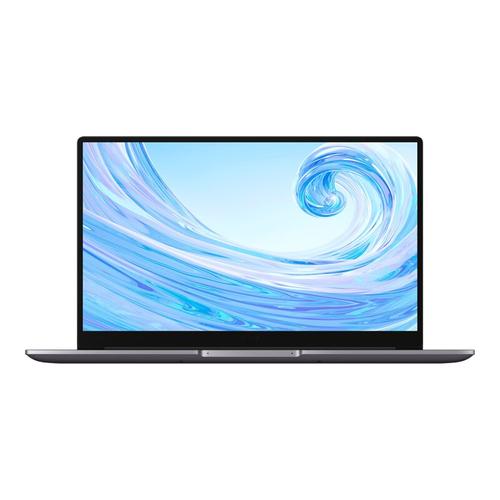
driver_irql_not_less_or_equal错误的深层原因是驱动程序在不正确的中断请求级别(IRQL)下访问了分页内存,导致系统强制蓝屏以防止进一步损坏;2.主要成因包括驱动程序缺陷或不兼容、内存硬件故障或兼容性问题、系统文件损坏以及第三方软件驱动冲突;3.排查方法依次为:通过事件查看器查找蓝屏日志中的错误驱动线索、使用WhoCrashed等工具分析dump文件定位具体故障驱动、必要时启用DriverVerifier对非微软驱动进行压力测试以暴露问题源,最终通过更新、回滚或重装对应驱动解决,
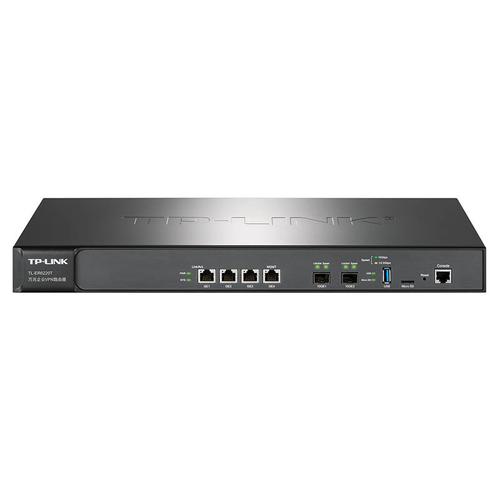
确保设备连接到路由器的WiFi或通过网线连接;2.在浏览器地址栏输入192.168.6.1并回车;3.输入默认用户名和密码(如admin/admin)登录管理界面;4.进入无线或WiFi设置,修改SSID和密码,选择WPA2或WPA3加密;5.保存设置,路由器重启后使用新密码重新连接WiFi;若无法登录,可长按Reset键5-10秒重置路由器;若无法访问192.168.6.1,需排查IP冲突、网络连接、浏览器缓存、代理、防火墙或路由器故障问题;信道设置用于避免信号干扰,可通过WiFi分析工具选择空闲信道以





火山引擎是字节跳动旗下企业级云与AI服务平台。聚焦大模型核心能力,依托字节自研豆包多模态大模型,凭借火山方舟一站式平台,提供模型精调、推理部署、智能应用搭建等全链路服务,结合高性能AI算力,助力各行业快速落地大模型数字化与智能化应用。



