

Golang调试配置 Delve安装教程
Delve是Go语言的强大调试工具,通过goinstall安装并配置环境变量后,可用dlvdebug启动调试,支持命令行和IDE设置断点、查看变量及调试并发程序。
Delve是Go语言的强大调试工具,通过go install安装并配置环境变量后,可用dlv debug启动调试,支持命令行和IDE设置断点、查看变量及调试并发程序。

Delve (dlv) 是 Golang 的一个强大的调试器,它允许你在开发过程中逐步执行代码、检查变量、设置断点等,从而更有效地定位和解决问题。配置好 Delve 调试环境是提高 Golang 开发效率的关键一步。
解决方案
安装 Delve:
最常用的安装方法是通过 Go 工具链:
go install github.com/go-delve/delve/cmd/dlv@latest
安装完成后,确保
$GOPATH/bin或$GOBIN(取决于你的 Go 版本和配置) 已经添加到你的PATH环境变量中。这样你就可以在终端中直接使用dlv命令了。有时候,权限问题可能导致安装失败。如果遇到 "permission denied" 错误,可以尝试使用
sudo或者修改$GOPATH/bin的权限。验证安装:
在终端中输入
dlv version,如果成功显示 Delve 的版本信息,说明安装成功。配置 IDE (可选):
虽然可以直接在命令行中使用 Delve,但集成到 IDE 中可以提供更好的用户体验。
VS Code: 安装 Go 扩展 (由 Go Team at Google 提供)。然后在 VS Code 的
launch.json文件中配置 Delve 调试器。一个简单的launch.json示例:{ "version": "0.2.0", "configurations": [ { "name": "Launch Package", "type": "go", "request": "launch", "mode": "auto", "program": "${workspaceFolder}" } ] }这个配置会启动当前工作目录下的 Go 程序。你还可以配置断点、环境变量等。
GoLand: GoLand 通常会自动检测到 Delve。如果未检测到,可以在 "Settings/Preferences" -> "Go" -> "Build, Execution, Deployment" -> "Debugger" 中配置 Delve 的路径。
使用 Delve:
- 命令行: 使用
dlv debug命令启动调试会话。例如,dlv debug main.go。 - IDE: 在 IDE 中设置断点,然后启动调试会话。
- 命令行: 使用
常见问题及解决:
- "could not launch process: exec: \".../dlv\": permission denied": 这是一个常见的权限问题。确保 Delve 可执行文件具有执行权限。可以使用
chmod +x dlv命令赋予执行权限。 - "API server listening at: 127.0.0.1:..." 但程序没有启动: 检查防火墙设置,确保 Delve 可以监听指定的端口。
- Delve 版本与 Go 版本不兼容: 确保 Delve 版本与你使用的 Go 版本兼容。可以尝试更新 Delve 到最新版本。
- "could not launch process: exec: \".../dlv\": permission denied": 这是一个常见的权限问题。确保 Delve 可执行文件具有执行权限。可以使用
Delve 调试器如何设置断点?
在命令行中使用 Delve 时,可以使用 break (或 b) 命令设置断点。例如,break main.main 会在 main 包的 main 函数处设置断点。还可以使用行号设置断点,例如 break main.go:10。在 IDE 中,通常可以直接点击代码行号设置断点。设置断点后,程序执行到断点处会暂停,你可以检查变量、单步执行等。
Delve 调试器如何检查变量的值?
在 Delve 调试会话中,可以使用 print (或 p) 命令查看变量的值。例如,print myVariable 会打印出 myVariable 的值。还可以使用 display 命令将变量添加到 "watch" 列表中,这样每次程序暂停时,这些变量的值都会自动显示。对于复杂的数据结构,Delve 提供了方便的展开和查看功能。
如何使用 Delve 调试并发程序?
调试并发程序可能会比较复杂。Delve 允许你查看 goroutine 的状态、切换 goroutine、设置 goroutine 相关的断点等。可以使用 goroutines 命令查看所有 goroutine 的列表。使用 goroutine 命令切换到指定的 goroutine。还可以使用 break 命令在特定 goroutine 的特定行设置断点。 理解 goroutine 的调度和同步机制对于调试并发程序至关重要。

解析PHP递归函数在树形数据处理中的性能瓶颈,提供预加载数据消除I/O、使用显式栈替代深层递归的实战方案,帮助开发者在代码可读性与执行效率间做出合理取舍。
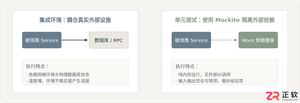
详细讲解在Java单元测试中如何使用Mockito模拟依赖对象,包括引入依赖、创建Mock、打桩返回值、行为验证以及Mock与Spy的核心差异和常见陷阱排查。
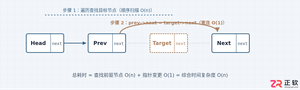
详细分析链表删除节点的时间复杂度,深入探讨单链表与双向链表在不同已知前提下的查找与删除开销,并结合完整代码与清晰图解进行对比总结。
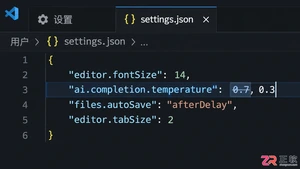
想知道如何让AI写出的代码更贴合你的习惯?本文手把手教你在VS Code中调整Codex相关模型参数,通过修改配置文件优化温度值和令牌限制,解决代码建议不准确或响应慢的问题。
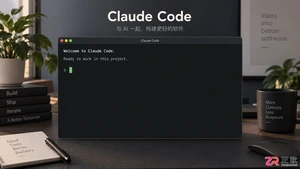
通过实测展示Claude Code在终端中如何理解自然语言指令、自动修改代码文件并处理复杂编程任务,帮助开发者评估其实际辅助能力。
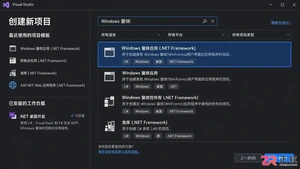
本教程详细讲解如何使用Visual Studio创建WinForms项目,通过添加按钮和标签控件并编写点击事件代码,实现一个基础的计数器功能,适合C#初学者快速上手Windows窗体应用开发。
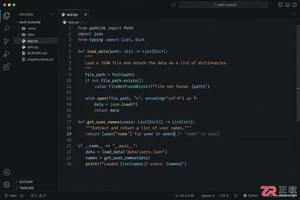
详解Cursor编辑器中自动补全功能的开启与优化设置,涵盖Tab触发机制、上下文窗口调整及模型切换,帮助开发者解决补全延迟、干扰大等问题,提升编码流畅度。
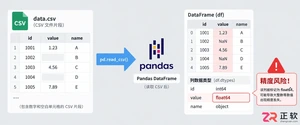
详解Pandas中数据格式转换的核心方法,包括astype强制转换、to_numeric容错处理及日期解析技巧,解决常见类型错误并提升数据处理效率。
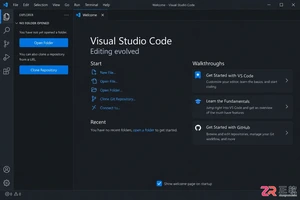
详细介绍在Visual Studio Code中安装Chinese (Simplified)语言包的方法,包括通过扩展市场搜索、安装及自动重启切换至简体中文界面的完整步骤,帮助开发者快速将编辑器本地化。
针对Cursor安装包默认锁定C盘且无路径选择界面的问题,提供通过手动移动文件并创建目录联结(Symbolic Link)的解决方案,实现将软件安装在其他磁盘分区。




Photoshop 2026 是 Adobe 推出的专业图像处理与视觉设计软件,支持 Windows、macOS 和 iPad 等平台,广泛应用于摄影修图、电商设计、平面海报、数字绘画及视觉合成等创作场景。

Blender 是一款免费开源、跨平台的专业 3D 创作软件,集建模、动画、渲染、视频编辑与视觉合成等功能于一体,广泛应用于影视动画、游戏设计和建筑可视化等领域。软件支持 Cycles 物理渲染器与 Eevee 实时渲染引擎,并提供多边形建模、骨骼绑定、物理模拟等专业工具。Blender 兼容 Windows、macOS 和 Linux 系统,安装包轻巧、运行流畅,依托活跃的全球开发者社区持续更新,是从初学者到专业创作者都值得选择的正版 3D 创作工具。


Photoshop 2026 是 Adobe 推出的专业图像处理与视觉设计软件,支持 Windows、macOS 和 iPad 等平台,广泛应用于摄影修图、电商设计、平面海报、数字绘画及视觉合成等创作场景。
Blender 是一款免费开源、跨平台的专业 3D 创作软件,集建模、动画、渲染、视频编辑与视觉合成等功能于一体,广泛应用于影视动画、游戏设计和建筑可视化等领域。软件支持 Cycles 物理渲染器与 Eevee 实时渲染引擎,并提供多边形建模、骨骼绑定、物理模拟等专业工具。Blender 兼容 Windows、macOS 和 Linux 系统,安装包轻巧、运行流畅,依托活跃的全球开发者社区持续更新,是从初学者到专业创作者都值得选择的正版 3D 创作工具。