

笔记本键盘按键失灵怎么修 快速解决方法
笔记本按键失灵可依次通过清理异物、重启驱动、检查排线、外接键盘验证及固件重置五步修复:先物理清灰,再禁用启用键盘驱动,接着检查主板排线是否松动,然后用USB键盘确认是否内置故障,最后按品牌要求执行固件复位。
笔记本按键失灵可依次通过清理异物、重启驱动、检查排线、外接键盘验证及固件重置五步修复:先物理清灰,再禁用启用键盘驱动,接着检查主板排线是否松动,然后用USB键盘确认是否内置故障,最后按品牌要求执行固件复位。
如果您在使用笔记本时发现部分按键按下去没有反应,可能是由于灰尘堵塞、键盘排线松动、驱动异常或硬件损坏导致。以下是针对该问题的多种快速修复方法:
一、清理键盘缝隙异物
键盘按键下方的触点可能被碎屑、毛发或灰尘遮挡,导致按压无法触发信号。物理清理可直接恢复部分按键功能。
1、关机并拔掉电源适配器,取下电池(如为可拆卸设计)。
2、使用软毛刷或吹气球对准失灵按键周围反复轻扫或吹拂。
3、将笔记本倒置约45度角,轻轻拍打背部,使深层颗粒松动脱落。
4、用浓度75%的酒精浸湿的超细纤维布,仅擦拭键帽表面及边缘,切勿让液体渗入键帽下方。
二、重启键盘驱动程序
系统可能因驱动临时故障停止响应部分按键,重载驱动无需重启整机即可刷新输入服务。
1、右键点击“此电脑”或“我的电脑”,选择“管理”。
2、进入“设备管理器”,展开“键盘”选项。
3、右键“标准PS/2键盘”或带笔记本品牌标识的键盘设备,选择“禁用设备”。
4、等待3秒后,再次右键同一设备,选择“启用设备”。
5、测试失灵按键是否恢复正常,若仍无效,可右键选择“更新驱动程序”→“自动搜索更新的驱动程序”。
三、检查键盘硬件连接状态
部分笔记本键盘通过扁平排线与主板连接,长期开合机身可能导致排线松脱或接触不良,影响局部按键供电与信号传输。
1、关机断电后,翻转笔记本,卸下底部对应键盘区域的螺丝(通常标注有键盘图标或KBD字样)。
2、小心撬开后盖,定位主板上的键盘排线接口(多为黑色小卡扣式插槽)。
3、观察排线是否完全插入,若存在偏移或翘起,用指甲轻压卡扣两端解锁,重新将排线推到底并锁紧卡扣。
4、装回后盖与螺丝,开机测试,操作全程需防静电,建议佩戴防静电手环或先触摸金属水龙头释放电荷。
四、切换外接键盘验证故障范围
通过对比外接USB键盘是否正常工作,可判断问题是否局限于内置键盘本体,排除系统级输入异常干扰。
1、将USB键盘接入笔记本任意可用接口。
2、不重启系统,直接尝试在记事本中输入文字,确认所有按键响应正常。
3、若外接键盘全部有效,而内置键盘仍部分失灵,基本可锁定为内置键盘物理故障,非系统或软件问题。
4、保持外接键盘使用的同时,观察任务栏通知区域是否有键盘图标弹出“布局切换”提示,避免误触Shift+Alt等组合键导致输入法切换干扰。
五、执行键盘固件重置操作
某些品牌笔记本(如ThinkPad、XPS、MacBook Pro)支持通过特定按键组合触发键盘控制器复位,清除临时寄存器错误状态。
1、确保笔记本处于关机状态,电源适配器已连接。
2、按住 Fn + R + Power 键(ThinkPad系列) 或 Ctrl + Option + Shift + 电源键(MacBook Pro) 不放,持续8秒后松开。
3、等待10秒,按下电源键正常开机。
4、进入系统后立即测试原失灵按键,该操作不会清除用户数据,但需严格按品牌指定组合执行,否则无效。
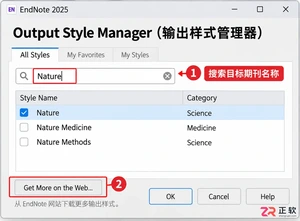
详解 Windows 端 EndNote 2025 如何导入期刊要求的参考文献格式。涵盖下载 .ens 文件、另存副本、勾选常用样式及在 Word 中切换输出样式的操作步骤,帮助作者快速适配投稿规范。

本教程演示如何在 Windows 版 Typora 中开启 Highlight 高亮功能,通过双等号语法标记重点文本,并展示如何编辑、取消高亮及验证源码保存状态。

了解讯飞智作平台的在线创作流程:从文字配音到数字人视频生成,再到AIGC工具箱的素材处理。通过具体案例演示如何选择合适的功能入口、调整参数及核对成品权益,适合需要快速制作音频或播报视频的用户参考。
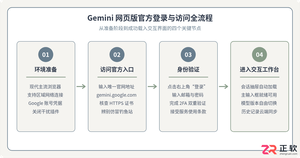
本文详细介绍 Gemini 官方网页版入口地址、个人与组织账号登录流程、运行环境要求、账号体系差异对比及常见访问异常的排查解决方法。
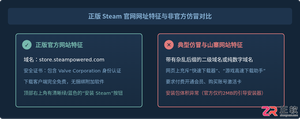
针对初次接触Steam平台的玩家,提供正版Steam官网网址识别、客户端官方安装包下载、本地安装配置及账号安全注册登录的详细图文操作教程。
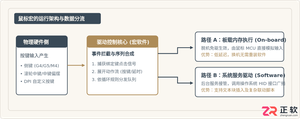
针对各类支持驱动配置的鼠标,系统梳理鼠标宏设置软件的核心设置逻辑、全流程操作步骤、运行模式选择与排错验证方法,帮助读者准确掌握宏功能的配置与使用。
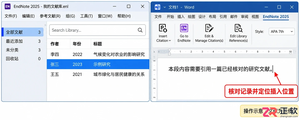
详解如何在 Word 中使用 EndNote 插件插入文献引用。涵盖从库中搜索记录、插入引文、选择样式到更新参考文献表的步骤,确保引文格式准确且可随时更新。

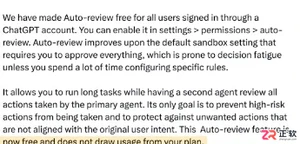
针对Codex近期更新引发的讨论,本文厘清自动审查的功能边界,区分即时额度恢复与留存重置卡的不同,帮助用户理性评估更新价值,避免对缓存和权益产生误解。
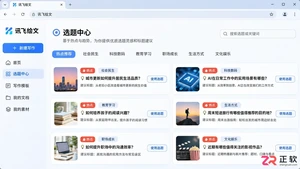
了解讯飞绘文AI写作功能:涵盖选题推荐、智能起稿、风格设定、知识融合及稿件校对。通过社区活动案例,掌握从构思到排版的完整操作逻辑,提升内容创作效率。





火山引擎是字节跳动旗下企业级云与AI服务平台。聚焦大模型核心能力,依托字节自研豆包多模态大模型,凭借火山方舟一站式平台,提供模型精调、推理部署、智能应用搭建等全链路服务,结合高性能AI算力,助力各行业快速落地大模型数字化与智能化应用。



