

Win10快捷键用法
windows10常用快捷键可以为我们省去很多的时间,今天给大家介绍一些常用的快捷键用法,非常的方便快捷,下面一起来看看具体的使用方法吧。Win10快捷键用法介绍复制、粘贴和其他常规键盘快捷方式按此键执行此操作Ctrl+X剪切选定项Ctrl+C(或Ctrl+Insert)复制选定项Ctrl+V(或Shift+Insert)粘贴选定项Ctrl+Z撤消操作Alt+Tab在打开的应用之间切换Alt+F4关闭活动项,或者退出活动应用Windows徽标键+L锁定电脑Windows徽标键+D显示和隐藏桌面F2重命名选
windows10常用快捷键可以为我们省去很多的时间,今天给大家介绍一些常用的快捷键用法,非常的方便快捷,下面一起来看看具体的使用方法吧。
Win10快捷键用法介绍
复制、粘贴和其他常规键盘快捷方式
按此键执行此操作
Ctrl + X剪切选定项
Ctrl + C(或 Ctrl + Insert)复制选定项
Ctrl + V(或 Shift + Insert)粘贴选定项
Ctrl + Z撤消操作
Alt + Tab在打开的应用之间切换
Alt + F4关闭活动项,或者退出活动应用
Windows 徽标键 + L锁定电脑
Windows 徽标键 + D显示和隐藏桌面
F2重命名选定项
F3在文件资源管理器中搜索文件或文件夹
F4在文件资源管理器中显示地址栏列表
F5刷新活动窗口
F6在窗口中或桌面上循环浏览屏幕元素
F10激活活动应用中的菜单栏
Alt + F8在登录屏幕上显示密码
Alt + Esc以项目打开的顺序循环切换项目
Alt + 带下划线的字母执行该字母对应的命令
Alt + Enter显示选定项的属性
Alt + 空格键为活动窗口打开快捷菜单
Alt + 向左键后退
Alt + 向右键前进
Alt + Page Up向上移动一个屏幕
Alt + Page Down向下移动一个屏幕
Ctrl + F4关闭活动文档(在全屏模式和允许你同时打开多个文档的应用中)
Ctrl + A选择文档或窗口中的所有项目
Ctrl + D(或 Delete)删除选定项并将其移动到“回收站”
Ctrl + R(或 F5)刷新活动窗口
Ctrl + Y重做操作
Ctrl + 向右键将光标移动到下一个字词的起始处
Ctrl + 向左键将光标移动到上一个字词的起始处
Ctrl + 向下键将光标移动到下一个段落的起始处
Ctrl + 向上键将光标移动到上一个段落的起始处
Ctrl + Alt + Tab使用箭头键在所有打开的应用之间切换
Ctrl + Alt + Shift + 箭头键当分组或磁贴在“开始”菜单中获得焦点时,请将其按指定方向移动
Ctrl + 箭头键(用来移动到某个项目)+ 空格键在窗口中或桌面上选择多个单独的项目
Ctrl + Shift 加某个箭头键选择文本块
Ctrl + Esc打开“开始”屏幕
Ctrl + Shift + Esc打开任务管理器
Ctrl + Shift在提供了多个键盘布局时切换键盘布局
Ctrl + 空格键打开或关闭中文输入法编辑器 (IME)
Shift + F10显示选定项的快捷菜单
Shift 加任意箭头键在窗口中或桌面上选择多个项目,或者在文档中选择文本
Shift + Delete无需先将选定项移动到“回收站”,直接将其删除
向右键打开右侧的下一个菜单,或者打开子菜单
向左键打开左侧的下一个菜单,或者关闭子菜单
Esc停止或退出当前任务
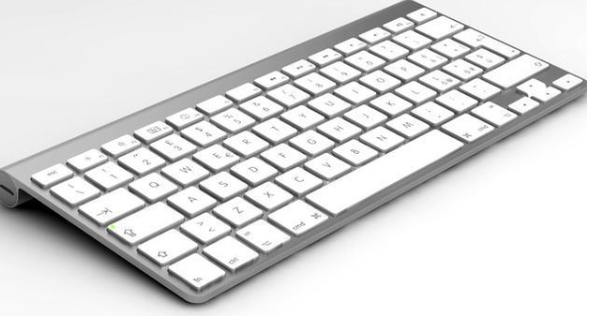
Windows 徽标键键盘快捷方式
按此键执行此操作
Windows 徽标键打开或关闭“开始”菜单
Windows 徽标键 + A打开“操作中心”
Windows 徽标键 + B将焦点设置到通知区域
Windows 徽标键 + Shift + C在侦听模式下打开 Cortana
注意: Cortana 仅在某些国家/地区提供,并且某些 Cortana 功能可能无法随时随地使用。如果 Cortana 不可用或已关闭,你仍然可以使用搜索。
Windows 徽标键 + D显示和隐藏桌面
Windows 徽标键 + Alt + D显示和隐藏桌面上的日期和时间
Windows 徽标键 + E打开“文件资源管理器”
Windows 徽标键 + F打开“反馈中心”
Windows 徽标键 + G打开游戏栏(当游戏处于打开状态时)
Windows 徽标键 + H打开“共享”超级按钮
Windows 徽标键 + I打开“设置”
Windows 徽标键 + J将焦点设置到 Windows 提示(如果可用)。
出现 Windows 提示时,将焦点移到该提示。 再次按这些键盘快捷方式,将焦点移到定位 Windows 提示的屏幕上的元素。
Windows 徽标键 + K打开“连接”快速操作
Windows 徽标键 + L锁定电脑或切换帐户
Windows 徽标键 + M最小化所有窗口
Windows 徽标键 + O锁定设备方向
Windows 徽标键 + P选择演示显示模式
Windows 徽标键 + R打开“运行”对话框
Windows 徽标键 + S打开搜素
Windows 徽标键 + T在任务栏上循环切换应用
Windows 徽标键 + U打开“轻松使用设置中心”
Windows 徽标键 + V循环切换通知
Windows 徽标键 + Shift + V以相反的顺序循环切换通知
Windows 徽标键 + X打开“快速链接”菜单
Windows 徽标键 + Z显示在以全屏模式呈现的应用中可用的命令
Windows 徽标键 + 逗号 (,)临时快速查看桌面
Windows 徽标键 + Pause显示“系统属性”对话框
Windows 徽标键 + Ctrl + F搜索电脑(如果你位于网络中)
Windows 徽标键 + Shift + M将最小化的窗口还原到桌面
Windows 徽标键 + 数字打开桌面,并启动固定到任务栏的位于该数字所表示位置的应用。如果该应用已在运行,则切换到该应用。
Windows 徽标键 + Shift + 数字打开桌面,并启动固定到任务栏的位于该数字所表示位置的应用的新实例
Windows 徽标键 + Ctrl + 数字打开桌面,并切换到固定到任务栏的位于该数字所表示位置的应用的最后一个活动窗口
Windows 徽标键 + Alt + 数字打开桌面,并打开固定到任务栏的位于该数字所表示位置的应用的跳转列表
Windows 徽标键 + Ctrl + Shift + 数字打开桌面,并以管理员身份打开位于任务栏上给定位置的应用的新实例
Windows 徽标键 + Tab打开“任务视图”
Windows 徽标键 + 向上键最大化窗口
Windows 徽标键 + 向下键从屏幕中删除当前应用或最小化桌面窗口
Windows 徽标键 + 向左键将应用或桌面窗口最大化到屏幕左侧
Windows 徽标键 + 向右键将应用或桌面窗口最大化到屏幕右侧
Windows 徽标键 + Home最小化除活动桌面窗口以外的所有窗口(在第二道笔划时还原所有窗口)
Windows 徽标键 + Shift + 向上键将桌面窗口拉伸到屏幕的顶部和底部
Windows 徽标键 + Shift + 向下键在垂直方向上还原/最小化活动桌面窗口,同时保持宽度不变
Windows 徽标键 + Shift + 向左键或向右键将桌面中的应用或窗口从一个监视器移动到另一个监视器
Windows 徽标键 + 空格键切换输入语言和键盘布局
Windows 徽标键 + Ctrl + 空格键更改为以前选择的输入
Windows 徽标键 + Enter打开“讲述人”
Windows 徽标键 + 正斜杠 (/)启动 IME 重新转换
Windows 徽标键 + 加号 (+) 或减号 (-)使用“放大镜”放大或缩小
Windows 徽标键 + Esc退出“放大镜”
命令提示符键盘快捷方式
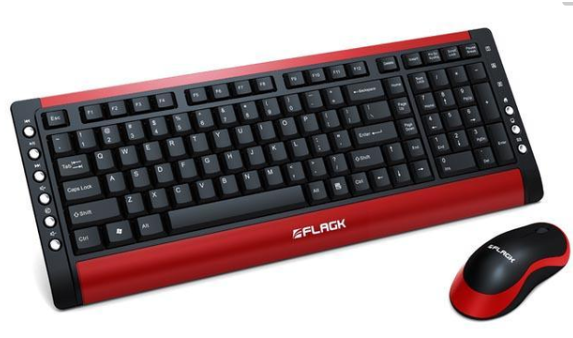
按此键执行此操作
Ctrl + C(或 Ctrl + Insert)复制选定文本
Ctrl + V(或 Shift + Insert)粘贴选定文本
Ctrl + M进入标记模式
Alt + 选择键在阻止模式中开始选择
箭头键按指定方向移动光标
Page Up将光标向上移动一页
Page Down将光标向下移动一页
Ctrl + Home(标记模式)将光标移动到缓冲区的起始处
Ctrl + End(标记模式)将光标移动到缓冲区的末尾
Ctrl + 向上键在输出历史记录中向上移动一行
Ctrl + 向下键在输出历史记录中向下移动一行
Ctrl + Home(历史记录导航)如果命令行为空,则将视口移动到缓冲区顶部。否则,删除命令行中光标左侧的所有字符。
Ctrl + End(历史记录导航)如果命令行为空,则将视口移动到命令行。否则,删除命令行中光标右侧的所有字符。
对话框键盘快捷方式
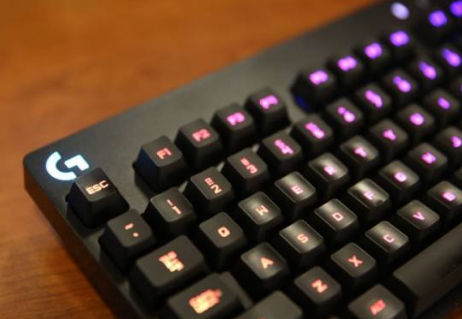
按此键执行此操作
F4显示活动列表中的项目
Ctrl + Tab在选项卡上向前移动
Ctrl + Shift + Tab在选项卡上向后移动
Ctrl + 数字(数字 1 到 9)移动到第 n 个选项卡
Tab在选项上向前移动
Shift + Tab在选项上向后移动
Alt + 带下划线的字母执行与该字母一起使用的命令(或选择相应的选项)
空格键如果活动选项是复选框,则选中或清除该复选框
Backspace如果在“另存为”或“打开”对话框中选中某个文件夹,则打开上一级文件夹
箭头键如果活动选项是一组选项按钮,则选择某个按钮
文件资源管理器键盘快捷方式
按此键执行此操作
Alt + D选择地址栏
Ctrl + E选择搜索框
Ctrl + F选择搜索框
Ctrl + N打开新窗口
Ctrl + W关闭活动窗口
Ctrl + 鼠标滚轮更改文件和文件夹图标的大小及外观
Ctrl + Shift + E显示选定文件夹上的所有文件夹
Ctrl + Shift + N创建一个新文件夹
Num Lock + 星号 (*)显示选定文件夹下的所有子文件夹
Num Lock + 加号 (+)显示选定文件夹的内容
Num Lock + 减号 (-)折叠选定文件夹
Alt + P显示预览面板
Alt + Enter打开选定项的“属性”对话框
Alt + 向右键查看下一个文件夹
Alt + 向上键查看上一级文件夹
Alt + 向左键查看上一个文件夹
Backspace查看上一个文件夹
向右键显示当前选项(如果它处于折叠状态),或者选择第一个子文件夹
向左键折叠当前选项(如果它处于展开状态),或者选择其父文件夹
End显示活动窗口的底端
Home显示活动窗口的顶端
F11最大化或最小化活动窗口
虚拟桌面键盘快捷方式
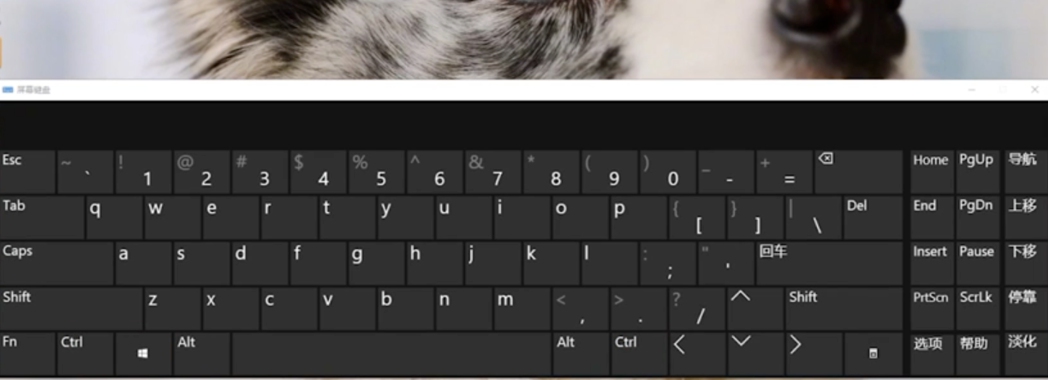
按此键执行此操作
Windows 徽标键 + Tab打开任务视图
Windows 徽标键 + Ctrl + D添加虚拟桌面
Windows 徽标键 + Ctrl + 向右键在你于右侧创建的虚拟桌面之间进行切换
Windows 徽标键 + Ctrl + 向左键在你于左侧创建的虚拟桌面之间进行切换
Windows 徽标键 + Ctrl + F4关闭你正在使用的虚拟桌面
任务栏键盘快捷方式
按此键执行此操作
Shift + 单击某个任务栏按钮打开某个应用,或快速打开应用的另一个实例
Ctrl + Shift + 单击某个任务栏按钮以管理员身份打开应用
Shift + 右键单击某个任务栏按钮显示该应用的窗口菜单
Shift + 右键单击某个已分组的任务栏按钮显示该组的窗口菜单
Ctrl + 单击某个已分组的任务栏按钮循环切换该组的窗口

掌握 Lovart 中文版的 V/H/Tab 等核心快捷键,学习使用 Quick Edit 和 Touch Edit 进行精准局部修改,并通过 Brand Kit 保持品牌风格一致,从而显著提升 AI 绘画与设计的工作效率。
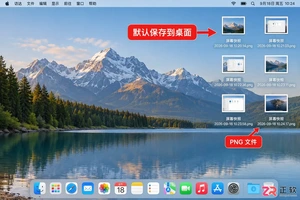
想知道Mac电脑怎么截图?掌握Command+Shift+3/4/5组合键,轻松实现全屏、选区及窗口截图。了解操作时的光标反馈及截图文件默认存储在桌面的位置,提升工作效率。
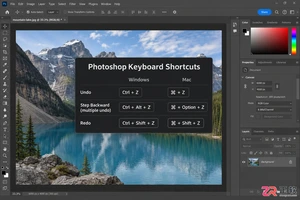
掌握Photoshop撤销与恢复快捷键是提升修图效率的关键。本文通过实操步骤演示Ctrl+Z、Ctrl+Alt+Z及Ctrl+Shift+Z的区别,并介绍如何利用历史记录面板精准回退到任意步骤,避免误操作损失。
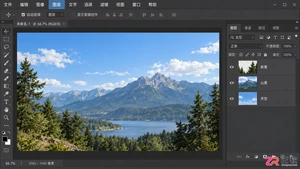
学习Photoshop图层合并的三种主要方式:向下合并、合并可见图层和拼合图像。掌握Ctrl+E等快捷键,了解合并后的不可逆风险,并利用智能对象保留编辑灵活性。
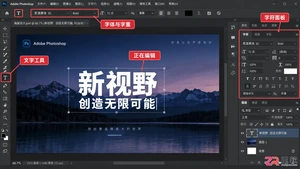
学习如何在Photoshop中正确加粗文字。了解字符面板的字重选择、仿粗体功能的适用场景,以及提高编辑效率的快捷键操作,避免常见的排版误区。
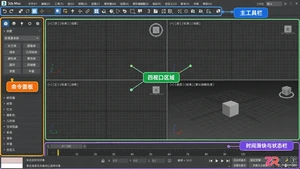
新手入门3ds Max必备快捷键指南。按视图、选择、建模、渲染等功能区分类整理常用热键,配合界面位置说明,助你快速掌握高效操作流程。
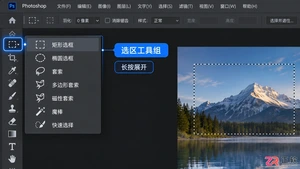
学习Photoshop选区工具的基本操作,掌握矩形、椭圆、套索和魔棒工具的使用方法及加减选区快捷键,提升图像编辑效率。
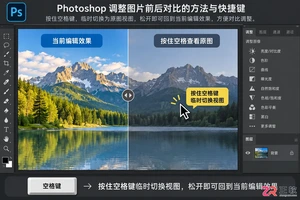
学习如何在Photoshop中高效进行图片前后对比。通过空格键、历史记录面板和图层开关三种方式,快速预览调整效果,提升修图精准度与工作效率。
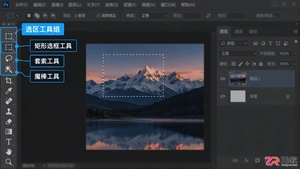
想了解Photoshop选区工具怎么用?本文通过界面导览方式,逐一解析矩形选框、套索、魔棒等工具的位置与用法,附带常用快捷键,适合新手快速上手。





火山引擎是字节跳动旗下企业级云与AI服务平台。聚焦大模型核心能力,依托字节自研豆包多模态大模型,凭借火山方舟一站式平台,提供模型精调、推理部署、智能应用搭建等全链路服务,结合高性能AI算力,助力各行业快速落地大模型数字化与智能化应用。



