

软件拒绝兼容模式运行的原因通常包括以下几点:安全机制限制:现代操作系统(如Windows)为了提升安全性,会对兼容模式下的程序进行限制。某些软件可能检测到自己在
兼容模式无法解决旧软件运行问题,因其难以克服现代系统与旧软件在安全机制、硬件交互、API变更和架构差异上的根本冲突,如UAC限制、DRM内核冲突、16位程序不支持及驱动模型更新等。
兼容模式无法解决旧软件运行问题,因其难以克服现代系统与旧软件在安全机制、硬件交互、API变更和架构差异上的根本冲突,如UAC限制、DRM内核冲突、16位程序不支持及驱动模型更新等。

兼容模式并非万能药,它之所以无法让某些软件运行,核心原因在于现代操作系统与旧软件之间存在着深层次的系统架构、安全模型和硬件交互方式的根本性差异。旧软件可能依赖于已被移除的API、被强化的安全策略,或者与硬件的直接交互方式在当前系统中已不再被支持。兼容模式能做的,更多是模拟一些表面环境,但无法重构底层逻辑或带回已经消失的功能。
解决方案
说实话,这事儿挺让人头疼的,尤其是当你特别想玩某个老游戏或者用某个老工具的时候。我个人觉得,兼容模式之所以显得力不从心,主要有这么几个层面的原因。
首先,很多老软件在设计之初,对操作系统的某些“潜规则”或者说“隐性约定”有着很深的依赖。比如,它们可能想直接往Program Files目录下写入数据,或者在没有管理员权限的情况下随意修改系统级注册表。在XP那个年代,这可能问题不大,但在Windows Vista、7、8,乃至现在的Windows 10/11,用户账户控制(UAC)和更严格的权限管理机制已经成了标配。兼容模式能做的,通常是让系统“假装”它在老版本系统上运行,但它无法让系统倒退回那种权限宽松的状态,因为那会直接破坏整个系统的安全基石。这就像你给一辆老式手动挡车换了个自动挡的壳子,但它骨子里还是手动挡的逻辑,关键时候会掉链子。
再者,硬件抽象层(HAL)和图形API的演进也是个大坑。特别是一些上古时期的游戏,它们可能直接调用了某些已经被淘汰的DirectX版本或者OpenGL接口,甚至直接与显卡、声卡进行“亲密接触”。现代操作系统和硬件驱动已经完全重构了这些交互方式,旧软件的那些“捷径”已经不复存在。兼容模式没办法凭空变出旧的硬件驱动或者API层,它只是一个软件层面的“翻译官”,翻译不了已经不存在的“语言”。你让它去跟一个完全不懂的硬件说“嗨,用我的老方法来”,硬件只会一脸懵逼。
还有一点,我觉得很多人可能会忽略,那就是软件本身的质量和设计。有些老软件,说句不好听的,可能当年写得就不够健壮,对系统环境的假设非常脆弱。一点点小的系统更新,哪怕不是大版本迭代,都可能让它们崩溃。兼容模式,本质上是在一个不完全匹配的环境中运行代码,如果软件本身就对环境极其敏感,那再怎么“兼容”也只是徒劳。它就像给一个本来就体弱多病的人穿上旧衣服,指望他回到年轻状态,这不现实。
为什么老旧的DRM保护反而成了新系统的拦路虎?
这简直是个黑色幽默。很多玩家都遇到过,想重温某个经典老游戏,结果发现游戏本体没问题,但它的DRM(数字版权管理)却成了最大的障碍。SafeDisc、SecuROM这些曾经风靡一时的光盘加密技术,在Windows 10/11上几乎是寸步难行。原因很简单:这些DRM方案为了防止盗版,往往会深入到操作系统的内核层面,进行一些低级别的磁盘访问或驱动加载。在它们诞生的年代,这种行为可能被认为是正常的,甚至是被允许的。
然而,随着操作系统安全理念的进步,尤其是针对rootkit和恶意软件的防御,现代Windows系统对内核级别的操作变得异常警惕。那些老旧DRM的“特权行为”现在被视为潜在的安全威胁,系统会直接阻止它们的运行,甚至拒绝加载相关的驱动程序。这无关兼容模式,这是操作系统从根本上对安全策略的调整。微软不会为了让几个老游戏运行,就去削弱整个系统的安全性。所以,你就算把兼容模式开到最大,系统也会毫不留情地对这些“可疑”行为说不。这就像你家装了智能安防系统,它可不管你手里拿着的是真钥匙还是万能钥匙,只要行为模式不符,直接报警。
32位与64位架构的鸿沟:兼容模式能跨越多少?
32位和64位架构的差异,说白了,就是操作系统处理数据和内存寻址能力上的根本不同。Windows 64位系统(x64)可以运行32位应用程序(x86),这得益于一个叫做WoW64(Windows-on-Windows 64-bit)的子系统。它提供了一个32位环境的模拟层,让32位应用感觉自己还在32位系统上运行。所以,对于大多数32位应用来说,兼容模式配合WoW64,通常能解决不少问题。
但是,这个兼容性并非没有边界。如果一个非常老的软件是16位的(比如DOS时代的程序),或者它依赖于16位的驱动程序,那在64位系统上几乎是无解的。64位Windows系统根本不包含运行16位代码的子系统。WoW64只能处理32位到64位的转换,对16位程序就爱莫能助了。此外,有些32位程序可能对内存地址、指针大小有极其严格的假设,或者它们直接尝试加载32位内核驱动。这些深层次的架构差异,是兼容模式这种“表面功夫”无法弥补的。它能帮你把32位应用的外衣穿上,但如果应用骨子里就觉得“我只能活在32位的世界里”,那它还是会拒绝运行。
当软件触及系统底层:API与驱动的不可逆变化
系统API(应用程序编程接口)和驱动程序是软件与操作系统、硬件之间沟通的桥梁。随着Windows版本的迭代,很多旧的API被弃用、修改,甚至完全移除。新的API功能更强大、更安全,但旧软件可能根本不知道这些新接口的存在,或者它们被设计成只能调用那些已经不存在的旧API。兼容模式在这一点上能做的非常有限,它无法凭空变出已删除的API函数,也无法让旧软件“学习”新的API调用方式。
举个例子,一些非常老的软件可能依赖于Windows 9x时代特有的虚拟设备驱动(VxD),或者直接操作硬件端口。在NT内核(Windows 2000、XP及后续版本)的架构下,这些机制已经彻底改变。驱动程序模型从VxD变成了WDM(Windows Driver Model),后来又演进到WDF(Windows Driver Framework)。这种底层架构的根本性重构,意味着旧的驱动程序在新的系统上完全无法加载和运行。即使软件本身看起来兼容,但如果它依赖的某个核心驱动无法工作,那整个软件也就瘫痪了。这就像你拿着一本古老的魔法书,上面记载的咒语在现代世界已经失效,因为它召唤的元素和规则都变了。兼容模式只能给你一个老旧的背景板,但魔法咒语本身已经无法生效。

360浏览器可通过地址栏图标切换兼容模式,解决网页显示异常。先打开目标网站,点击地址栏右侧闪电或IE图标,选择“兼容模式”即可刷新加载;若需默认启用,可将网站添加至兼容白名单。
兼容性模式通过模拟旧系统环境使老程序正常运行,无需修改代码。系统内置多种配置对应旧版本,启用后可修改程序感知的系统版本、调整API响应、限制新特性以避免崩溃。同时支持强制低分辨率、关闭视觉效果、禁用DPI缩放、提升权限等显示与安全设置。兼容层还能拦截旧API调用,重定向文件和注册表操作至虚拟路径,并处理不规范的资源请求。但该模式仅适用于已知行为差异,无法替代驱动级支持,复杂场景仍需虚拟机或双系统。
通过启用兼容模式可解决旧程序在Windows10上无法运行的问题,首先使用程序兼容性疑难解答自动配置,系统将检测并推荐合适的设置;若无效则手动设置兼容模式,右键程序属性→兼容性→勾选以兼容模式运行→选择如WindowsXP或Windows7等早期版本→应用后测试;对于权限不足问题,可在兼容性选项中勾选以管理员身份运行此程序;针对老游戏或图形软件,还需启用旧版DirectX组件,进入控制面板→程序和功能→启用或关闭Windows功能→勾选DirectPlay→确定并重启电脑。


Win8无法运行旧版程序且兼容模式无效时,可尝试以下方法:1.确认是否为旧版程序;2.以管理员身份运行;3.安装DirectX和.NETFramework旧版本;4.关闭DEP保护;5.使用虚拟机运行;6.寻找替代程序。判断问题性质可通过错误提示、事件查看器、日志文件、DependencyWalker工具及搜索错误信息等方式进行。虚拟机方案虽兼容性强但资源占用高且配置复杂。下载运行库应选择官方或可信网站,校验哈希值,扫描病毒,创建还原点并避免多余安装。
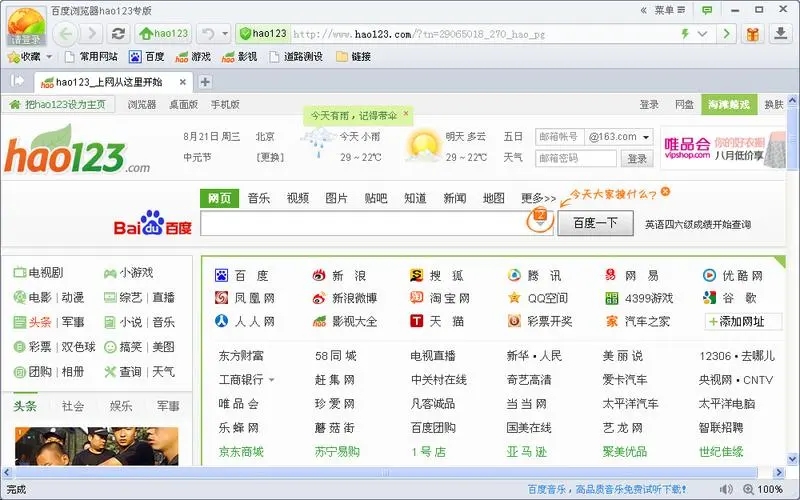
hao123浏览器兼容模式怎么设置?hao123浏览器是一款十分好用的便捷的浏览器,对于一些操作是需要用户们设置兼容性模式的。下面就让本站来为用户们来仔细的介绍一下hao123浏览器兼容模式的设置方法吧。 hao123浏览器兼容模式的设置方法 步骤1:打开hao123浏览器,进入任一正常显示的网页。 步骤2:找到浏览器地址栏后面的切换浏览器模式的功能按钮。 步骤3:下拉选择“兼容模式”。 步骤4:浏览器自动刷新当前网页,此时浏览器成功完成兼容模式的设置。
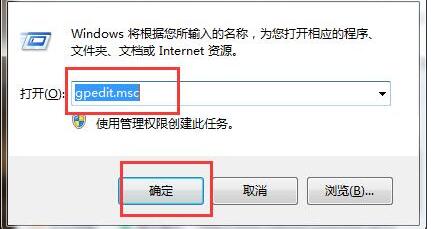
1、按win+r进入运行窗口,输入【gpedit.msc】,回车即可。2、在本地组策略编辑器窗口中,依次打开【计算机配置→管理模板→Windows组件→应用程序兼容性】。3、然后找到【删除程序兼容性属性页】,选择点击【已禁用→确定】。

随着电脑技术的发展,我们经常会听到32位和64位这两个概念,它们是用来描述电脑处理器的架构的。那么,电脑的32位和64位有什么区别呢?下面我们将详细解析这个问题。首先,我们来了解一下32位和64位的基本概念。32位和64位是指处理器的寻址能力,也可以理解为处理器一次可以处理多少个位。在计算机中,一个字节(Byte)包含8个位(Bit),所以一个字节可以表示2
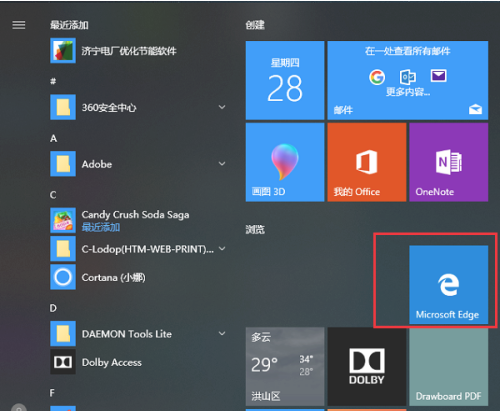
edge浏览器是微软公司自行研发的一款简洁高效的浏览器工具,用户通过兼容模式可以浏览各种各样的网页。但是有用户发现新版edge浏览器找不到兼容性选项,这该怎么办?还不清楚的小伙伴一起接下来看看如何打开吧。 方法一: 1、点击开始菜单,选择Edge浏览器,如下图所示。 2、开Edge浏览器之后,点击右上方的三点图标,如下图所示。 3、Edge浏览器设置兼容模式主要通过ie,点击三点图标,选择“使用InternetExplorer打开”,如下图所示。 4、开IE之后,就可
360极速浏览器是一款备受欢迎的浏览器应用,用户可以通过它快速、安全地访问互联网。为了解决页面显示异常或者功能无法正常使用这个问题,360极速浏览器提供了兼容模式功能,让用户能够更好地浏览网页。那么360极速浏览器兼容模式怎么设置呢?不用着急,接下来小编为大家带来了360极速浏览器兼容模式设置教程,希望能够帮助到大家。360极速浏览器兼容模式怎么设置1、打开在本站下载的360极速浏览器,打开软件后点击右上角的三个横杠图标。2、在弹出的选项中点击【设置】。3、在打开的360极速浏览器设置窗口中点击左侧的【高





火山引擎是字节跳动旗下企业级云与AI服务平台。聚焦大模型核心能力,依托字节自研豆包多模态大模型,凭借火山方舟一站式平台,提供模型精调、推理部署、智能应用搭建等全链路服务,结合高性能AI算力,助力各行业快速落地大模型数字化与智能化应用。



