

掌握Win7系统的键盘快捷键的使用方法
我们在使用win7系统的时候,总会使用到各种各样的键盘快捷键,今天给大家带来了最全的win7快捷键使用方法,下面一起来看看具体的使用方法吧。win7系统键盘快捷键使用方法一、Ctrl快捷键win7中常用快捷键的计算机演示Ctrl+S保存Ctrl+W关闭程序Ctrl+N新建文件夹Ctrl+O打开Ctrl+Z撤销Ctrl+F查找Ctrl+X剪切Ctrl+C复制Ctrl+V粘贴Ctrl+A全选Ctrl+[缩小文字Ctrl+]放大文字Ctrl+B粗体Ctrl+I斜体Ctrl+U下划线Ctrl+Shift输入法切换
我们在使用win7系统的时候,总会使用到各种各样的键盘快捷键,今天给大家带来了最全的win7快捷键使用方法,下面一起来看看具体的使用方法吧。

win7系统键盘快捷键使用方法
一、Ctrl快捷键
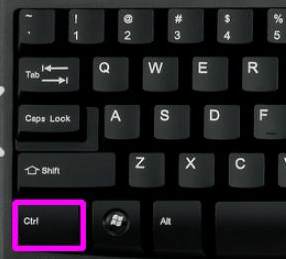
win7 中常用快捷键的计算机演示
Ctrl+S 保存
Ctrl+W 关闭程序
Ctrl+N 新建文件夹
Ctrl+O 打开
Ctrl+Z 撤销
Ctrl+F 查找
Ctrl+X 剪切
Ctrl+C 复制
Ctrl+V 粘贴
Ctrl+A 全选
Ctrl+[ 缩小文字
Ctrl+] 放大文字
Ctrl+B 粗体
Ctrl+I 斜体
Ctrl+U 下划线
Ctrl+Shift 输入法切换
Ctrl+空格 中英文切换
Ctrl+回车 QQ号中发送信息
Ctrl+Home 光标快速移到文件头
Ctrl+End 光标快速移到文件尾
Ctrl+Esc 显示开始菜单(相当于win)
Ctrl+Shift+< 快速缩小文字
Ctrl+Shift+> 快速放大文字
Ctrl+F5 强行刷新 (任何界面)
Ctrl+拖动文件 复制文件
Ctrl+Backspace 启动关闭输入法
在拖动文件以创建快捷方式时按住Ctrl shift键
二,win的快捷键
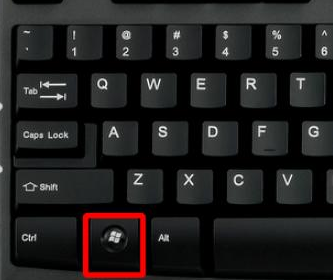
Win + Tab 快速切换已打开的程序(和Alt+tab一样的效果)
Win + Home 将所有使用中窗口以外的窗口最小化
Win + Space 空格键将所有桌面上的窗口透明化
Win + ↑ 上方向键 最大化使用中窗口
Win + ↓ 下方向键 最小化窗口/还原先前最大化的使用中窗口
Win + 左/右方向键 将窗口靠到屏幕的左右两侧
Win + 1~9 开启任务栏上相对应的程序
Win + (+/-)打开Windows放大、缩小功能
Win + G 在屏幕上的Gadget 间切换
Win + X 打开移动中心
Win + D 显示桌面,最小化所有窗口
Win + E 打开资源管理器
Win + F 打开资源管理器搜索功能
Win + L 锁定计算机,切换用户,回到登陆窗口
Win + M 最小化当前窗口
Win + P 投影机输出设定(仅屏幕、同步显示、延伸、仅投影机)
Win + R 打开运行窗口
Win + T 任务栏的Alt+Tab
Win + U 打开控制面板轻松访问中心
Win + Break 打开控制面板系统属性
三、其他技能
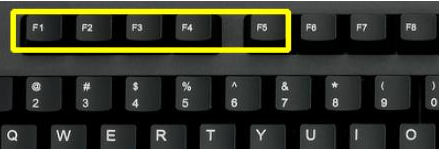
F1显示当前程序或窗口的帮助内容。
选择文件时“重命名”
F3浏览器的搜索功能
F4显示当前列表中的项目
F5刷新和刷新是常用的功能,非常方便。不仅是桌面刷新的F5,浏览器网页刷新的F5,非常方便
win7 3 3常用快捷键的计算机演示
Prtscreen(PrintScreen)快速截屏(可粘贴到QQ、绘图、word等软件中)
回到backspace资源管理器和浏览器中
Ctrl+shift+Esc 任务管理器
删除删除(放入回收站)
shift+delete 永久删除(不放入回收箱)
ctrl+alt+Esc 任务管理器、打开windows任务管理器,这个组合键非常实用。很多时候电脑死机了,没有反映了,我们就压打开任务管理器把未响应的进程关掉,这是就要用到任务管理器。快捷ctrl+alt+delete或者ctrl+alt+Esc调用任务管理器。
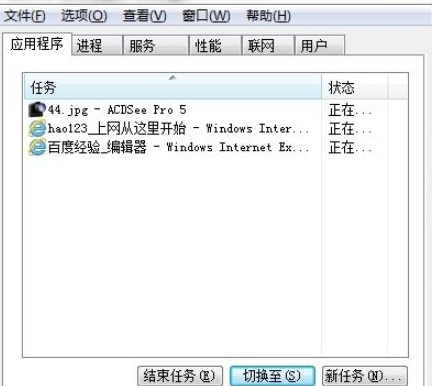
Alt+F4 关闭当前窗口
当我们需要关闭应用程序时,我们有时不使用,但单击鼠标查看它是否有反应。这是我们可以使用快捷键Alt F4来强制关闭它。关闭当前窗口。如果当前窗口是桌面,则关闭。
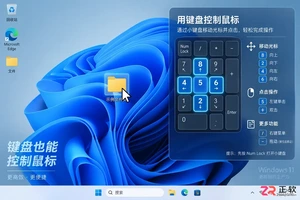
当鼠标失灵或希望减少手部移动时,可以通过系统自带的“鼠标键”功能用键盘控制光标。本文详细演示Windows 10/11和macOS中开启该功能的步骤,以及如何使用数字小键盘进行移动、点击和拖拽的具体操作方法。

Windows徽标键,即Windows键,是我们经常在电脑键盘上看到的一个特殊键。作为Windows操作系统的标志,Windows徽标键在使用电脑时起到了重要的作用。那么,Windows徽标键实际上是哪一个键呢?接下来就让我们来详细了解一下。Windows徽标键通常位于键盘的底部中央,而且常常以一个突出的Windows图标标志。这个特殊标记的键一般都是长方形
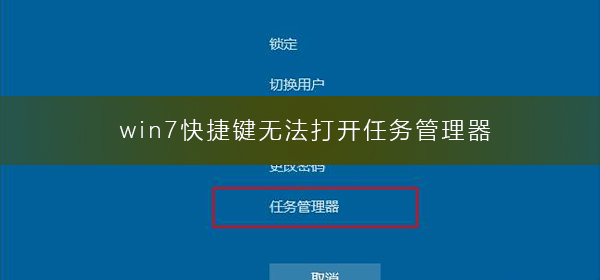
最近很多使用win7系统的小伙伴发现,使用快捷键无法打开任务管理器了,其实在设置里面把属性里的禁用就可以了,下面一起来看看具体的解决方法吧。 win7快捷键无法打开任务管理器的解决方法1、win+R,在运行窗口中输入gpedit.msc回车打开组策略编辑器;2、依次打开用户设置--管理模板--系统--Ctrl+Alt+Del,双击右侧的“删除‘任务管理器’”打开其属性;3、在属性界面勾选“已禁用”然后点击确定即可,之后就可以使用Ctrl+Alt+Del组合键打开任务管理器了。以上就是本站为您带来的详细解
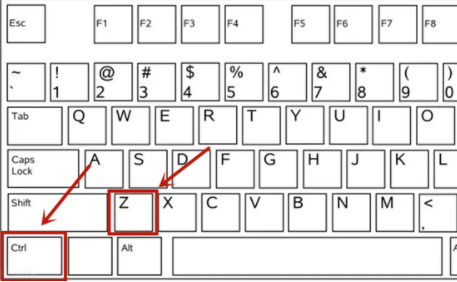
有时候我们遇到打错了字或者是操作错误都需要返回上一个步骤,电脑也有一个快捷键可以快速撤销,你知道是什么么,不知道的话可以看一下这篇文章,告诉你win7取消上一步操作的快捷键是什么。win7取消上一步操作的快捷键答:是ctrl+z。电脑撤销快捷键为ctrl+z,无论之前进行了什么操作。都可以快速返回上一步。如果恢复过头的话,可以按下“ctrl+y”前进;win7快捷键扩展阅读:Ctrl+A:选择所有项目Ctrl+C:复制文字、图片、文件、文件夹等Ctrl+V:粘贴文字、图片、文件、文件夹等Ctrl+X:剪切
当我们要用到win10投影仪的时候,很多人发现在电脑里操作很复杂,那么我们该如何用快捷键去操作呢?接下来小编带你们一起去看看。win10投影快捷键怎么按的详细教程第一步:同时按住win+p键。第二步:电脑右侧出现的选项选择就可以了。win10投影仪的相关问题win10投影仪设置在哪>>>win10投影仪如何铺满全屏>>>win10投影仪如何投影到此电脑>>>
一个懂得玩电脑的高手一定会熟悉键盘上的快捷键,那么键盘上到底有哪些快捷键呢?下面就和大家列出几个常用的win10电脑快捷键吧,大家平时肯定会经常用到这些。1、windows再不用鼠标的情况下只需要轻轻按一下windows键就能打开电脑的开始菜单。2、Windows+E一般我们在打开我的电脑的时候都会选择双击“我的电脑”图标,但是在键盘上我们只需要按住“windows+E”即可。3、Windows+R这个快捷键可以打开运行窗口,直接在窗口上输入各种命令。4、windows+D按住windows+D能够快速返
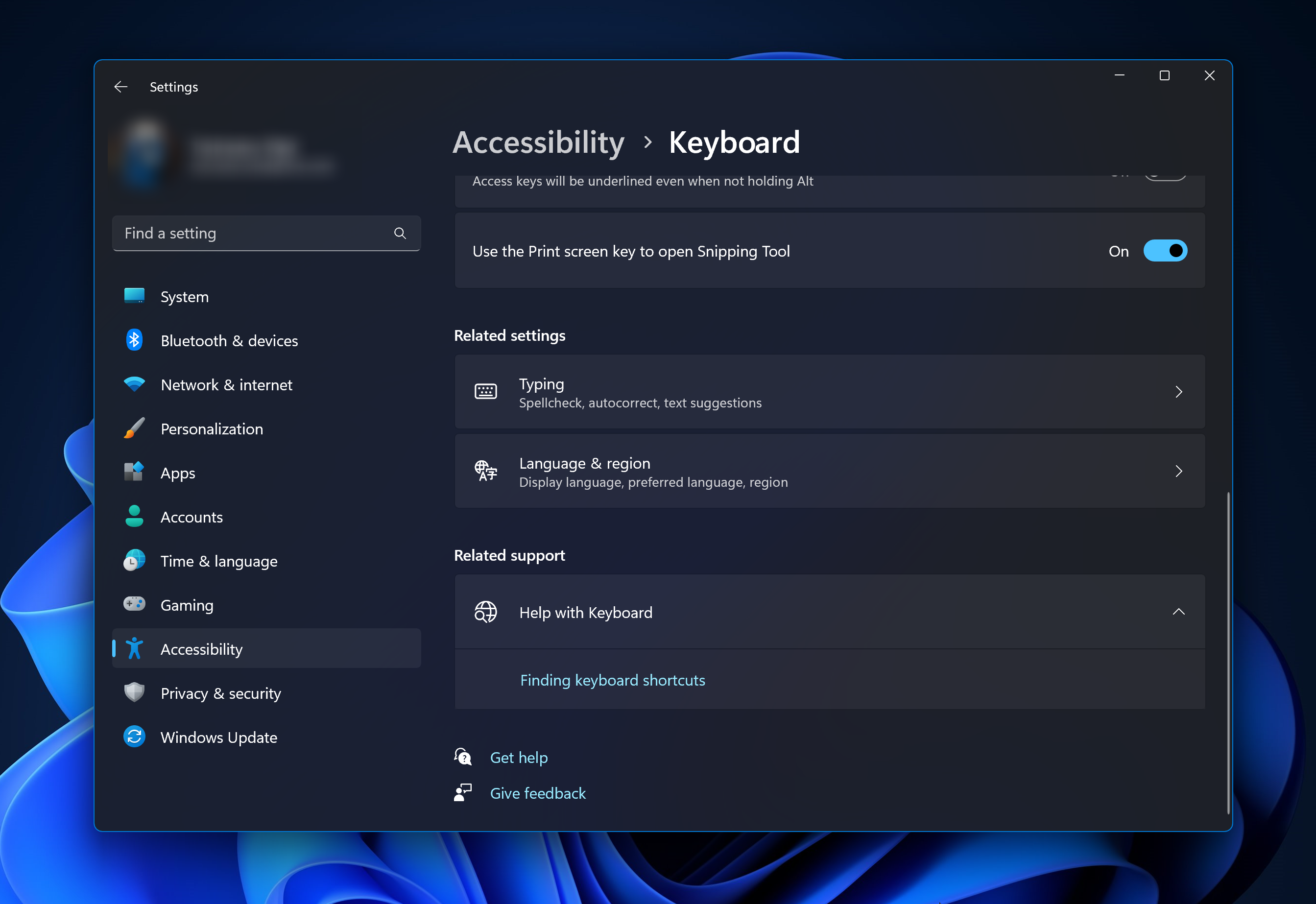
AdobePhotoshop是数字设计的行业标准,每天都受到在线社区的喜爱和使用。但是,当键盘快捷键卡顿或完全失败时,它会显着降低任何项目或您在Windows11上的整体生产力。无论您是经验丰富的设计师还是只是涉足照片编辑,这些故障都不仅仅是Photoshop和PhotoshopCC中的小麻烦。首先,让我们看看自定义快捷方式或默认快捷方式停止工作的常见原因。为什么我的快捷方式在Photoshop中不起作用?自定义工作区设置:有时,在工作区设置之间调整或切换可能会重置键盘快捷键。粘滞键:此辅助功能可能会无意
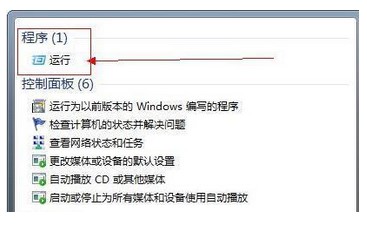
有些用户察觉自己windows7电脑没有运行键,不清楚去哪里找,我们可以通过快捷键win+R,迅速找到并开启运行窗口哦,也可以直接在电脑的输入框内搜索哦,假如用户在菜单栏上没有找到运行选项,就开启属性页面,勾选运行命令随后储存,那样就能轻松找到运行了。windows7没有运行键解决方案1、快捷键方法:win+R(这个是应用运行中最简单的了,Windowslogo键在左Ctrl与左Alt键之间)2、点击开始菜单栏,在输入框中输入“运行“”,查询搜索结果发觉结果中存在运行,点击运行即可完成3、右键点击开始菜单
现阶段仍旧也有许多人应用Win7系统软件,相比于其他软件来讲Win7系统软件是非常稳定性的。那么就有客户问我Win7关闭窗口的快捷键是什么?下边小编就给各位介绍一下Win7快捷键关闭窗口和一些较常用的快捷键吧。Win7快捷键关闭窗口和常用快捷键详细介绍:1、ALT+F4关掉现阶段对话框(手机软件游戏都能够利用这一快捷键关掉)2、Ctrl+W关掉现阶段网页页面(适用网页搜索时打开好几个网页页面的状况,按着Ctrl随后多次点一下w可以逐次关掉现阶段网页页面)Win7常用快捷键:1、Ctrl+Shift+Esc





火山引擎是字节跳动旗下企业级云与AI服务平台。聚焦大模型核心能力,依托字节自研豆包多模态大模型,凭借火山方舟一站式平台,提供模型精调、推理部署、智能应用搭建等全链路服务,结合高性能AI算力,助力各行业快速落地大模型数字化与智能化应用。



