

键盘背光无法关?教你关闭方法
首先检查键盘快捷键如Fn组合关闭背光,其次通过品牌驱动软件设置关闭,再尝试重启或拔插USB,最后排查BIOS或系统设置,若均无效则可能需售后处理。
首先检查键盘快捷键如Fn组合关闭背光,其次通过品牌驱动软件设置关闭,再尝试重启或拔插USB,最后排查BIOS或系统设置,若均无效则可能需售后处理。

键盘背光无法关闭的问题让不少用户感到困扰,尤其是在夜间使用时容易造成视觉疲劳。其实大多数背光键盘都支持关闭背光功能,只是操作方式因品牌和型号而异。下面介绍几种常见的关闭键盘背光的方法,帮助你快速解决这个问题。
检查键盘快捷键
多数带有背光的键盘都配备了快捷键来调节或关闭灯光。通常通过 Fn 键 + 功能键 的组合实现。常见的组合包括:
- Fn + F9 / F10 / F11 / F12 —— 不同品牌对应不同按键,例如有的是 Fn+F7 关闭背光
- Fn + 空格键 —— 部分机械键盘用此组合切换灯光模式
- 带有灯泡图标的按键 —— 按下可逐级调节亮度或关闭
建议查看键盘说明书或键帽上的图标,确认具体组合键。
通过键盘驱动或控制软件设置
如果你使用的是品牌游戏键盘(如雷蛇、罗技、海盗船等),通常需要借助官方软件来管理背光。
- 安装对应驱动程序 —— 如 Razer Synapse、Logitech G HUB、Corsair iCUE
- 进入灯光设置页面 —— 找到“背光”或“照明”选项
- 将灯光模式设为“关闭”或“熄灭”
设置后保存配置,背光即可彻底关闭。
拔掉USB或重启设备(临时方法)
若无法通过上述方式关闭,可尝试:
- 拔下键盘USB接口再重新插入 —— 有些键盘默认启动时背光开启,重启可能恢复设定
- 更换USB接口或连接电脑其他端口 —— 排除供电异常导致灯光失控
检查BIOS或系统设置(部分笔记本适用)
某些笔记本电脑的键盘背光由BIOS控制,可在开机时进入BIOS设置,查找键盘照明选项并禁用。同时查看是否有系统自带的键盘管理工具(如Dell Power Manager、Lenovo Vantage)提供背光开关。
基本上就这些方法。如果尝试所有操作后背光仍无法关闭,可能是键盘固件问题或硬件故障,建议联系厂商售后处理。
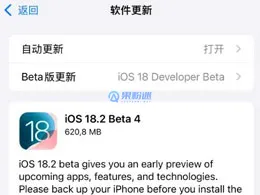
想让你的iPhone12别再“自作主张”卸载应用?其实很简单:进入设置-通用-iPhone存储空间,然后把“卸载未使用的应用”这个选项关掉就行了。 iPhone12自动卸载不常用应用功能简介 iPhone12里有一项挺智能的“管家”功能:当设备存储空间告急时,它会自动帮你卸载那些不太常用的应用来腾地
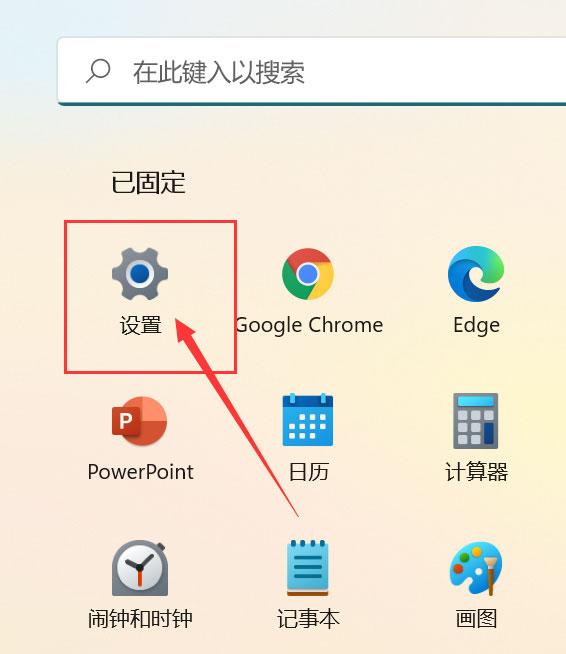
win11系统会有不同的模式,用户开启夜间模式后,电脑屏幕就会变得暗一些,有些用户就喜欢亮一点的屏幕,那怎么把夜间模式关闭掉呢?本篇文章小编就为大家带来了windows11夜间模式关闭不了解决办法,通过设置即可,一起来看看吧。关闭方法1、点击任务栏上的开始图标,然后选择设置进入。3、显示页面,滑动滑块,就可以关闭夜间模式(使用较暖的颜色帮助屏蔽蓝光)。
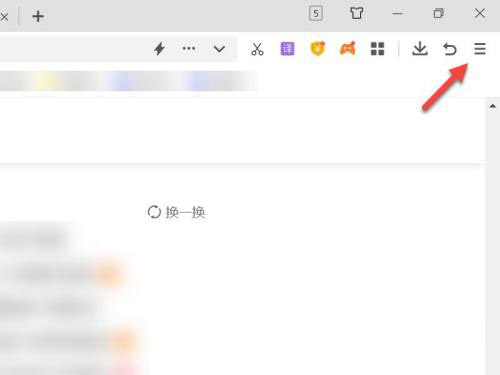
近期有很多小伙伴咨询小编360浏览器在哪关闭360推荐,接下来就让我们一起学习一下360浏览器关闭360推荐的方法吧,希望可以帮助到大家。1、首先打开360浏览器,在首页点击三横线图标,如下图所示。2、然后在弹出的菜单栏,点击设置,如下图所示。3、接着在设置界面,点击基本设置,如下图所示。4、最后在基本设置选项下,去掉360推荐前的勾选即可,如下图所示。上面就是小编为大家带来的360浏览器在哪关闭360推荐的全部内容,希望对大家能够有所帮助哦。
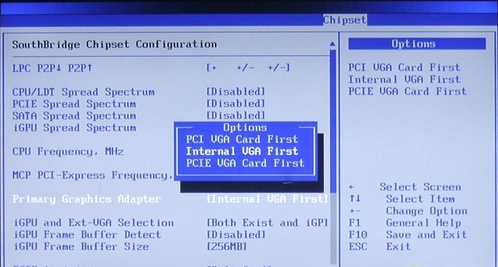
对电脑有了解的小伙伴肯定都知道gpu有着共享内存,而许多小伙伴都担心共享内存会导致内存数变小影响电脑而想着关闭它,下面就给大家带来了关闭它的方法,一起看看吧。win10gpu共享内存关闭:注:GPU的共享内存是无法关闭的,但是可以将它的数值设置为最小值。1、开机时按DEL进入BIOS,部分主板需要按F2/F9/F12进入,在BIOS界面的最上方有很多Tab,包含“Main、Advanced”等等设定,找到“Chipset”选项。在下面的界面中找到SouthBridge设定选项,点击Enter进入详细设定界
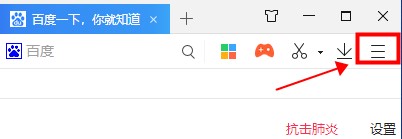
用户在使用硬件加速的功能时,因性能太差,要关闭此功能,那么怎么关闭win10硬件加速呢?其实很简单,接下来让我们一起看看win10硬件加速怎么关闭吧!win10硬件加速怎么关闭:1、打开任意浏览器——点击右上角三横。2、打开右上角三横后——选择工具——选择Internet。3、选择高级选项。4、找到加速的图形——勾选使用软件呈现而不使用GPU呈现——点击应用——确定。这样就关闭win10硬件加速啦~
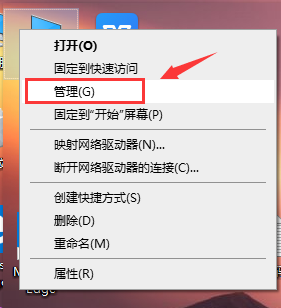
电脑都会自动更新最新的版本,如果想关闭这个自动更新的功能小编觉得我们可以尝试在电脑设置中查找更新和安全,然后在弹出的页面中进行相应的修改设置即可,一起了解一下吧。win101903怎么关闭自动更新:1、首先右击“此电脑”,选择“管理”,在“计算机管理”窗口选择“服务和应用程序”。2、然后点击打开“服务”,下拉找到“WindowsUpdate”,右击,选择“属性”。3、然后在“启动类型”后选择“禁用”,然后点击“确定”,重启之后Windows就会禁用更新。
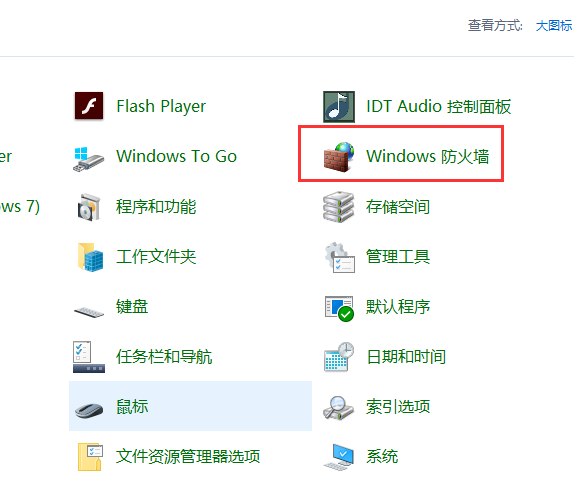
我们在使用win10系统的时候,可能在某些情况下需要将445端口关闭,小编觉得可以在windows防火墙选项中找到445端口并将其关闭,关闭后就能正常使用和安装软件了。win10445端口关闭方法是什么简述:可以通过盘来实现1、首先在开始中搜索并打开,在之中可以看到有一项是。2、接着点击,进入其界面之中。可以看到,在左侧的选项中有一项是。3、请继续点击,在界面,选中左侧的选项,然后点击右侧的。4、在的选项之中,请选中选项,然后点击。5、在出现的界面,选择,请填上。然后继续点击。6、在连接符合条件的界面之中
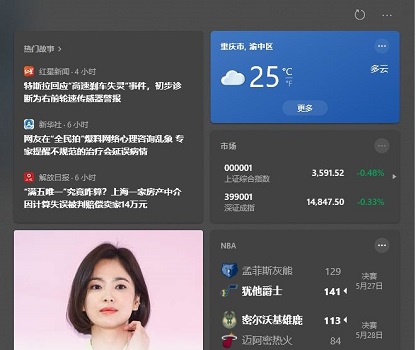
win10系统在最新的更新中为用户增加了一个右下角的资讯和兴趣选项,用户可以在其中看到天气、新闻、故事等等内容。但是有些用户表示不习惯这个新的界面,那我们可以直接将它关闭,下面就一起来看一下吧。win10右下角天气怎么关1、首先点击下方任务栏的空白处。2、将鼠标上移到“资讯和兴趣”,就可以看到右侧的“关闭”,点击它即可。
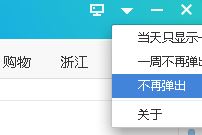
360热点资讯怎么关?我们的电脑开机后总是会出现360热点资讯,这就让很多的用户们十分的烦恼。下面就让本站来为用户们来仔细的介绍一下360浏览器热点资讯关闭方法吧。 360浏览器热点资讯关闭方法 方法一: 1、在360热点新闻窗口点击点击右上角的↓,在弹出的提示框中点击“不在弹出”即可。 方法二: 1、如果你将360新闻窗口关闭后我们打开360安全浏览器,在地址栏输入:se://settings/按下回车键打开实验室。 2、在左侧点击“实验室&

很多小伙伴在win10系统中使用电脑时都会被右下角出现的系统正在优化的弹窗所影响到,那么该怎么把他关闭呢?下面就一起来看看详细的操作方法吧。win10系统正在优化设置怎么关闭:1、下载并安装360安全卫士。下载地址>>2、进入360安全卫士,点击右侧的“弹窗过滤”。3、将“UISkinDemo”过滤。4、点击“过滤记录”。5、即可看到被过滤的弹窗,成功关闭。还有其他问题的小伙伴可以看看了解更多有关win10优化设置的问题~





火山引擎是字节跳动旗下企业级云与AI服务平台。聚焦大模型核心能力,依托字节自研豆包多模态大模型,凭借火山方舟一站式平台,提供模型精调、推理部署、智能应用搭建等全链路服务,结合高性能AI算力,助力各行业快速落地大模型数字化与智能化应用。



