

vivo手机丢失怎么找回及定位方法
首先通过vivo云服务官网或另一台vivo设备登录账号,使用“查找设备”功能定位丢失手机;若设备离线可尝试刷新或远程开启查找功能;定位成功后可播放铃声、启用丢失模式锁定手机并留言联系方式;支持机型可在关机后48小时内通过查找网络获取位置;同时可远程锁卡防止SIM卡被滥用,保护隐私安全。
首先通过vivo云服务官网或另一台vivo设备登录账号,使用“查找设备”功能定位丢失手机;若设备离线可尝试刷新或远程开启查找功能;定位成功后可播放铃声、启用丢失模式锁定手机并留言联系方式;支持机型可在关机后48小时内通过查找网络获取位置;同时可远程锁卡防止SIM卡被滥用,保护隐私安全。

如果您发现vivo手机丢失,且设备已提前绑定账号并开启相关功能,可以尝试通过以下方法进行定位和找回。操作前请确保您能使用另一台设备访问网络或拥有其他vivo设备。
一、通过vivo云服务官网定位
此方法利用vivo的云端数据同步功能,在网页端远程获取设备最后的联网位置信息。
1、在电脑或其他手机浏览器中访问vivo云服务官网:cloud.vivo.com。
2、使用与丢失手机相同的vivo账号登录。
3、点击进入“查找设备”功能页面,系统会自动列出该账号下所有绑定的设备。
4、选择丢失的手机型号,查看其在地图上的最后定位位置及详细地址。
5、若设备处于离线状态,可点击刷新按钮⟳尝试更新位置;若显示“定位失败”,可能因设备已关机或断网。
二、使用其他vivo设备协助查找
当您拥有另一台已登录相同vivo账号的设备时,可直接通过系统内置功能快速发起查找。
1、打开备用vivo手机或平板,进入【设置】应用。
2、依次点击【安全】>【查找】>【立即查找】。
3、登录与丢失设备一致的vivo账号。
4、在设备列表中选择丢失的手机,即可查看其实时或最后记录的位置信息。
三、播放铃声辅助定位
当定位显示手机仍在附近范围时,可通过远程指令使其发出响亮声音,帮助确定具体位置。
1、在“查找设备”界面成功定位后,点击【播放铃声】选项。
2、即使手机处于静音或振动模式,也会以最大音量持续响铃3分钟。
3、根据声音方向仔细寻找,适用于手机遗落在家中、车内等近距离场景。
四、启用丢失模式锁定设备
为防止他人滥用您的个人信息,可远程将手机切换至丢失模式,增加安全性。
1、在“查找设备”页面点击【丢失模式】。
2、输入您希望显示在锁屏上的联系方式和留言(如“归还重谢,请致电XXX”)。
3、确认操作后,手机将被远程锁定,无法正常使用。
4、若有人连续输错2次密码,前置摄像头会自动拍摄照片并上传至云端,便于识别拾取者。
五、尝试远程开启查找功能
若此前未手动开启“查找设备”功能,但已登录vivo账号,可尝试远程激活该功能。
1、登录vivo云服务官网并进入“查找设备”列表。
2、下滑查找未开启“查找设备”的设备名称。
3、点击【远程开启】按钮。
4、需同时验证vivo账号密码和设备的锁屏密码才能成功启用。
5、远程开启条件:设备运行“查找”版本V5.6.0.0及以上、已联网且开机、设置了锁屏密码。
六、利用查找网络实现关机定位
部分支持该功能的机型可在关机状态下仍被短时间定位,依赖蓝牙广播技术。
1、确保丢失前已在【设置 > 安全 > 查找】中开启了“查找网络”功能。
2、设备需预先开启蓝牙和定位权限。
3、登录cloud.vivo.com后,即使手机显示关机,也可能获取其最后上传的位置。
4、关机后最长可定位48小时,具体支持情况请参考您的机型是否在OriginOS 5支持列表内。
七、远程锁定SIM卡保护隐私
防止他人更换SIM卡使用您的手机号码进行诈骗或消费。
1、在“丢失模式”下找到【远程锁卡】功能并开启。
2>系统会为SIM卡设置PIN码验证。
3、任何人在重启设备或插拔SIM卡时,都必须输入正确的PIN码才能使用。
4、如忘记PIN码或PUK码,需联系运营商提供或解锁。

你的vivo手机存储里,“其他”那项是不是动不动就飙到几十个GB,清理完没过几天又回来了?更头疼的是,i管家扫了半天,微信、抖音、夸克这些应用的深层缓存根本识别不出来。别急,这不是手机坏了,只是那些数据藏在了系统保护的路径里——i管家权限不够,默认扫不到。下面这四步操作,能直接绕过限制,把这些“顽固
如果你的vivo手机最近开始“喊饿”,存储空间总在告急,又或者相册加载变得像老牛拉车,那么大概率是那些“看不见”的视频缓存惹的祸。短视频的预加载、微信聊天里的未读视频、相册的智能优化副本……它们就像贪吃蛇一样悄悄蚕食着你的空间。别急着删照片,这里有几招精准打击的方案,从上到下,由浅入深,让你一次清个
在vivo手机上,如何为小红书定制状态栏显示? 核心要点就五步:开启基础显示、启用歌词、管理通知、调整控制中心联动逻辑,最后别忘了刷新缓存。下面咱们一步步拆解。 想让你的vivo手机状态栏,在刷小红书时能同步显示歌词、弹出通知,或者展示一些个性化信息?这事儿得在系统层面进行配置。其实并不复杂,跟着下

vivo浏览器可通过四种方式启用深色模式:一、底部菜单一键开启夜间模式;二、“我的”→设置→主题中心手动开启并调节网页背景色;三、高级设置中开启“跟随系统深色模式”实现自动同步;四、工具箱中快速切换当前网页背景色。 深夜刷手机,屏幕亮光太刺眼?其实,想给vivo浏览器换个“黑色皮肤”来缓解眼疲劳,方
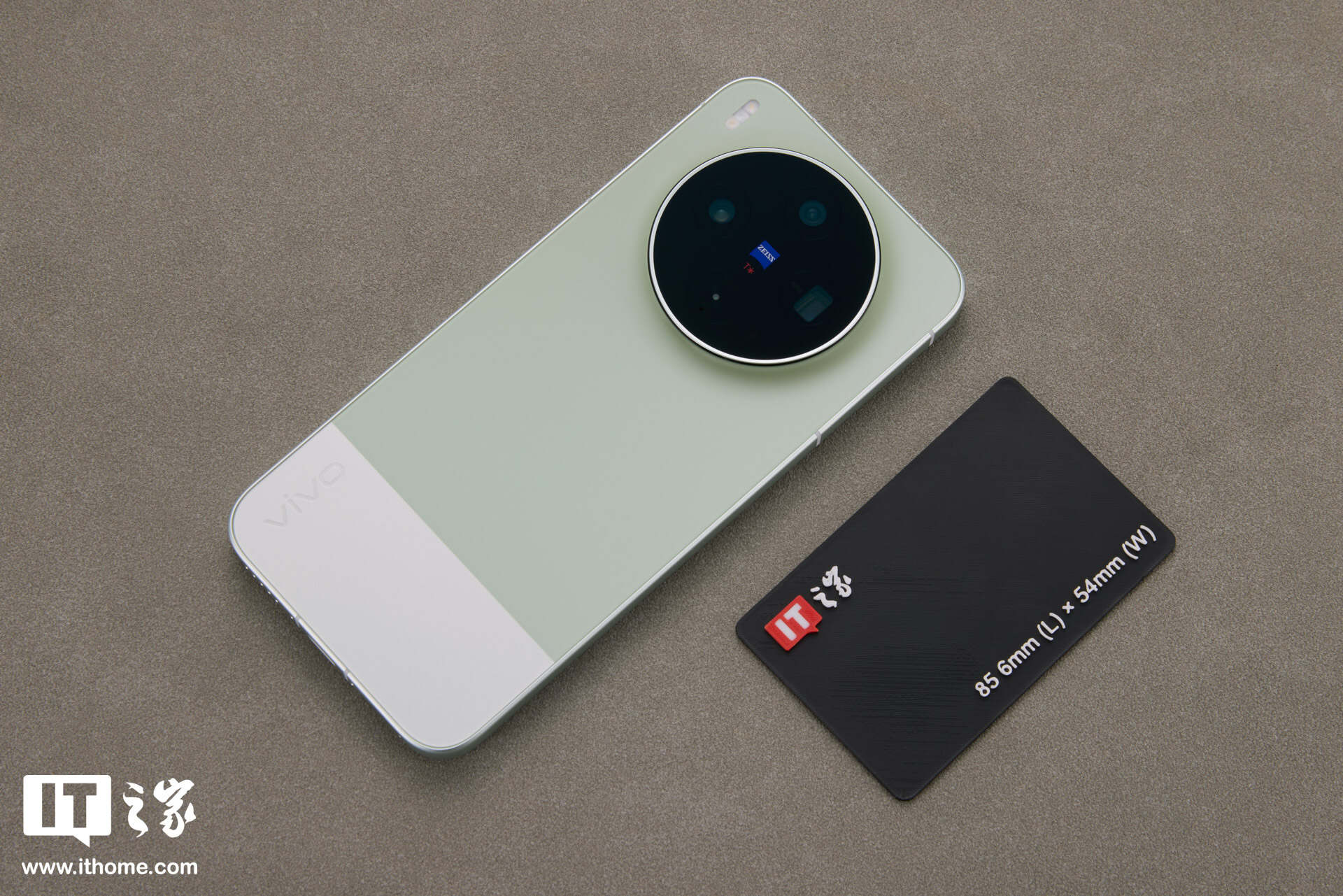
vivo X300s 摄影师套装实拍:经典摄影美学设计,号称“超能小 V 单” 关注数码圈的朋友想必已经注意到了,vivo的新品节奏正悄然加快。就在3月20日,vivo X300 Ultra与X300s双双开启预约,并定于3月30日正式发布。目前,定位“超能小V单”的vivo X300s已经抵达评测
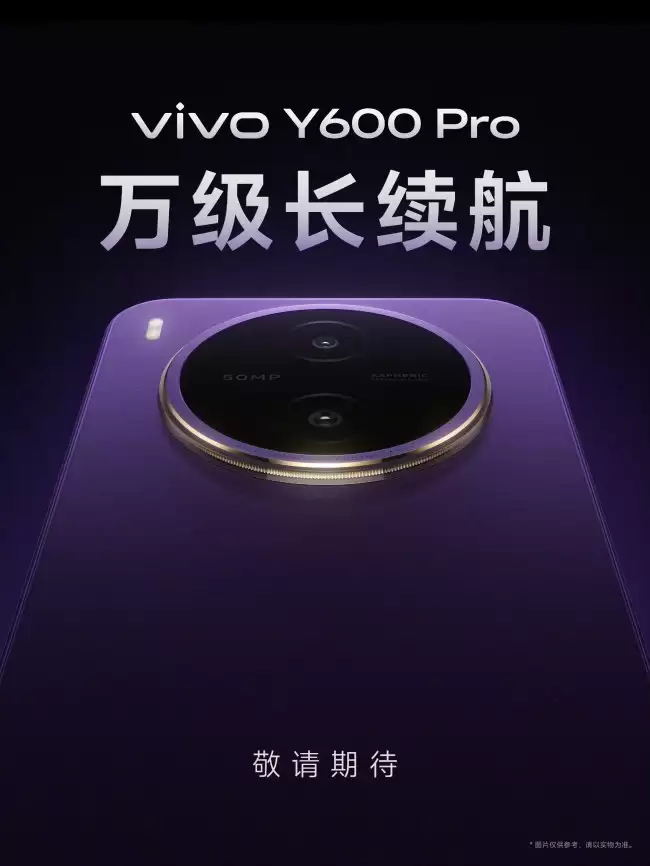
vivo Y600 Pro官宣:万级长续航时代真要来了? 今天上午,vivo手机官微的一则预告,直接把“电池焦虑”这个话题又推到了聚光灯下。新机vivo Y600 Pro的海报正式亮相,最抓人眼球的,莫过于那“万级长续航”的标语。从海报上看,手机采用了双摄布局,主摄为5000万像素,但显然,续航才是
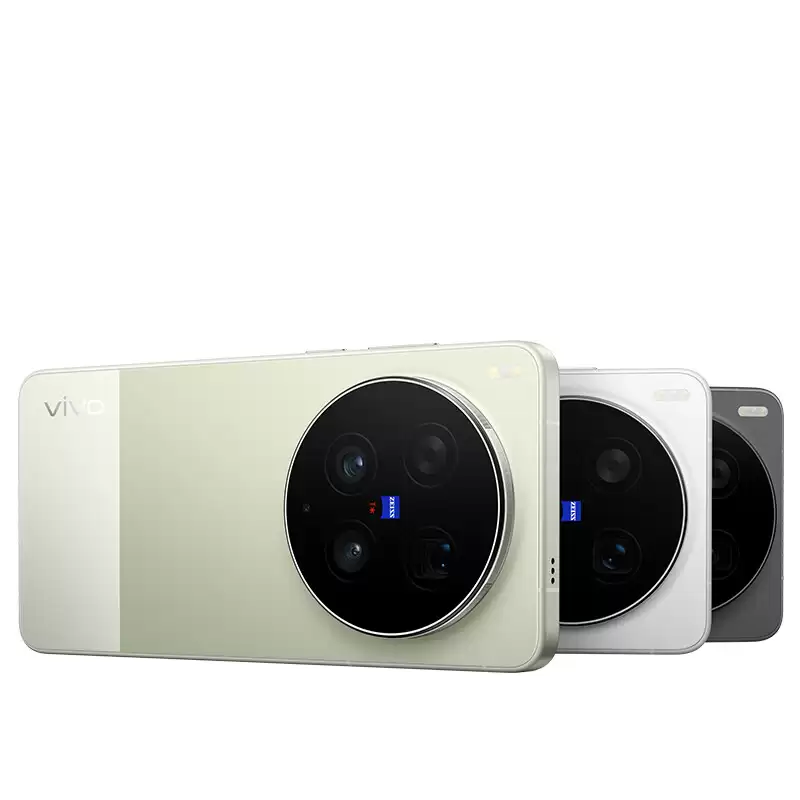
vivo X300 Ultra正式开售:定义“专业V单”的影像新旗舰 4月3日,vivo X系列的全新力作——X300 Ultra正式登陆市场。这款被官方冠以“专业V单”名号的手机,无疑将移动影像的竞争推向了新的高度。其核心搭载了第五代骁龙8至尊版处理器,并配备了引人注目的“3+2”蔡司大师镜头群,

vivo手机录屏可通过控制中心、按键组合或Jovi语音开启。首先打开控制中心点击录屏图标,或同时按电源键+音量上键启动,亦可唤醒Jovi语音说“开始录屏”。录制时有状态提示,结束可通过通知栏或再次按键停止。此外,可在设置中调整声音、麦克风及画质等参数。

无法开机时,先尝试强制重启:大部分vivo机型长按【电源键+音量下键】10秒以上;NEX3系列长按顶部圆键10秒;旧款机型长按电源键12秒。若无效,使用原装充电器充电至少30分钟后再开机。仍无法启动可进入Recovery模式双清缓存:关机后按【电源键+音量上键】进入,选择“双清”后重启。最后可通过Recovery联网修复系统,下载官方固件恢复系统功能。

1、通过设置“永不”自动锁屏和开启“智能保持亮屏”功能,可让vivo手机屏幕常亮。进入显示与亮度中选择自动锁屏设为永不,再在智能体感中开启智能保持亮屏即可实现。





火山引擎是字节跳动旗下企业级云与AI服务平台。聚焦大模型核心能力,依托字节自研豆包多模态大模型,凭借火山方舟一站式平台,提供模型精调、推理部署、智能应用搭建等全链路服务,结合高性能AI算力,助力各行业快速落地大模型数字化与智能化应用。



