

Win7截图快捷键大全及使用方法
使用Windows7自带的截图快捷键可以通过以下步骤实现:1.按PrintScreen键截取全屏;2.用Alt+PrintScreen组合键截取当前窗口;3.通过开始菜单或桌面快捷方式启动SnippingTool进行更灵活的截图。
使用Windows 7自带的截图快捷键可以通过以下步骤实现:1. 按Print Screen键截取全屏;2. 用Alt + Print Screen组合键截取当前窗口;3. 通过开始菜单或桌面快捷方式启动Snipping Tool进行更灵活的截图。
Windows 7自带的截图工具可以通过快捷键快速使用,具体快捷键包括:Print Screen(全屏截图)、Alt + Print Screen(当前窗口截图)以及Snipping Tool(剪切工具)的快捷启动。
如何使用Windows 7自带的截图快捷键?
在Windows 7中,截图功能可以通过几种快捷键来实现。首先,按下Print Screen键可以捕捉整个屏幕的图像,这对于需要记录整个桌面状态的情况非常有用。接着,如果你只想截取当前活动窗口,可以使用Alt + Print Screen组合键,这会将当前窗口的图像复制到剪贴板上。最后,Windows 7还提供了一个名为Snipping Tool的工具,可以通过在开始菜单中搜索“Snipping Tool”来启动,或者通过创建桌面快捷方式来快速访问。虽然Snipping Tool没有直接的快捷键,但它提供了更灵活的截图选项,比如自由形状截图、矩形截图和窗口截图等。
Windows 7截图后如何保存和编辑?
当你使用Print Screen或Alt + Print Screen截图后,图像会被复制到剪贴板上。你可以打开如Paint、Photoshop等图像编辑软件,然后通过Ctrl + V快捷键粘贴图像并进行保存。如果使用Snipping Tool截图,截图完成后会自动打开一个编辑窗口,你可以直接在其中进行简单的标注和保存。值得注意的是,Snipping Tool还允许你直接将截图发送到邮件或其他应用程序中,这在需要快速分享截图时非常方便。
为什么选择Windows 7自带的截图工具?
选择Windows 7自带的截图工具主要是因为其便捷性和无需额外安装软件的优势。对于大多数用户来说,日常截图需求可以通过Print Screen和Alt + Print Screen轻松满足,而Snipping Tool则提供了更高级的截图选项。对于那些不希望安装第三方软件,或者只是偶尔需要截图的用户来说,Windows 7自带的工具已经足够强大且易用。当然,如果你有更复杂的截图需求,可能需要考虑使用专业的第三方截图软件,但对于一般使用场景,Windows 7自带的截图功能已经足够应对。

当Win+Shift+S或PrtSc键失效时,本文指导用户逐步检查键盘Fn锁定状态、更新键盘驱动程序以及排查第三方软件的热键拦截,快速恢复截图功能。
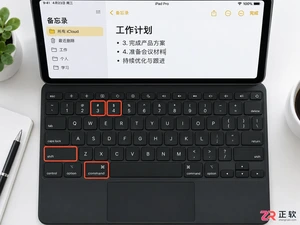
学习如何在iPad连接外接键盘时快速截图,掌握Command+Shift+3/4的标准用法及Magic Keyboard的特殊按键逻辑,解决快捷键失效问题。
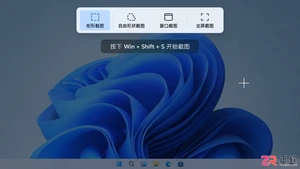
想知道Win11怎么快速截图?本文详解PrintScreen、Win+Shift+S等常用快捷键的操作步骤与区别,教你一键截取全屏、指定区域或活动窗口,并自动保存到剪贴板或文件夹,提升办公效率。

在Windows系统上,使用“PrintScreen”键截取整个屏幕,使用“Alt+PrintScreen”截取当前窗口,使用“Win+Shift+S”进行灵活截图;在Mac系统上,使用“Command+Shift+3”截取整个屏幕,使用“Command+Shift+4”截取部分屏幕或窗口;在Linux系统上,使用“PrintScreen”截取整个屏幕,使用“Shift+PrintScreen”或“gnome-screenshot-a”截取选定区域。
Snipaste不支持快捷键震动反馈。1.Snipaste本身没有内置震动功能,因PC硬件普遍不具备震动马达;2.可借助高端游戏外设的宏编程实现按键反馈,但非软件特定反馈;3.可启用截图音效作为听觉反馈;4.通过剪贴板内容变化或文件保存路径验证截图成功;5.理论上可通过脚本触发外部设备震动,但复杂度高且实用性差;6.桌面操作系统缺乏通用API支持,导致物理反馈难以实现。
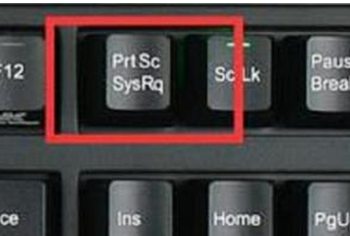
在升级完Win11电脑后,可能需要使用截图功能。许多用户可能不知道如何快速截图。您可以按下键盘上的“PrintScreen”键进行截图,或按住Win+Shift+S实现截图。接下来,我们将详细介绍Win11中的六种截图快捷键方法。六种win11截图快捷键方法方法一:1、直接按键盘上的pirintscreen(prtscsysrq)2、按一下就可以实现全屏截图了。方法四:在使用微信的时候我们也是可以直接使用alt+a进行截屏。2、在设置界面中找到游戏并点击选择进入,游戏设置界面左侧中选择游戏栏,在游戏栏的右
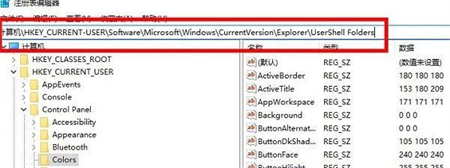
在Win11系统中,自带了方便的截图功能,通常我们使用快捷键来进行操作。最近,一些用户反映遇到了截图快捷键无反应的问题,尝试了多次但无法成功截图。那么,该问题应该如何修复呢?本期Win11教程小编将分享解决方法,需要的用户可以按照以下步骤进行操作。解决方法如下:1、win+R快捷键开启运行,输入regedit回车打开。2、进入到注册表编辑器界面后,将HKEY_CURRENT-USERSoftwareMicrosoftWindowsCurrentVersionExplorerUserShellFolders
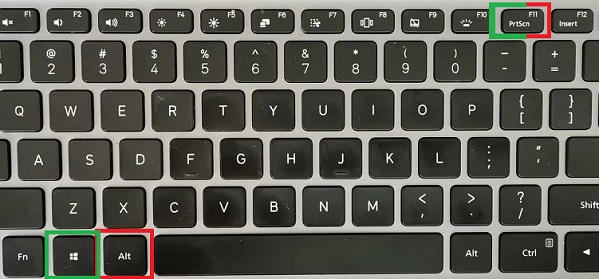
当笔记本win10系统出来了后,很多朋友对于全新微软系统的各项功能设置产生了疑问和兴趣。很多小伙伴不知道win10系统的截图方法,今天小编带来了方便快捷的截图教程,大家一起来看看吧。笔记本win10截图快捷键:答:笔记本win10截图快捷键为“Alt+PrtSc”组合快捷键,同时按住“Windows+PrtSc”组合键。笔记本win10截图操作方法:1、在笔记本同时按住键盘上的“Alt+PrtSc”组合快捷键。此时屏幕会闪一下,表示已经截取全屏,并自动保存,保存位置是在“此电脑—图片—屏幕截图”,或者点击
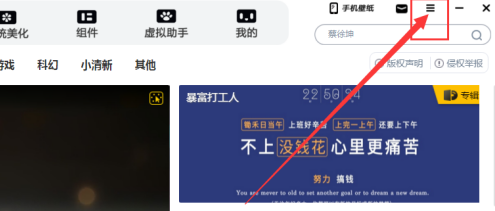
本章节为你们带来的文章是关于元气桌面软件的,你们晓得元气桌面如何设置截图快捷键吗?接着,小编就为各位带来了元气桌面设置截图快捷键的方法,感兴趣的用户一同来下文看看吧。打开元气桌面软件,点击右上角“三道杠”图标。选择“设置”,进入设置界面。选择左侧栏中的“快捷键”。在“启动截图”右侧的框中,输入自己想要设置的按键即可。
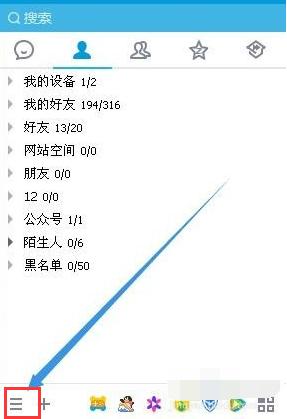
在我们日常生活中经常会使用QQ对一些图片进行截图,并且QQ截图的快捷键默认都是为Ctrl+Atl+A,但是这个默认的快捷键组合不是所有人都觉得方便,因此很多人都会设置自己习惯的快捷键,如何来设置QQ截图的快捷键?下面,小编给大伙带来了qq截图快捷键设置图文。QQ屏幕截图是一个很好用的截图工具,在使用快捷键的时候,有的用户可能会觉得不是自己喜欢这样的快捷键的组合,或者快捷键的组合已经被其他的软件占用了。那么qq截图快捷键怎么设置?下面,小编就来跟大家介绍qq截图快捷键的设置方法。qq截图快捷键怎么设置打开Q





火山引擎是字节跳动旗下企业级云与AI服务平台。聚焦大模型核心能力,依托字节自研豆包多模态大模型,凭借火山方舟一站式平台,提供模型精调、推理部署、智能应用搭建等全链路服务,结合高性能AI算力,助力各行业快速落地大模型数字化与智能化应用。



