

Win11无法弹出U盘解决方法
首先通过资源监视器结束占用U盘的进程,若无效则重启Windows资源管理器,仍无法解决可使用命令行调用安全删除工具,同时检查任务栏通知设置确保弹出图标显示。
首先通过资源监视器结束占用U盘的进程,若无效则重启Windows资源管理器,仍无法解决可使用命令行调用安全删除工具,同时检查任务栏通知设置确保弹出图标显示。
如果您尝试从Windows 11电脑上安全移除U盘,但系统提示设备正在使用中,或者任务栏的通知区域找不到“安全删除硬件”图标,这通常是因为有后台进程占用了U盘,或是系统界面设置问题。以下是解决此问题的步骤:
本文运行环境:Dell XPS 13,Windows 11。
一、通过资源监视器结束占用进程
系统或应用程序可能在后台打开了U盘中的文件或句柄,导致设备无法被安全弹出。使用资源监视器可以精确查找并终止这些进程。
1、按下 Ctrl + Shift + Esc 组合键,打开任务管理器。
2、切换到“性能”选项卡,点击底部的“打开资源监视器”。
3、在资源监视器中,选择“CPU”选项卡,在“关联的句柄”搜索框内输入您的U盘盘符,例如 E:,注意冒号为英文格式。
4、等待搜索完成,列出所有占用该盘符的进程。右键点击每一个相关进程,选择“结束进程”。
5、结束后,再次尝试通过任务栏图标或设置菜单安全弹出U盘。
二、重启Windows资源管理器进程
Windows资源管理器(explorer.exe)负责管理桌面、文件窗口和任务栏图标,有时它会意外锁定U盘或导致弹出图标不显示。重启该进程可以释放锁定并刷新界面。
1、在任务管理器的“进程”选项卡中,找到名为 Windows 资源管理器 的进程。
2、右键点击该进程,如果选项可用,直接选择“重新启动”。
3、如果没有“重新启动”选项,则选择“结束任务”,此时桌面和任务栏会消失,属于正常现象。
4、在任务管理器中,点击“文件” > “运行新任务”,输入 explorer.exe,然后按回车键以重启资源管理器。
5、桌面恢复后,检查U盘是否可以弹出以及任务栏图标是否重现。
三、使用命令行强制停止硬件
当图形界面功能失效时,可以通过命令行工具调用系统的硬件弹出功能,绕过部分UI限制。
1、按 Win + R 打开“运行”对话框,输入 cmd 并按回车,以打开命令提示符。
2、在命令提示符中输入以下命令并按回车: powercfg /devicequery wake_armed,此命令可列出当前阻止系统休眠的设备,有助于诊断。
3、更直接的方法是使用内置的“安全删除硬件”命令行版本。输入: rundll32.exe shell32.dll,Control_RunDLL hotplug.dll 并按回车。
4、这将打开“安全删除硬件”窗口,即使任务栏图标未显示,您也可以在此窗口中选择您的U盘进行停止操作。
四、检查并启用系统通知设置
如果“安全删除硬件”图标完全不出现,可能是系统通知或快速操作设置被关闭,导致图标被隐藏。
1、右键点击任务栏,选择“任务栏设置”。
2、在设置页面中,找到“任务栏角落溢出”或“选择哪些图标显示在任务栏上”选项。
3、确保“Windows移动中心”或与“便携设备”相关的图标设置为“显示”。
4、同时进入“系统” > “通知”设置,确认“获取来自应用和其他发送者的通知”已开启,并检查“Windows资源管理器”是否有权限发送通知。
5、完成设置后,重新插入U盘,观察图标是否出现。

本教程演示如何在 Windows 版 Typora 中开启 Highlight 高亮功能,通过双等号语法标记重点文本,并展示如何编辑、取消高亮及验证源码保存状态。

了解讯飞智作平台的在线创作流程:从文字配音到数字人视频生成,再到AIGC工具箱的素材处理。通过具体案例演示如何选择合适的功能入口、调整参数及核对成品权益,适合需要快速制作音频或播报视频的用户参考。
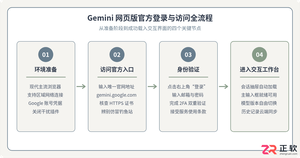
本文详细介绍 Gemini 官方网页版入口地址、个人与组织账号登录流程、运行环境要求、账号体系差异对比及常见访问异常的排查解决方法。
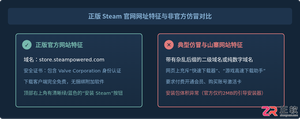
针对初次接触Steam平台的玩家,提供正版Steam官网网址识别、客户端官方安装包下载、本地安装配置及账号安全注册登录的详细图文操作教程。
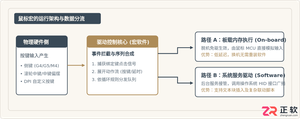
针对各类支持驱动配置的鼠标,系统梳理鼠标宏设置软件的核心设置逻辑、全流程操作步骤、运行模式选择与排错验证方法,帮助读者准确掌握宏功能的配置与使用。
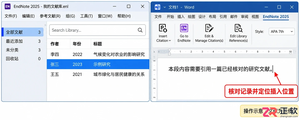
详解如何在 Word 中使用 EndNote 插件插入文献引用。涵盖从库中搜索记录、插入引文、选择样式到更新参考文献表的步骤,确保引文格式准确且可随时更新。

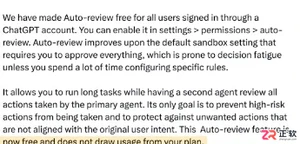
针对Codex近期更新引发的讨论,本文厘清自动审查的功能边界,区分即时额度恢复与留存重置卡的不同,帮助用户理性评估更新价值,避免对缓存和权益产生误解。
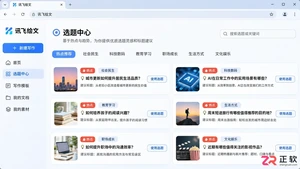
了解讯飞绘文AI写作功能:涵盖选题推荐、智能起稿、风格设定、知识融合及稿件校对。通过社区活动案例,掌握从构思到排版的完整操作逻辑,提升内容创作效率。
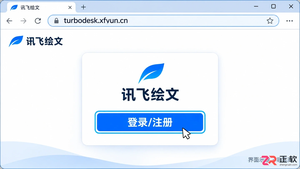
想了解讯飞绘文是否必须安装软件?其实网页版即可满足日常文案创作需求。本文通过实际案例,一步步展示如何在浏览器中登录讯飞绘文、创建写作任务并保存结果,无需下载客户端也能高效工作。





火山引擎是字节跳动旗下企业级云与AI服务平台。聚焦大模型核心能力,依托字节自研豆包多模态大模型,凭借火山方舟一站式平台,提供模型精调、推理部署、智能应用搭建等全链路服务,结合高性能AI算力,助力各行业快速落地大模型数字化与智能化应用。



