

Tkinter 动态绑定多条记录复制按钮方法
本文详解如何解决Tkinter+SQLite应用中「多用户同平台时复制按钮仅作用于最后一条记录」的问题,通过为每条记录动态创建带状态绑定的复选框与按钮,实现精准复制指定账户密码。

本文详解如何解决 Tkinter + SQLite 应用中「多用户同平台时复制按钮仅作用于最后一条记录」的问题,通过为每条记录动态创建带状态绑定的复选框与按钮,实现精准复制指定账户密码。
在您当前的 find_detalis() 函数中,问题根源在于:decrypted_password 是循环末尾最后一次赋值的结果,而 copy_to_clipboard() 函数在闭包中捕获的是该最终值(而非每条记录对应的密码),导致所有按钮(即使视觉上只有一个)都复制同一个密码。
✅ 正确解法是:为每条查询结果单独构建 UI 元素,并将对应密码以安全方式绑定到其专属按钮的 command 中。推荐使用 lambda 捕获当前迭代的密码(注意避免常见陷阱:需用默认参数固化变量值)。
以下是重构后的完整示例代码(含复选框支持 + 独立复制按钮):
def find_detalis():
    entered_platform = platform_entry.get().strip().lower()
    if not entered_platform:
        messagebox.showwarning("Input Error", "Please enter a platform name.")
        return

    cursor.execute('SELECT * FROM MyUsers WHERE platform=?', (entered_platform,))
    users = cursor.fetchall()

    if not users:
        messagebox.showinfo("No Results", f"No accounts found for platform: {entered_platform}")
        return

    # 创建结果窗口
    info_box_window = tk.Toplevel(root)
    info_box_window.geometry("500x550+600+200")
    info_box_window.title(f"Accounts Found — {entered_platform.capitalize()}")
    info_box_window.resizable(False, False)

    # 使用 Scrollable Frame(简易版:用 Canvas + Frame)
    canvas = tk.Canvas(info_box_window)
    scrollbar = tk.Scrollbar(info_box_window, orient="vertical", command=canvas.yview)
    scrollable_frame = tk.Frame(canvas)

    scrollable_frame.bind(
        "",
        lambda e: canvas.configure(scrollregion=canvas.bbox("all"))
    )
    canvas.create_window((0, 0), window=scrollable_frame, anchor="nw")
    canvas.configure(yscrollcommand=scrollbar.set)

    canvas.pack(side="left", fill="both", expand=True)
    scrollbar.pack(side="right", fill="y")

    # 存储每个密码对应的引用(用于复制)
    password_refs = []

    for idx, user in enumerate(users):
        decrypted_username = decrypt_data(user[1], key)
        decrypted_password = decrypt_data(user[2], key)
        platform = user[3]

        # 为每条记录创建独立区块
        frame = tk.LabelFrame(scrollable_frame, text=f"Account #{idx + 1}", padx=10, pady=8)
        frame.pack(fill="x", padx=10, pady=5)

        tk.Label(frame, text=f"Username: {decrypted_username}", font=("Arial", 10)).pack(anchor="w")
        tk.Label(frame, text=f"Password: {'*' * len(decrypted_password)}", font=("Consolas", 9)).pack(anchor="w", pady=(2, 0))
        tk.Label(frame, text=f"Platform: {platform}", font=("Arial", 9, "italic")).pack(anchor="w", pady=(2, 5))

        # ✅ 关键:用 lambda 的默认参数固化当前密码(避免 late binding 陷阱)
        copy_btn = tk.Button(
            frame,
            text="? Copy Password",
            bg="#4CAF50",
            fg="white",
            command=lambda pwd=decrypted_password: pyperclip.copy(pwd)
        )
        copy_btn.pack(pady=(0, 5))

        # ? 可选:添加复选框(如需批量操作或标记首选项)
        var = tk.BooleanVar()
        checkbox = tk.Checkbutton(frame, text="Select for batch action", variable=var)
        checkbox.pack(anchor="w", pady=(0, 5))
        password_refs.append({"password": decrypted_password, "selected": var})

    # 示例:添加「复制所有已选密码」按钮(可选功能)
    def copy_selected_passwords():
        selected_pwds = [item["password"] for item in password_refs if item["selected"].get()]
        if selected_pwds:
            full_text = "\n".join(selected_pwds)
            pyperclip.copy(full_text)
            messagebox.showinfo("Copied", f"Copied {len(selected_pwds)} password(s) to clipboard.")
        else:
            messagebox.showinfo("Info", "No passwords selected.")

    if len(users) > 1:
        tk.Button(
            info_box_window,
            text="? Copy All Selected Passwords",
            command=copy_selected_passwords,
            bg="#2196F3",
            fg="white"
        ).pack(pady=10)
? 关键要点说明:
- Lambda 默认参数是核心技巧:command=lambda pwd=decrypted_password: ... 确保每次循环生成的按钮都绑定其对应密码,而非共享循环变量。
- 避免直接显示明文密码:示例中用 * 掩码显示,兼顾安全性与可用性;点击复制仍获取真实值。
- UI 可扩展性:使用 LabelFrame 分组、Canvas+ScrollableFrame 支持任意数量记录,界面整洁不拥挤。
- 复选框非必需但增强体验:配合批量操作(如导出、删除),提升专业度。
- 异常防护:增加空输入校验、无结果提示,符合生产级 GUI 规范。
? 提示:若需进一步加密交互(如双击显示明文),可结合 StringVar 和 Entry 的 show 属性动态切换;但切记——Tkinter 本身不提供内存安全保护,敏感数据始终建议在内存中短时存在、及时清理。
至此,您即可彻底解决「多账户同平台时复制错乱」问题,并构建出健壮、可维护的密码管理 GUI。

详解 Visual Studio 2022 如何从现有代码文件夹创建 C++、C# 或 VB 项目,对比打开文件夹与加载 .sln 文件的区别,避免重复构建结构,确保项目配置正确。
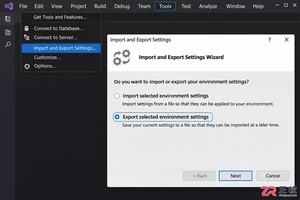
详细步骤指南:在 VS2019 中调整并保存工具窗口布局,使用导入导出向导选择 Window Layouts 类别生成 .vssettings 文件,并在另一台机器或实例中恢复布局,同时处理多显示器适配问题。

详细讲解 Visual Studio 2022 社区版的官方下载入口、引导程序获取、工作负载配置及安装启动步骤,确保用户正确安装开发环境。

学习在 Visual Studio 2017 中通过“附加到进程”功能调试正在运行的应用程序。了解如何正确选择进程实例、配置调试类型,并解决因符号文件或源码不匹配导致的断点失效问题。

针对 Visual Studio 2019 编辑大型项目时的卡顿问题,提供分语言关闭后台代码分析的具体步骤,包括 C#/VB 的分析范围设置、C++ 的后台分析禁用选项以及 .NET Framework 的项目文件配置方法。

Visual Studio 2017 解决方案资源管理器不见了怎么办?通过快捷键 Ctrl+Alt+L、视图菜单或重置窗口布局即可快速恢复。本文详解各种场景下的找回技巧及注意事项。

详细指南:如何在 Visual Studio 2022 中安全卸载代码注释扩展。涵盖打开扩展管理器、区分禁用与卸载、处理待处理更改及确认卸载结果的操作步骤。

当 Visual Studio 2022 的界面布局或编辑器设置混乱时,可通过内置向导一键重置所有设置。本文详解操作步骤,涵盖是否备份现有配置的选择逻辑及默认集合的选取方法,确保用户能安全、高效地恢复初始开发环境。
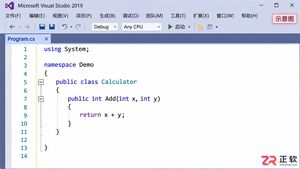
掌握 Visual Studio 2019 的代码折叠功能,包括使用 Ctrl+M 快捷键切换视图、通过 #region 配对创建自定义折叠块,以及调整可折叠区域的高亮颜色,帮助开发者更高效地浏览和管理大型代码文件。
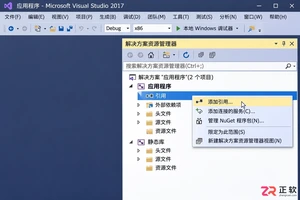
针对 Visual Studio 2017 C++ 开发,讲解如何正确引用静态库。涵盖同解决方案项目引用添加方法,以及外部 .lib 文件的包含目录、库目录和链接器输入配置步骤,帮助开发者避免头文件缺失或链接失败问题。





火山引擎是字节跳动旗下企业级云与AI服务平台。聚焦大模型核心能力,依托字节自研豆包多模态大模型,凭借火山方舟一站式平台,提供模型精调、推理部署、智能应用搭建等全链路服务,结合高性能AI算力,助力各行业快速落地大模型数字化与智能化应用。



