

GitHub Actions 自动运行 Jupyter 脚本
本文旨在指导您如何使用GitHubActions运行JupyterNotebook脚本,并安全地管理脚本中的凭据。我们将探讨如何配置GitHubActions的定时任务,如何从GitHub仓库运行JupyterNotebook脚本,以及如何利用GitHubSecrets安全地存储和访问敏感信息,避免硬编码凭据带来的安全风险。通过本文,您将掌握一种可靠且安全的自动化JupyterNotebook脚本执行方案。
本文旨在指导您如何使用 GitHub Actions 运行 Jupyter Notebook 脚本,并安全地管理脚本中的凭据。我们将探讨如何配置 GitHub Actions 的定时任务,如何从 GitHub 仓库运行 Jupyter Notebook 脚本,以及如何利用 GitHub Secrets 安全地存储和访问敏感信息,避免硬编码凭据带来的安全风险。通过本文,您将掌握一种可靠且安全的自动化 Jupyter Notebook 脚本执行方案。
GitHub Actions 是一种强大的自动化工具,可以用于构建、测试和部署代码。它也可以用来运行 Jupyter Notebook 脚本,这对于需要定期执行数据分析、报告生成等任务的场景非常有用。本文将详细介绍如何配置 GitHub Actions 来实现 Jupyter Notebook 脚本的定时运行,并重点讲解如何安全地管理脚本中涉及的敏感信息,例如 API 密钥、数据库密码等。
1. 设置 GitHub Actions 工作流
首先,需要在你的 GitHub 仓库中创建一个 .github/workflows 目录,并在该目录下创建一个 YAML 文件,例如 jupyter_notebook.yml。这个 YAML 文件定义了 GitHub Actions 的工作流。
以下是一个示例 jupyter_notebook.yml 文件:
name: Run Jupyter Notebook

on:
  schedule:
    - cron: '0 0 * * *'  # 每天凌晨 00:00 运行

jobs:
  run_notebook:
    runs-on: ubuntu-latest

    steps:
      - name: Checkout repository
        uses: actions/checkout@v3

      - name: Set up Python
        uses: actions/setup-python@v4
        with:
          python-version: '3.9'  # 根据你的需求选择 Python 版本

      - name: Install dependencies
        run: |
          pip install papermill
          pip install -r requirements.txt # 如果有 requirements.txt 文件

      - name: Execute Jupyter Notebook
        run: |
          papermill your_notebook.ipynb output_notebook.ipynb
解释:
- name: 工作流的名称,这里设置为 "Run Jupyter Notebook"。
- on: 定义触发工作流的条件。这里使用 schedule 来设置定时任务,cron: '0 0 * * *' 表示每天凌晨 00:00 运行。
- jobs: 定义工作流中包含的任务。这里只有一个任务 run_notebook。
- runs-on: 指定运行任务的操作系统,这里使用 ubuntu-latest。
- steps: 定义任务中包含的步骤。
- actions/checkout@v3: 检出你的代码仓库。
- actions/setup-python@v4: 设置 Python 环境。
- pip install papermill: 安装 papermill,它是一个用于参数化和执行 Jupyter Notebook 的工具。
- pip install -r requirements.txt: 安装项目依赖,如果你的项目有 requirements.txt 文件。
- papermill your_notebook.ipynb output_notebook.ipynb: 使用 papermill 执行 Jupyter Notebook。your_notebook.ipynb 是你的 Jupyter Notebook 文件名,output_notebook.ipynb 是输出文件名。
注意事项:
- cron 表达式的格式请参考 GitHub Actions 的官方文档。
- 根据你的项目需求修改 Python 版本和依赖安装命令。
- 确保你的 Jupyter Notebook 文件名正确。
- 如果你的 Jupyter Notebook 中使用了特定的 kernel,需要在安装依赖的步骤中安装相应的 kernel。
2. 安全地管理凭据:使用 GitHub Secrets
为了安全地管理 Jupyter Notebook 脚本中使用的凭据,强烈建议使用 GitHub Secrets。 GitHub Secrets 允许你存储敏感信息,例如 API 密钥、数据库密码等,而无需将它们硬编码到你的代码中。
步骤:
- 在你的 GitHub 仓库中,进入 "Settings" -> "Security" -> "Secrets and variables" -> "Actions"。
- 点击 "New repository secret"。
- 输入 Secret 的名称(例如 API_KEY)和值(你的 API 密钥)。
- 点击 "Add secret"。
在 Jupyter Notebook 中访问 Secrets:
在你的 Jupyter Notebook 脚本中,可以使用 os.environ 来访问 GitHub Secrets。
import os

api_key = os.environ.get("API_KEY")

if api_key:
    print("API Key:", api_key)
else:
    print("API Key not found in environment variables.")
在 GitHub Actions 工作流中使用 Secrets:
在你的 jupyter_notebook.yml 文件中,可以使用 ${{ secrets.SECRET_NAME }} 的形式来访问 Secrets。
例如,如果你想将 API 密钥传递给 papermill 命令,可以这样做:
      - name: Execute Jupyter Notebook
        run: |
          papermill your_notebook.ipynb output_notebook.ipynb -p API_KEY "${{ secrets.API_KEY }}"
然后在 Jupyter Notebook 脚本中,可以通过 papermill 传递的参数来访问 API 密钥。
import papermill as pm

api_key = pm.parameters.get("API_KEY")

if api_key:
    print("API Key:", api_key)
else:
    print("API Key not found in papermill parameters.")
注意事项:
- 永远不要将 Secrets 硬编码到你的代码中。
- 确保你的 Secrets 名称清晰明了,以便于理解和维护。
- 定期审查你的 Secrets,确保它们仍然有效且安全。
3. 完整示例
下面是一个完整的示例,展示了如何使用 GitHub Actions 运行 Jupyter Notebook 脚本,并安全地管理 API 密钥。
jupyter_notebook.yml 文件:
name: Run Jupyter Notebook

on:
  schedule:
    - cron: '0 0 * * *'  # 每天凌晨 00:00 运行

jobs:
  run_notebook:
    runs-on: ubuntu-latest

    steps:
      - name: Checkout repository
        uses: actions/checkout@v3

      - name: Set up Python
        uses: actions/setup-python@v4
        with:
          python-version: '3.9'

      - name: Install dependencies
        run: |
          pip install papermill
          pip install -r requirements.txt

      - name: Execute Jupyter Notebook
        run: |
          papermill your_notebook.ipynb output_notebook.ipynb -p API_KEY "${{ secrets.API_KEY }}"
your_notebook.ipynb 文件:
import papermill as pm
import os

# 从 papermill 参数中获取 API 密钥
api_key = pm.parameters.get("API_KEY")

# 如果 papermill 参数中没有 API 密钥,则尝试从环境变量中获取
if not api_key:
    api_key = os.environ.get("API_KEY")

if api_key:
    print("API Key:", api_key)
else:
    print("API Key not found in papermill parameters or environment variables.")

# 在这里使用你的 API 密钥进行操作
# 例如,调用 API 接口
# ...
总结
通过本文,你学习了如何使用 GitHub Actions 运行 Jupyter Notebook 脚本,并安全地管理脚本中使用的凭据。 这种方法可以帮助你自动化数据分析、报告生成等任务,并确保你的敏感信息得到保护。记住,安全性至关重要,永远不要将 Secrets 硬编码到你的代码中。使用 GitHub Secrets 是一种安全且可靠的管理凭据的方式。
在 Visual Studio 2019 中正确更改解决方案和项目名称的方法指南。包括如何区分解决方案名、项目名与命名空间,使用快捷键 Ctrl+Alt+L 打开资源管理器进行重命名,以及后续对 .sln 文件、.csproj 文件和代码 namespace 的同步调整与验证步骤。
通过 Microsoft 官方文档确认的 vs_enterprise.exe 引导程序,逐步指导用户创建包含特定工作负载的离线布局,实现跨设备的高效部署与更新。
详解 Visual Studio 2019 命令行安装方法,包括使用 --add 指定工作负载 ID、--includeRecommended 包含推荐组件,以及区分新装与修改实例的正确命令入口,适用于自动化部署场景。

详解 Visual Studio 2022 如何从现有代码文件夹创建 C++、C# 或 VB 项目,对比打开文件夹与加载 .sln 文件的区别,避免重复构建结构,确保项目配置正确。
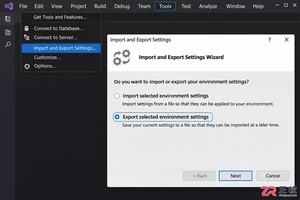
详细步骤指南:在 VS2019 中调整并保存工具窗口布局,使用导入导出向导选择 Window Layouts 类别生成 .vssettings 文件,并在另一台机器或实例中恢复布局,同时处理多显示器适配问题。

详细讲解 Visual Studio 2022 社区版的官方下载入口、引导程序获取、工作负载配置及安装启动步骤,确保用户正确安装开发环境。

学习在 Visual Studio 2017 中通过“附加到进程”功能调试正在运行的应用程序。了解如何正确选择进程实例、配置调试类型,并解决因符号文件或源码不匹配导致的断点失效问题。

针对 Visual Studio 2019 编辑大型项目时的卡顿问题,提供分语言关闭后台代码分析的具体步骤,包括 C#/VB 的分析范围设置、C++ 的后台分析禁用选项以及 .NET Framework 的项目文件配置方法。

Visual Studio 2017 解决方案资源管理器不见了怎么办?通过快捷键 Ctrl+Alt+L、视图菜单或重置窗口布局即可快速恢复。本文详解各种场景下的找回技巧及注意事项。

详细指南:如何在 Visual Studio 2022 中安全卸载代码注释扩展。涵盖打开扩展管理器、区分禁用与卸载、处理待处理更改及确认卸载结果的操作步骤。





火山引擎是字节跳动旗下企业级云与AI服务平台。聚焦大模型核心能力,依托字节自研豆包多模态大模型,凭借火山方舟一站式平台,提供模型精调、推理部署、智能应用搭建等全链路服务,结合高性能AI算力,助力各行业快速落地大模型数字化与智能化应用。



