

Golang微服务接口版本管理技巧
URL路径前缀是首选,应将版本号放在URL路径中(如/api/v1/users),因其便于调试、网关路由、CDN日志记录和OpenAPI文档生成;Header或Query参数易导致缓存失效、代理丢弃或复现困难。
URL路径前缀是首选,应将版本号放在URL路径中(如/api/v1/users),因其便于调试、网关路由、CDN日志记录和OpenAPI文档生成;Header或Query参数易导致缓存失效、代理丢弃或复现困难。

URL路径前缀是首选,别迷信Header或Query参数
绝大多数Go微服务应该把版本号放在URL路径里,比如/api/v1/users和/api/v2/users。这不是因为“标准”,而是调试时一眼看清版本、网关路由规则好写、CDN和日志能天然记录、OpenAPI文档能自动分版本生成——而X-API-Version头容易被反向代理丢弃,?version=v2则会让缓存失效、浏览器直接访问无法复现问题。
- 用Gin时,务必用
r.Group("/v1")和r.Group("/v2"),别混用r.GET("/v1/users")和r.Group("/v1"),否则路径重复导致404 - 避免用数字开头的路径如
/api/2/users,会被误判为资源ID;坚持用v1、v2这种带字母的格式 - 如果真要支持Header fallback(比如内部灰度),中间件里只做识别和注入
c.Set("version", ver),绝不替代路径作为主路由依据
每个版本必须定义独立DTO,禁止共用struct加json:",omitempty"
Go里没有字段级版本控制,靠一个User struct加tag模拟兼容性,只会让v2新增字段在v1请求中静默丢失,或者v1客户端收到v2才有的字段引发解析错误。正确做法是为每个版本声明专属DTO,比如UserV1和UserV2,字段名、类型、JSON tag全可不同。
UserV1里用Name string,UserV2里改用FullName string,不靠重命名tag硬撑- 新增字段在
UserV2里直接加,旧版UserV1保持不动;删除字段?先保留UserV1里的字段,几轮发布后再删 - 转换逻辑写成显式函数,比如
func ToV2(u *model.User) *UserV2,而不是用mapstructure自动映射——后者字段名一变就崩,且没法测边界case
Service层尽量无版本感知,但DTO隔离必须严格
业务逻辑(查DB、校验权限、发消息)不该随接口版本翻倍。真正该拆的是HTTP层:handler负责解析请求、调service、包装响应。这样v2加个软删除状态,只需在handler/v2/user.go里补字段映射,service/user.go完全不用动。
- v1 handler调
userSvc.GetByID(ctx, id),v2 handler也调同一个方法,返回的*model.User再转成各自DTO - 禁止v2 handler里直接调v1的
createUserV1()函数——这等于把版本边界焊死在业务层,后续想下线v1就得全局grep - 如果v2需要新校验规则(比如邮箱必须验证),加在v2 handler里,或抽成
validator.V2(),别污染通用service
gRPC和模块依赖的版本管理不能只靠路径
HTTP API用路径就够了,但gRPC和SDK依赖得更狠——Protobuf字段删改会直接破坏二进制兼容,go get不带/v2后缀会导致所有服务被迫升级。
- Protobuf升级只允许追加字段、不能改类型、枚举值编号不能重用;旧字段加
deprecated = true,生成代码会有警告 - 发布client SDK时,
go.mod必须改成module github.com/your-org/user-client/v2,调用方import路径也得写全github.com/your-org/user-client/v2 - 服务注册到Consul/Nacos时,用
tags: ["v2"]或metadata: {"version": "v2.1"},让网关或客户端SDK按tag选实例,而不是靠URL硬编码
版本管理最常被忽略的不是技术怎么写,而是生命周期管控:每个v1接口要有明确的废弃倒计时,文档里标清“v1将于2026-Q3下线”,监控里盯住v1调用量是否归零。否则v1代码永远不敢删,越积越多,就成了技术债黑洞。

详解 Visual Studio 2022 如何从现有代码文件夹创建 C++、C# 或 VB 项目,对比打开文件夹与加载 .sln 文件的区别,避免重复构建结构,确保项目配置正确。
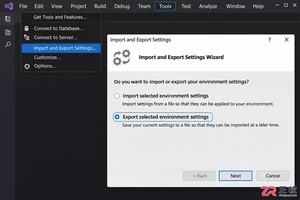
详细步骤指南:在 VS2019 中调整并保存工具窗口布局,使用导入导出向导选择 Window Layouts 类别生成 .vssettings 文件,并在另一台机器或实例中恢复布局,同时处理多显示器适配问题。

详细讲解 Visual Studio 2022 社区版的官方下载入口、引导程序获取、工作负载配置及安装启动步骤,确保用户正确安装开发环境。

学习在 Visual Studio 2017 中通过“附加到进程”功能调试正在运行的应用程序。了解如何正确选择进程实例、配置调试类型,并解决因符号文件或源码不匹配导致的断点失效问题。

针对 Visual Studio 2019 编辑大型项目时的卡顿问题,提供分语言关闭后台代码分析的具体步骤,包括 C#/VB 的分析范围设置、C++ 的后台分析禁用选项以及 .NET Framework 的项目文件配置方法。

Visual Studio 2017 解决方案资源管理器不见了怎么办?通过快捷键 Ctrl+Alt+L、视图菜单或重置窗口布局即可快速恢复。本文详解各种场景下的找回技巧及注意事项。

详细指南:如何在 Visual Studio 2022 中安全卸载代码注释扩展。涵盖打开扩展管理器、区分禁用与卸载、处理待处理更改及确认卸载结果的操作步骤。

当 Visual Studio 2022 的界面布局或编辑器设置混乱时,可通过内置向导一键重置所有设置。本文详解操作步骤,涵盖是否备份现有配置的选择逻辑及默认集合的选取方法,确保用户能安全、高效地恢复初始开发环境。
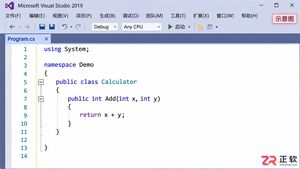
掌握 Visual Studio 2019 的代码折叠功能,包括使用 Ctrl+M 快捷键切换视图、通过 #region 配对创建自定义折叠块,以及调整可折叠区域的高亮颜色,帮助开发者更高效地浏览和管理大型代码文件。
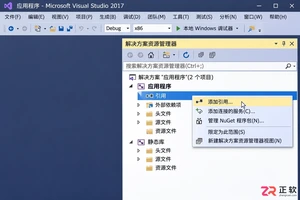
针对 Visual Studio 2017 C++ 开发,讲解如何正确引用静态库。涵盖同解决方案项目引用添加方法,以及外部 .lib 文件的包含目录、库目录和链接器输入配置步骤,帮助开发者避免头文件缺失或链接失败问题。





火山引擎是字节跳动旗下企业级云与AI服务平台。聚焦大模型核心能力,依托字节自研豆包多模态大模型,凭借火山方舟一站式平台,提供模型精调、推理部署、智能应用搭建等全链路服务,结合高性能AI算力,助力各行业快速落地大模型数字化与智能化应用。



