

预装Linux电脑如何安装Windows系统

Windows 11 是微软全新操作系统,现代化界面,流畅操作体验,适用于学习、工作与日常生活。它更偏向把系统状态查看和常用调节动作放在一起,适合需要持续观察和微调设备状态的场景。
预装Linux的电脑可安装Windows,需确保UEFI模式开启、SecureBoot关闭,并用GParted等工具预留60GB以上未分配空间;通过MediaCreationTool制作U盘启动盘,在安装时选择自定义安装并新建NTFS分区;若出现GRUB残留,可用bootrec命令或启动修复解决,正确设置后即可成功安装。
预装Linux的电脑可安装Windows,需确保UEFI模式开启、Secure Boot关闭,并用GParted等工具预留60GB以上未分配空间;通过Media Creation Tool制作U盘启动盘,在安装时选择自定义安装并新建NTFS分区;若出现GRUB残留,可用bootrec命令或启动修复解决,正确设置后即可成功安装。

预装 Linux 的电脑安装 Windows 是可行的,但需要注意几个关键步骤,确保系统能正常引导并避免数据丢失。整个过程核心在于调整分区、设置 BIOS/UEFI 模式,并正确安装 Windows。
确认当前系统为 UEFI 模式
大多数预装 Linux 的新电脑使用 UEFI 启动模式,Windows 也必须以 UEFI 模式安装才能正常运行。
- 进入 BIOS 设置(开机时按 F2、F10、Del 等键,具体看品牌)
- 查看启动模式是否为 UEFI,如果不是,建议改为 UEFI 模式
- 关闭 Secure Boot(部分 Windows 镜像安装时需要)
- 确保 CSM(兼容支持模块)处于关闭状态,防止混合启动模式冲突
备份数据并准备硬盘空间
Linux 分区结构与 Windows 不兼容,需腾出未分配空间或重新分区。
- 使用 Linux 自带的 GParted 或命令行工具(如 fdisk)缩小原有分区
- 至少留出 60GB 以上连续未分配空间用于安装 Windows
- 若想完全替换 Linux,可直接删除所有分区,但务必提前备份重要文件
- 注意:NTFS 分区不能在 ext4 之后的中间位置随意创建,建议从磁盘末尾开始规划
制作 Windows 安装U盘并启动安装
准备好一个 8GB 以上的 U 盘来制作启动盘。
- 在另一台电脑上下载微软官方 Media Creation Tool 制作 Windows 10/11 安装盘
- 插入 U 盘到目标电脑,重启并选择从 U 盘启动(通常按 F12 或 Esc 调出启动菜单)
- 进入安装界面后选择“自定义:仅安装 Windows”
- 在分区选择界面,点击“新建”,使用之前预留的未分配空间创建 NTFS 分区
- 选中新建的分区,继续安装
处理安装后可能出现的问题
安装完成后可能遇到无法进入 Windows 或 Linux 引导残留问题。
- 如果开机仍进入 GRUB(Linux 引导程序),可在 Windows 中使用命令提示符修复:
bootrec /fixmbr 和 bootrec /fixboot - 也可使用 Windows 安装盘进入“修复计算机” > “疑难解答” > “高级选项” > “启动修复”
- 若想保留双系统,需在安装 Windows 前预留空间,并在安装后使用工具如 EasyBCD 或手动配置引导顺序
基本上就这些。只要 BIOS 设置正确、分区合理、安装介质可靠,预装 Linux 的电脑完全可以顺利安装 Windows。操作中重点是避免引导模式混乱和分区错误。
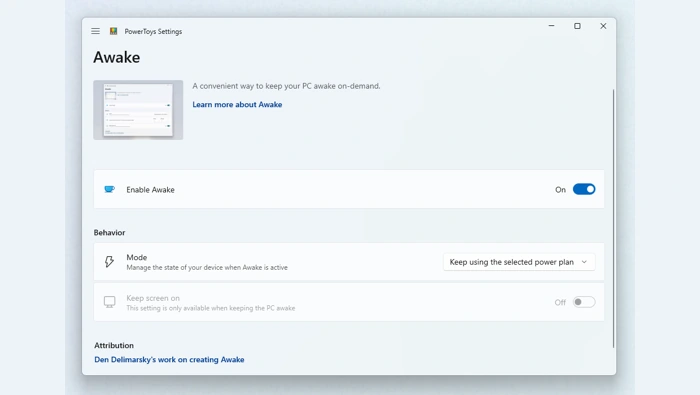
解释PowerToys开发预览版0.103.3131.0的JPEG文件输出、Adaptive Cards能力与Keyboard Manager、FancyZones、ZoomIt等具体修复条件。
解释Microsoft 365 Apps当前通道2610构建20527.20196的维护范围,区分完整构建、更新通道、旧修复条目与渐进功能推出。
解释微软eMudhra剩余根证书移除默认信任的11月16日安排,区分Windows信任端点、Edge与WebView2组件、Azure Linux镜像和.NET SDK后续节奏,以及本地恢复信任风险。
区分Windows Terminal 1.25.3131.0 GA与1.26.3133.0 Preview,解释enableTabDragDrop和showResizeOverlay配置、清屏及键盘修复,并保留鼠标报告点击URL问题未确认修复的更正。

LibreOffice可以免费安装:Windows运行对应架构的MSI安装包并完成向导,macOS打开DMG后把应用拖入“应用程序”。安装前要区分Intel与Apple Silicon,中文界面还需核对语言组件;安装成功后应实际新建、保存并重新打开一份文档。

GitHub公告Windows与Linux托管运行器将于2026年12月8日结束ARM32作业执行支持,包含原生AArch32用户空间执行。原因与Node 20支持结束及Node 24不支持ARM32有关;本篇说明受影响范围、迁移检查与尚未说明的截止时刻。
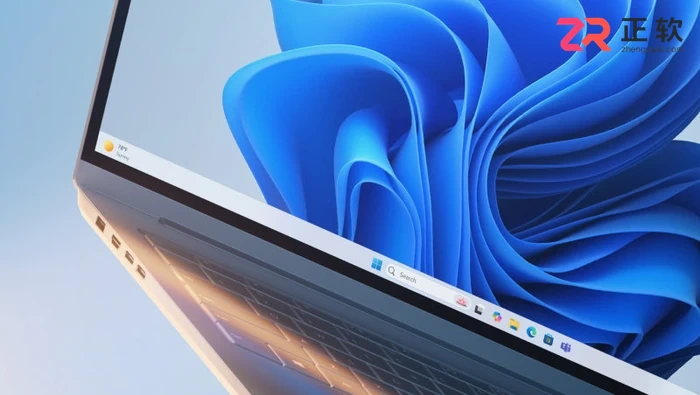
Windows 11 23H2企业与教育版已于2026年11月10日结束更新,11月安全更新为最后一次更新。组织需区分版本类别与分支维护期,评估受支持的升级目标及设备适用性,不能把安装最后补丁视为支持期延长。
Windows 11 KB5132061加强NTLM签名与PowerShell编码验证,覆盖26H2、25H2及24H2企业和教育版。部署需核对前置补丁、SSU和检查点包顺序,同时关注部分设备安装失败及官方自动修复窗口。
WPS电脑版可在首页消息面板的齿轮设置中关闭“接受新消息通知”,签到提醒则到个人中心或任务中心单独关闭。国内个人版已关闭第三方商业广告,但产品通知、活动提醒和其他软件弹窗需分别判断;关闭总通知可能同时影响重要协作提醒。

迅雷群组文件可先通过有效分享转存到本人云盘,再在电脑客户端选择需要的文件下载。操作前核对账号、提取码、剩余容量和本地目录,先以小文件验证,再分批下载并核对结果;手机群组入口不能直接等同于Windows群组功能。





火山引擎是字节跳动旗下企业级云与AI服务平台。聚焦大模型核心能力,依托字节自研豆包多模态大模型,凭借火山方舟一站式平台,提供模型精调、推理部署、智能应用搭建等全链路服务,结合高性能AI算力,助力各行业快速落地大模型数字化与智能化应用。



