WPS公式插入极限符号技巧
 发布于2026-01-28 阅读(0)
扫一扫,手机访问
插入极限符号应通过公式编辑器的运算符菜单选择预设lim或输入\lim,使用下标模板使趋向条件如x→0显示在正下方,结合键盘快捷输入与常用公式保存功能可提升效率。
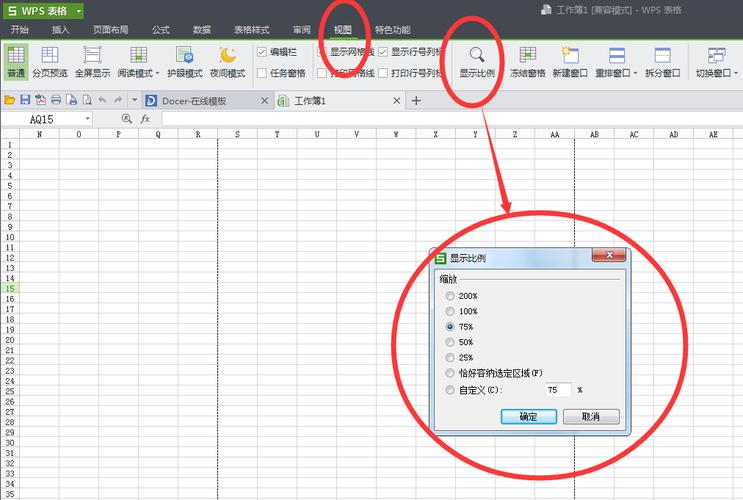
在使用WPS公式编辑器编写数学公式时,插入极限符号(lim)是常见需求。虽然操作看似简单,但掌握一些技巧能让公式更规范、美观且符合出版标准。
如何插入基础极限符号
在WPS文档中点击“插入”→“公式”,进入公式编辑界面后:
- 直接输入 lim 三个字母即可创建极限符号
- 也可在公式工具栏的“运算符”类别中找到预设的 lim 符号并点击插入
- 为确保格式正确,建议通过运算符菜单插入,避免被误识别为普通变量
让极限下标正确显示在“lim”正下方
默认情况下,极限的趋向表达式会显示为右侧小字号。若要让它出现在正下方,需使用“极限和对数底”类别的结构:
- 选择带有下标的极限模板(类似 lim┬(x→a) 的结构)
- 在下框中输入趋向条件,如 x→0 或 n→∞
- 这样在行间公式中能自动居中对齐,排版更清晰
优化极限公式的排版细节
为了让公式更具可读性,注意以下几点:
- 趋向表达式中的箭头建议使用公式编辑器自带的右箭头符号,而非键盘输入的 "->"
- 无穷符号 ∞ 应从符号面板插入,不要用英文字母“oo”代替
- 多层极限或嵌套结构中,适当使用括号分组,避免歧义
- 行内公式可保持下标在右下角,段落更紧凑;独立公式推荐下标居中
快捷输入提升效率
熟练用户可通过键盘快速构建极限结构:
- 输入 \lim 后按空格,部分版本会自动转换为格式化极限符号
- 使用 _ 添加下标,例如:\lim_{x \to 0},然后回车确认
- 结合WPS的“常用公式”功能,将高频极限结构保存为模板
基本上就这些。只要熟悉模板位置和输入规则,WPS公式编辑器完全可以高效处理极限表达式,满足日常学习与论文写作需要。关键是多练习几次,形成操作习惯。
本文转载于:互联网 如有侵犯,请联系zhengruancom@outlook.com删除。
免责声明:正软商城发布此文仅为传递信息,不代表正软商城认同其观点或证实其描述。
免责声明:正软商城发布此文仅为传递信息,不代表正软商城认同其观点或证实其描述。
产品推荐
-

售后无忧
立即购买>- DAEMON Tools Lite 10
-
¥0.00
office旗舰店
-

售后无忧
立即购买>- DAEMON Tools Ultra 5
-
¥0.00
office旗舰店
-

售后无忧
立即购买>- DAEMON Tools Pro 8
-
¥0.00
office旗舰店
-

售后无忧
立即购买>- CorelDRAW X8 简体中文
-
¥0.00
office旗舰店
-
 正版软件
正版软件
- 直接点击打开漫蛙网页版
- 漫蛙漫画是很好用的漫画软件,那么这个漫蛙网页版直接点击进入入口是什么呢?玩家们需要输入https://www.manwamh.top/这个网址就能够直接进入了。这篇漫蛙网页版直接点击进入入口分享就能够告诉大家具体的官网网址,感兴趣的玩家赶紧来看看吧。漫蛙manwa使用教程漫蛙网页版直接点击进入怎么进网址分享:https://mwcomicq.xyz/网址介绍:1、首先可以点击右上的搜索按键,来找特定的漫画。2、可以在下面的分类选择喜欢的漫画类型。3、用户们可以在软件中登录,就能够将喜欢的漫画保存在里面。
- 9天前 网页版 漫蛙 38600
-
 正版软件
正版软件
- AO3镜像站及中文访问指南
- AO3官网镜像站及中文访问通道包括官方主站https://www.ao3cn.cc/和备用站点https://nightalk.xyz、https://ao3.cubeart.club/、https://xiaozhan.icu;主站支持多语言切换至中文,用户可注册账号同步内容,采用开源架构保障稳定性;镜像站用于应对主站连接问题,提升访问速度与流畅度,定期同步主站数据;平台提供高级筛选、标签检索、排序功能及作者主页追踪,便于高效浏览与发现作品。
- 9天前 100
-
 正版软件
正版软件
- AO3最新官网入口地址 A03镜像链接
- AO3最新官网入口地址为https://www.ao3cn.cc/,主站内容最全;中文用户可使用镜像站https://ao3.cubeart.club/,备用站点为https://xiaozhan.icu。
- 9天前 AO3 镜像网页 1000
-
 正版软件
正版软件
- 红白网站AO3怎么访问?解密使用指南
- 首选官方网址配合网络工具访问AO3,确保账号安全并享受完整功能;官网为https://www.ao3cn.cc/,建议搭配可靠服务连接至美、日或欧洲服务器。备用方案为社区维护的镜像站,可通过微博、豆瓣或Reddit搜索“AO3镜像”获取最新链接,但需警惕安全性,避免登录账号。界面支持多语言,登录后在FAQ页面切换Language为中文即可使用简体中文浏览。安全第一,优先推荐官方途径。
- 9天前 红白网站AO3 1950
-
 正版软件
正版软件
- ArchiveofOurOwn看文入口及使用指南
- ArchiveofOurOwn看文网站官方访问入口是https://www.ao3cn.cc/,该平台汇聚多语言、多题材的同人创作内容,支持连载追踪与订阅提醒,提供多维度搜索、精细化标签筛选及个性化阅读设置,用户可收藏作品、发表评论并参与互动,构建了开放的同人文学生态。
- 9天前 AO3镜像站 ArchiveofOurOwn 4300
最新发布
-
 1
1
- 《抖音》充值抖币官网入口
- 658天前
-
 2
2
- 大麦网官网订票入口
- 552天前
-
 3
3
- 58动漫网入口及永久访问方法
- 22天前
-
 4
4
- 天堂漫画免费入口及最新观看链接
- 22天前
-
5
- 直接点击打开漫蛙网页版
- 9天前
-
 6
6
- B站免费入口永久有效网址推荐
- 35天前
-
 7
7
- 喵趣漫画官网
- 660天前
-
 8
8
- B站免费入口长期可用指南
- 400天前
-
 9
9
- 中国裁判文书网官网入口查询
- 26天前
相关推荐
热门关注
-

- AndroMeld
- ¥35.00-¥0.00
-

- Permute 4
- ¥79.00-¥0.00
-

- ZBrushCore 2018 简体中文
- ¥0.00-¥0.00
-

- MindMapper 17 英文
- ¥0.00-¥0.00
-

- Listary 5 Pro
- ¥0.00-¥0.00