

电脑黑屏英文提示怎么解决?常见开机错误代码解析
电脑开机黑屏并显示英文错误信息,通常源于硬件或固件问题,需依报错类型分五步排查:一查POST是否通过;二处理启动设备未识别;三修复引导记录;四恢复分区表;五排除CPU风扇故障。
电脑开机黑屏并显示英文错误信息,通常源于硬件或固件问题,需依报错类型分五步排查:一查POST是否通过;二处理启动设备未识别;三修复引导记录;四恢复分区表;五排除CPU风扇故障。

如果电脑开机后屏幕全黑并显示英文错误信息,通常表明系统在启动过程中检测到硬件或固件层面的问题。以下是针对不同英文报错代码的常见含义及对应解决步骤:
一、检查BIOS/UEFI启动画面是否出现
该步骤用于判断问题是否发生在POST(加电自检)阶段之前。若连主板品牌Logo都未显示,说明故障可能位于电源、主板或CPU等基础硬件环节。
1、确认电源插座有电,电源线两端连接牢固。
2、按住主机电源键10秒以上进行硬复位,释放残余电荷。
3、拔下所有非必要外设(如USB设备、独立显卡供电线、M.2 SSD),仅保留CPU、单条内存、集成显卡输出和电源。
4、短接主板上Power SW针脚两次,观察机箱风扇是否转动、CPU散热器是否有震动感。
5、若仍无任何反应,需重点排查电源模块输出电压是否正常,或主板CMOS电池是否严重漏电。
二、识别并处理“Reboot and Select Proper Boot Device”提示
该提示表示BIOS未能在指定启动顺序中找到可引导设备,系统自动终止启动流程。
1、重启电脑,在开机LOGO出现时反复按Del/F2/F12(具体按键因品牌而异)进入BIOS设置界面。
2、切换至Boot选项卡,确认Boot Mode为Legacy或UEFI(需与系统安装模式一致)。
3、检查Boot Option #1是否指向已安装操作系统的硬盘(如“Windows Boot Manager”或硬盘型号名称)。
4、若硬盘未出现在启动列表中,进入Main或Storage Information页面,确认SATA控制器状态为Enabled,且硬盘被正确识别。
5、保存设置并退出(通常为F10),观察是否恢复正常启动。
三、应对“No bootable device — insert boot disk and press any key”错误
此提示多见于笔记本或预装Windows设备,表明主引导记录(MBR)或EFI系统分区损坏,或引导文件丢失。
1、使用Windows安装U盘启动,选择“修复计算机”而非“现在安装”。
2、依次点击“疑难解答”→“高级选项”→“命令提示符”。
3、输入diskpart后回车,再依次执行list disk、select disk 0、list volume,确认系统所在卷标(如C:或EFI分区)。
4、若存在EFI分区(通常为100–500MB FAT32格式),执行:bcdboot C:\Windows /s S: /f UEFI(S:为EFI分区盘符)。
5、若为传统MBR模式,执行:bootrec /fixmbr、bootrec /fixboot、bootrec /rebuildbcd。
6、完成全部命令后输入exit退出,重启电脑,此时应能跳过该提示直接进入Windows登录界面。
四、处理“Operating System not found”或“Invalid partition table”
该类错误指向硬盘分区表异常或主引导扇区被破坏,常见于误操作磁盘工具、突然断电或病毒写入。
1、使用PE启动盘进入WinPE环境,运行DiskGenius软件。
2、选中系统所在硬盘,点击“工具”菜单中的“重建主引导记录(MBR)”。
3、若提示“当前分区结构异常”,则选择“搜索已丢失分区”,勾选“搜索已格式化的分区”,执行扫描。
4、扫描完成后,若发现原系统分区,右键该分区→“恢复分区”,确认写入。
5、重启后再次进入BIOS,确认硬盘已被识别且启动项可用,若仍报错,说明硬盘物理坏道已影响关键扇区,需立即备份数据并更换硬盘。
五、解析“CPU Fan Error”或“System Fan Failure”警告
该提示并非黑屏主因,但部分主板会因此强制暂停启动流程,仅亮起LED指示灯或发出蜂鸣声,屏幕保持黑底无字符。
1、关机断电后打开机箱侧板,目视检查CPU散热器风扇电源线是否松脱或插错接口(应接入CPU_FAN而非SYS_FAN)。
2、手动轻拨风扇叶片,确认无卡滞、轴承无异响、扇叶无变形摩擦散热鳍片。
3、使用万用表直流电压档测量CPU_FAN接口红线(+12V)与黑线(GND)间电压,应稳定在11.4–12.6V范围内。
4、若风扇不转但电压正常,更换同规格PWM风扇;若电压缺失或波动剧烈,则需检查主板CPU_FAN针脚是否氧化或焊点虚连。

汽水音乐搜索历史删不掉,先走「我的 → 历史播放 → 右上角菜单 → 全选 → 批量删除」把记录清干净,再彻底退出后台重开确认。要是搜索框里还挂着旧词,接着清一次缓存、退出账号重新登录,让本地和账号记录都刷新一遍。文章用真实界面截图演示每一步,并说明只删单条、没清缓存、账号同步没刷新这几种常见残留原因。

汽水音乐歌词不显示时,先在播放页点开歌词,再换一首有歌词的演唱版作对照。只有某个版本显示「暂无歌词」时,先核对歌手、专辑和版本,多首歌都加载失败时再检查网络和客户端。
妖精漫画网页入口:https://www.yaojingman.com/。本文围绕官网登录界面和漫画页面直达需求,说明怎样区分首页、搜索页与账号页,如何通过完整书名和作者信息确认作品,以及进入详情后怎样检查目录、章节顺序和页面权限,避免把打开首页误写成已经登录。
汽水音乐切到后台后总在固定时长停播,先在播放页的更多菜单里打开“定时关闭”,选中“关闭”。重新播放后回到桌面,等过之前的停播时间,再下拉系统面板确认歌曲仍在播放。
汽水音乐评论加载失败时,先看是网络错误、正常空列表,还是登录后才能执行的操作。出现“网络异常”可先恢复连接,再在原评论页重试;有评论总数却看不到列表,并不能说明评论已经被删除。
汽水音乐占用空间变大时,先在系统存储页面分清缓存、用户数据和应用本体,再清理能够确认的缓存。本教程以安卓手机为例,说明如何核对清理前后数值,避免把“清除全部数据”当成普通清缓存。
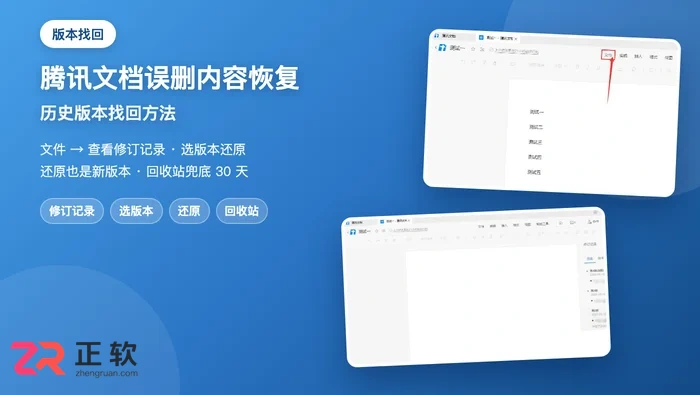
打开文档点「文件 → 查看修订记录」,选中误删内容还在的那个版本点「还原」即可,还原动作也会存成新版本随时可切回;整个文档被删则到回收站 30 天内还原。全文覆盖入口、预览与还原步骤、表格数据恢复和回收站兜底,适用于腾讯文档网页版与手机 App。
汽水音乐频繁卡顿时,先区分网络缓冲、后台停止与耳机断续,再用同一首歌切换网络做对照。出现“网络异常”时,先恢复可用连接并重试;只有个别歌曲异常时,不要急着清空数据或重装。
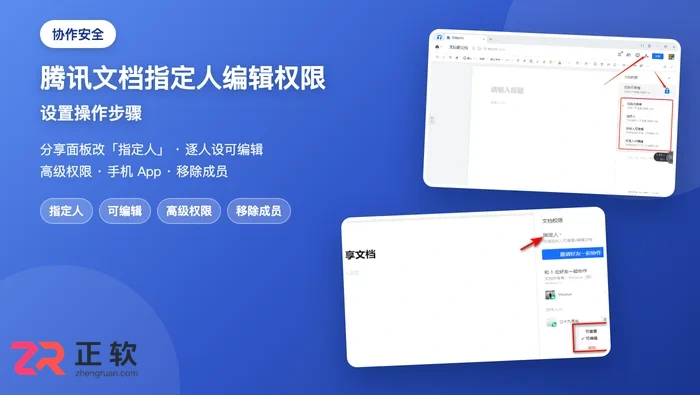
打开文档点右上角「分享」,把权限从「所有人可编辑」改为「指定人」,邀请成员后逐个把权限设为「可编辑」,未受邀者打不开链接。全文覆盖四种权限对比、逐人设置、高级权限与手机 App 操作,适用于腾讯文档网页版与手机 App。
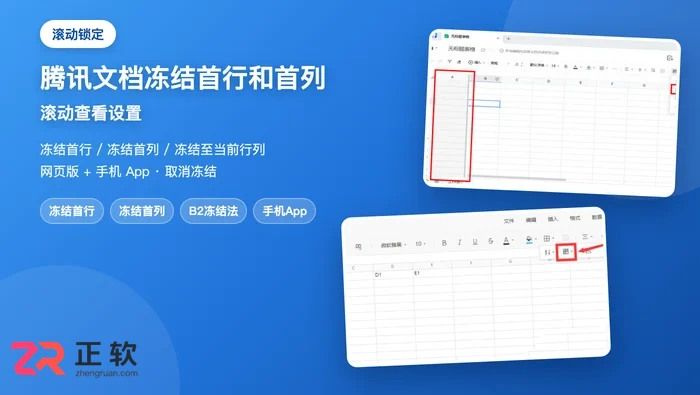
网页版打开表格点工具栏「冻结」,选「冻结首行」或「冻结首列」;要同时锁定首行和首列,先选中 B2 单元格再选「冻结至当前行列」。全文覆盖冻结入口、单独与组合冻结、手机 App 设置和取消冻结,适用于腾讯文档网页版与手机 App。





火山引擎是字节跳动旗下企业级云与AI服务平台。聚焦大模型核心能力,依托字节自研豆包多模态大模型,凭借火山方舟一站式平台,提供模型精调、推理部署、智能应用搭建等全链路服务,结合高性能AI算力,助力各行业快速落地大模型数字化与智能化应用。



