

Chrome多用户别名设置教程
通过浏览器界面设置别名:点击用户头像,进入配置文件管理,创建或编辑时输入名称如“财务专用”,选择颜色图标后保存,便于快速识别。2.利用快捷方式参数命名独立实例:复制chrome.exe快捷方式,在目标路径后添加--user-data-dir指定独立数据目录,并将快捷方式命名为“市场部账号”等,实现隔离运行与标识。3.修改现有配置文件名称:在用户头像下选择对应配置文件的编辑按钮,更改显示名称和视觉标识,确保别名准确反映用途,提升多环境管理效率。
通过浏览器界面设置别名:点击用户头像,进入配置文件管理,创建或编辑时输入名称如“财务专用”,选择颜色图标后保存,便于快速识别。2. 利用快捷方式参数命名独立实例:复制chrome.exe快捷方式,在目标路径后添加--user-data-dir指定独立数据目录,并将快捷方式命名为“市场部账号”等,实现隔离运行与标识。3. 修改现有配置文件名称:在用户头像下选择对应配置文件的编辑按钮,更改显示名称和视觉标识,确保别名准确反映用途,提升多环境管理效率。

如果您需要在同一台设备上管理多个Chrome用户配置文件,例如用于工作、个人或不同项目,为每个配置文件设置清晰的别名是高效管理的关键。这有助于快速识别和切换不同的浏览环境。
本文运行环境:Dell XPS 13,Windows 11
一、通过浏览器界面直接设置别名
此方法允许您在创建或编辑配置文件时,直接为其指定名称和视觉标识,是最直观的设置方式。
1、点击Chrome浏览器右上角的用户头像图标。
2、在下拉菜单中选择“管理您的Google账户”下方的“管理所有配置文件”或直接选择“添加”来创建新配置文件。
3、若创建新配置文件,点击“继续而不登录”以使用本地配置文件,然后进入名称设置步骤。
4、在“自定义”窗口中,于名称输入框内键入您想要的别名,例如“财务专用”或“客户A项目”。
5、选择一个独特的颜色或图标以进一步区分该配置文件。
6、点击“完成”或“添加”保存设置。此后,该别名将显示在用户头像旁,便于识别。
二、通过快捷方式参数启动并命名独立实例
利用命令行参数启动Chrome,可以创建完全隔离的用户数据目录,并在快捷方式属性中自定义名称,实现更高级别的分离与标识。
1、找到Chrome安装路径下的chrome.exe,通常位于“C:\Program Files\Google\Chrome\Application\”。
2、右键点击chrome.exe,选择“发送到” > “桌面快捷方式”。
3、在桌面上右键点击新创建的快捷方式,选择“重命名”,将其命名为您希望的别名,例如“市场部账号”。
4、再次右键点击该快捷方式,选择“属性”。
5、在“目标”文本框末尾添加一个空格,然后输入 --user-data-dir=" 后跟一个自定义路径,例如 "D:\ChromeProfiles\Marketing" 。
6、确认完整目标路径类似:"C:\Program Files\Google\Chrome\Application\chrome.exe" --user-data-dir="D:\ChromeProfiles\Marketing"
7、点击“应用”和“确定”。双击此快捷方式将启动一个使用独立数据目录的Chrome实例,其窗口标题和任务栏名称将显示您设置的别名。
三、修改现有配置文件的显示名称
对于已经创建的配置文件,您可以通过Chrome的设置页面直接修改其显示名称,即别名,以保持标识的时效性和准确性。
1、点击Chrome右上角的用户头像图标。
2、选择您想要重命名的配置文件所对应的“编辑”按钮(通常显示为铅笔图标)。
3、在弹出的编辑窗口中,将焦点置于当前名称字段。
4、删除原有名称,输入新的别名。
5、您可以同时更改配置文件的颜色或头像以增强辨识度。
6、点击“完成”保存更改。浏览器标签页和任务栏中的显示名称将立即更新为新的别名。
多用户账户隔离这个功能,听起来挺专业,但实际操作起来其实很直接。下面就把具体步骤拆开来讲,一步一步跟着做就行。 首先,打开软件,在菜单栏里找到“更多工具”这个选项,点进去。接着,在下拉菜单中你会看到“同步设置”,点击它进入同步设置页面。 到了同步设置页面后,找到“多用户账户”这个入口,点进去。这时候
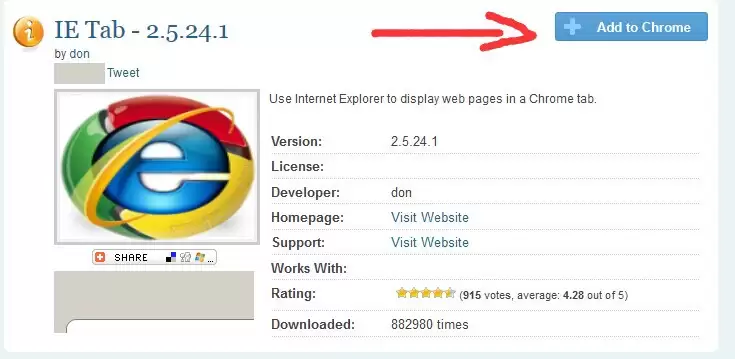
谷歌浏览器Chrome不再支持依赖IE内核的eWebEditor编辑器,可通过安装“IETab”插件解决。下载该插件的.crx文件后,将其拖拽至Chrome扩展程序管理页面即可完成安装,此后点击浏览器右上角图标即可在IE内核下正常使用eWebEditor。

首先通过迅雷官网下载CRX格式插件安装包,再进入Chrome扩展程序页面开启开发者模式并拖入文件安装,随后启用插件并确认图标显示,最后测试下载链接验证迅雷是否成功调用。

答案:可通过快捷键Alt+F8调整画中画窗口尺寸,或使用Super+M最大化后手动缩放;也可先用兼容视频触发画中画功能,再切换目标源;若因硬件加速导致异常,可关闭该功能并重启浏览器解决。

目前使用Chrome浏览器的人群数量庞大,但其内置的搜索引擎功能可能无法满足所有人的需求,因此许多人想要将主页更换为百度。接下来就让我们一起学习如何实现这一目标。首先,启动Chrome浏览器,然后点击右上角的设置按钮,接着在展开的菜单中选择“设置”选项。进入设置界面后,找到并点击启动时的设置项,确保勾选了“打开特定网页或一组网页”的选项。最后,在弹出的窗口中输入百度的网址,完成主页的更改。总结

Chrome书签本地备份可通过四种方法实现:一、书签管理器界面导出标准HTML文件;二、快捷键Ctrl+Shift+O(Win/Linux)或Cmd+Shift+O(Mac)直达导出;三、启用Google账号同步实现云端冗余备份;四、从其他浏览器导出HTML后在Chrome中导入。

首先启用ClearType文本调谐并选择最清晰的文本样式,随后在Chrome中禁用DirectWrite字体渲染,接着更新或回滚显卡驱动,再关闭Chrome硬件加速,最后将系统视觉效果调整为最佳外观以改善字体显示。

答案:谷歌浏览器下载被阻止时,可点击保留危险文件并确认仍要保留以完成下载;或调整安全浏览级别为不提供保护;或将可信网站添加至允许列表;同时检查下载路径及重置浏览器设置。

首先删除单个记录可用Shift+Delete键,其次清除所有数据需在设置中选择“清除浏览数据”并勾选历史记录与Cookie,再通过自动填充设置删除特定建议,最后可用无痕模式防止新记录生成。

Chrome浏览器支持网页内容语音播放,可通过内置“朗读此页”功能、实验性无障碍选项或第三方扩展实现。首先,点击右上角菜单→更多工具→朗读此页,即可高亮并朗读页面内容;其次,在chrome://flags中启用“EnableAccessibilityPageReader”后,可右键选择朗读指定文本;此外,安装如“ReadAloud”等扩展程序还能提供多语言发音、语调调节及自动朗读等增强功能,提升阅读效率与体验。





火山引擎是字节跳动旗下企业级云与AI服务平台。聚焦大模型核心能力,依托字节自研豆包多模态大模型,凭借火山方舟一站式平台,提供模型精调、推理部署、智能应用搭建等全链路服务,结合高性能AI算力,助力各行业快速落地大模型数字化与智能化应用。



