

Win11下载文件夹迁移方法
将“下载”文件夹迁移到其他磁盘可有效释放C盘空间,首先通过文件资源管理器右键“下载”属性,在位置选项卡中点击“移动”并选择新路径如D:\Downloads,确认迁移原文件;其次可在系统设置→存储→高级存储设置中更改默认保存位置,统一调整新下载内容的存储盘;最后需单独配置浏览器下载路径,例如在Edge或Chrome设置中修改默认下载文件夹,确保所有下载行为均指向新位置。
将“下载”文件夹迁移到其他磁盘可有效释放C盘空间,首先通过文件资源管理器右键“下载”属性,在位置选项卡中点击“移动”并选择新路径如D:\Downloads,确认迁移原文件;其次可在系统设置→存储→高级存储设置中更改默认保存位置,统一调整新下载内容的存储盘;最后需单独配置浏览器下载路径,例如在Edge或Chrome设置中修改默认下载文件夹,确保所有下载行为均指向新位置。
如果您希望释放C盘空间或更好地管理个人文件,将Windows 11系统中的“下载”文件夹迁移到其他磁盘是一个有效的解决方案。系统默认将下载内容保存在C盘用户目录下,长时间使用可能导致C盘空间紧张。以下是几种可行的操作方法:
本文运行环境:Dell XPS 13,Windows 11 家庭版。
一、通过文件资源管理器修改位置
此方法利用系统自带的文件夹属性功能,直接更改“下载”文件夹的物理存储路径,操作简单且适用于大多数应用程序和浏览器。
1、按下 Win + E 快捷键打开文件资源管理器。
2、在左侧导航栏中找到并右键点击“下载”文件夹,选择“属性”。
3、在打开的属性窗口中,切换到“位置”选项卡。
4、点击“移动”按钮,在弹出的浏览文件夹窗口中选择目标磁盘的新路径,例如 D:\Downloads。
5、选择新文件夹后点击“确定”,系统会提示是否将原文件夹中的所有内容移动到新位置,务必选择“是”以确保历史下载文件不丢失。
6、等待文件迁移完成,完成后点击“应用”和“确定”保存设置。
二、通过系统设置更改默认保存位置
该方法通过系统设置统一调整新内容的默认存储位置,不仅限于下载文件,还包括文档、音乐等类别,适合希望整体规划存储结构的用户。
1、点击“开始”菜单,打开“设置”应用。
2、进入“系统”下的“存储”选项。
3、在存储页面中,点击“高级存储设置”中的“保存新内容的地方”。
4、在“新的项目将保存到”区域,找到“新的下载内容将保存到”选项。
5、点击其右侧的下拉菜单,选择目标磁盘,例如 D盘 或您创建的特定文件夹。
6、设置完成后,所有通过微软商店应用及部分系统功能新建的下载内容将自动保存至新位置。
三、在浏览器中单独设置下载路径
由于某些第三方应用程序(尤其是浏览器)可能不遵循系统的文件夹位置设定,因此需要在应用内部独立配置下载目录,以确保下载行为完全指向新位置。
1、打开Microsoft Edge浏览器,点击右上角三个点图标进入“设置”。
2、选择“下载”选项,在“位置”部分点击“更改”按钮。
3、指定新的默认下载文件夹路径,例如 D:\MyDownloads。
4、对于Google Chrome,同样进入设置,搜索“下载”,在“下载内容”区域取消勾选“下载前询问每个文件的保存位置”,并设置固定的下载路径。
5、其他主流浏览器如Firefox也提供类似功能,通常位于“常规”设置下的“文件与应用程序”或“隐私与安全”模块中,需手动查找并修改下载目录。
想知道Win11怎么快速截图?本文详解PrintScreen、Win+Shift+S等常用快捷键的操作步骤与区别,教你一键截取全屏、指定区域或活动窗口,并自动保存到剪贴板或文件夹,提升办公效率。
想知道Android手机的下载文件夹在哪里?本文提供多种简单方法,教你如何通过系统文件管理器、第三方应用或电脑连接,快速定位并打开Download文件夹,轻松管理下载的文件。
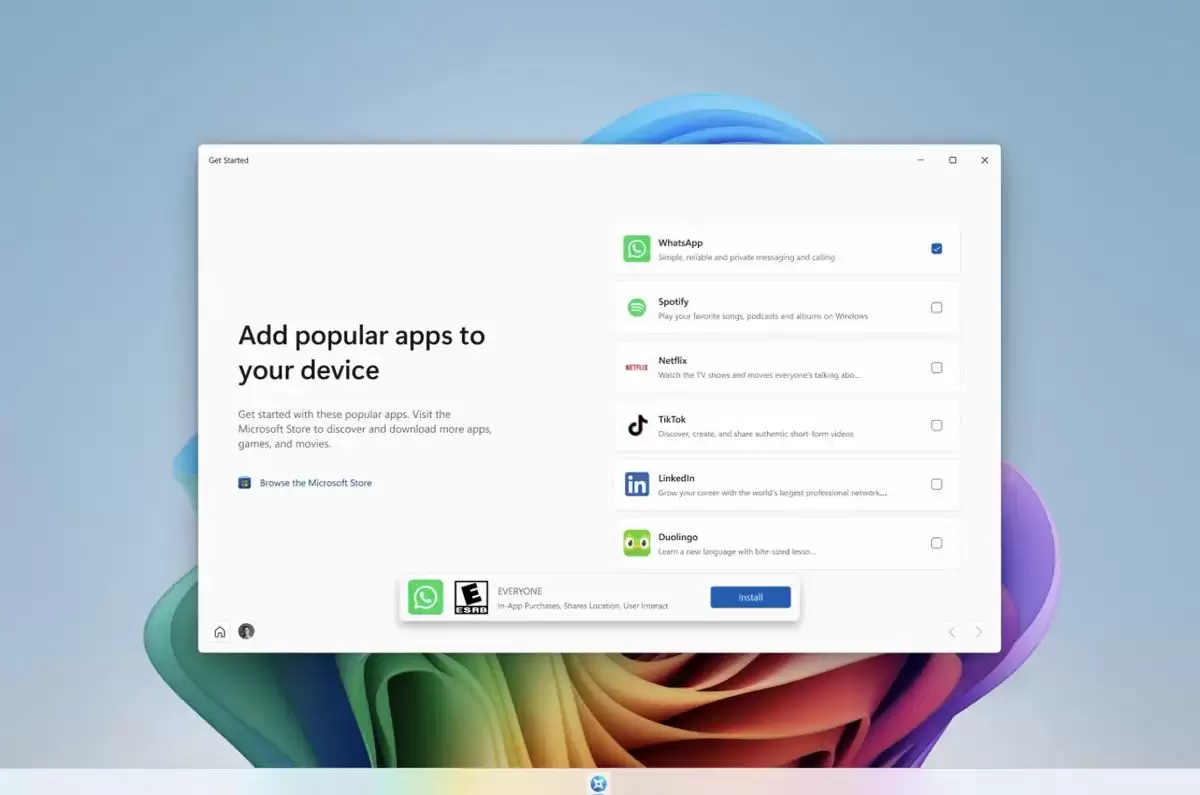
科技媒体NeoWin于今日(8月18日)发布博文称,在当天发布的Windows 11 26H2 Build 26340.9212预览版中,微软对“入门”(Get Started)应用程序进行了更新,新增了应用安装、网站固定和个性化主题等页面。在本次版本更新中,微软进一步扩展“入门&rdq
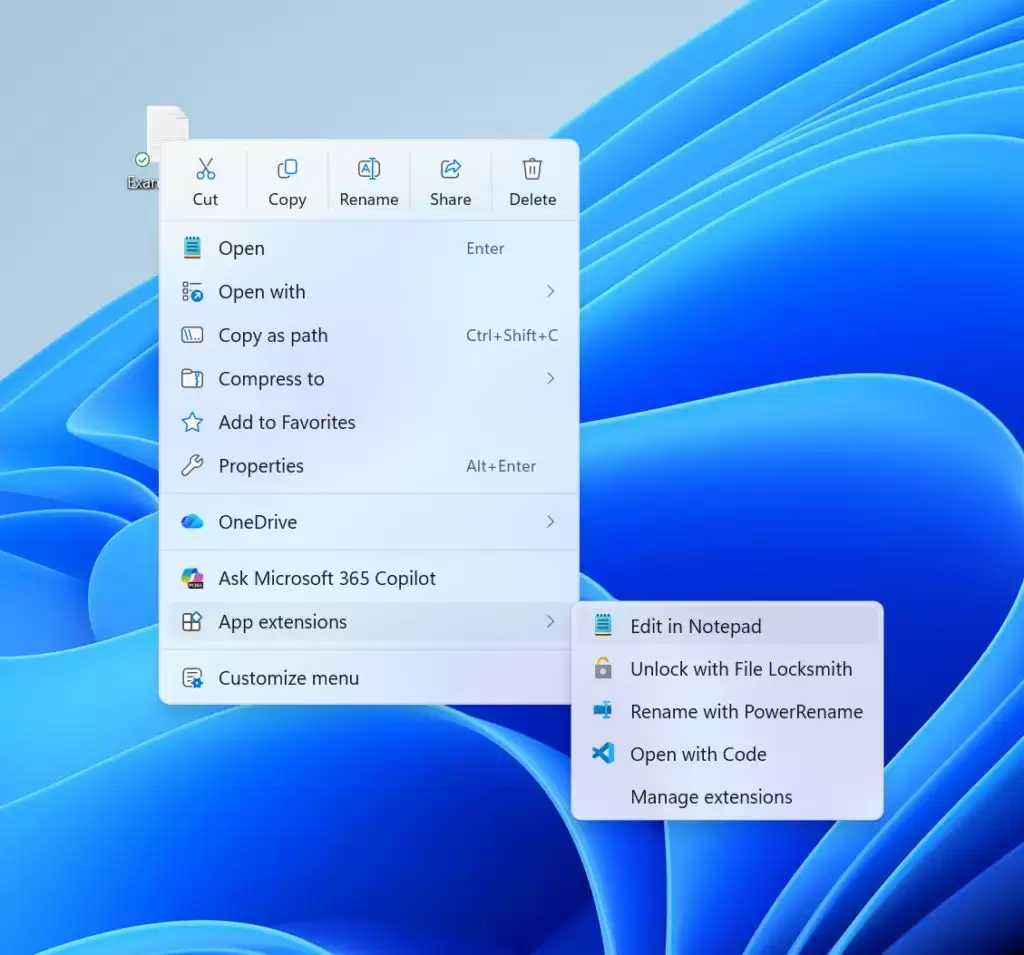
微软于昨日(8月17日)发布博文,诚邀Beta和Experimental频道的Windows Insider项目成员,来测试适用于Windows 11的多个预览版更新:Beta 通道: Build 26220.9209(26H2)、 Build 28020.2731(26H1)Experimenta
微软昨天(8 月 14 日)发布博文,邀请 Release Preview 频道的 Windows Insider 项目成员,测试适用于不同版本 Windows 11 的最新预览版更新,具体内容如下:Windows 11 版本 24H2:更新后版本号升至 Build 26100.9267Window
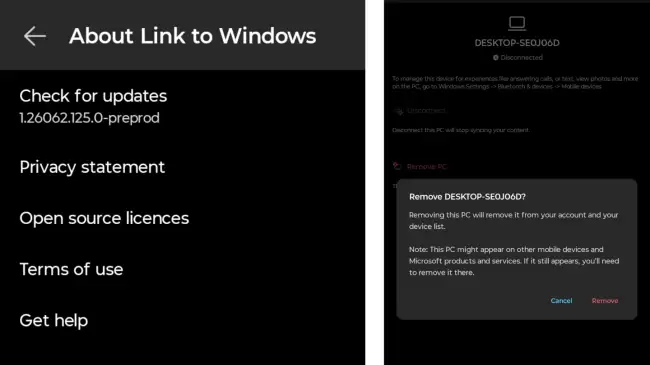
微软在安卓版LinktoWindows测试版中新增“移除PC”功能,用户可直接在手机设置中永久删除已关联电脑,无需操作PC。该功能从账户和设备列表彻底清除设备,优化管理体验。
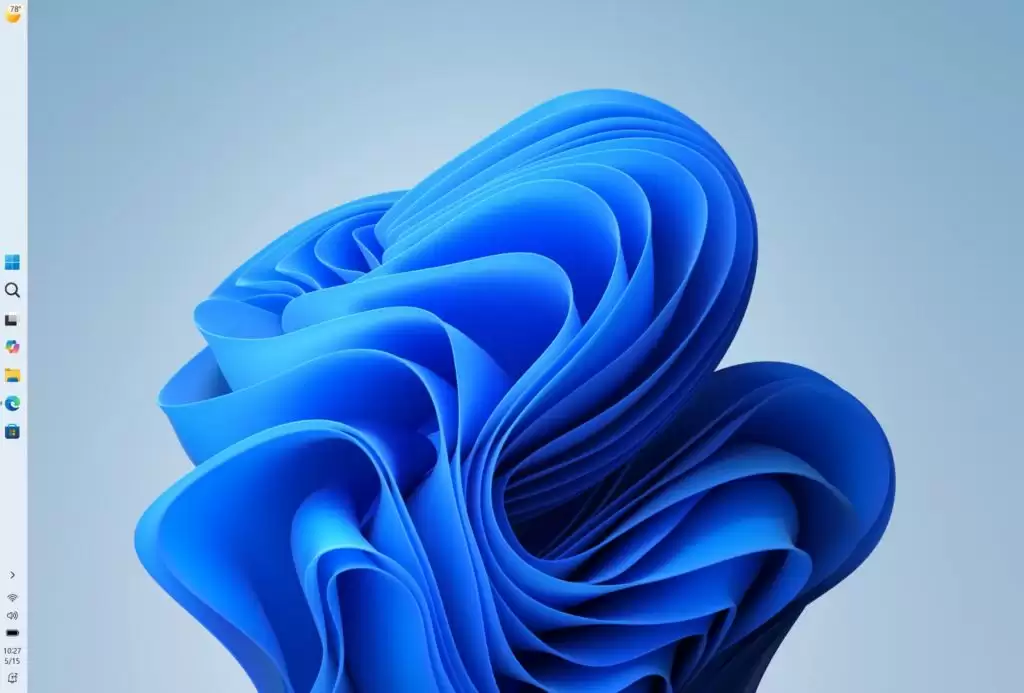
微软昨天(7月31日)又推送了一波Windows 11预览版更新,覆盖Experimental和Beta频道的Insider用户。这次一口气放出了好几个版本,具体如下: Beta 通道: Build 26220.9022(25H2)、Build 28020.2623(26H1) Experiment
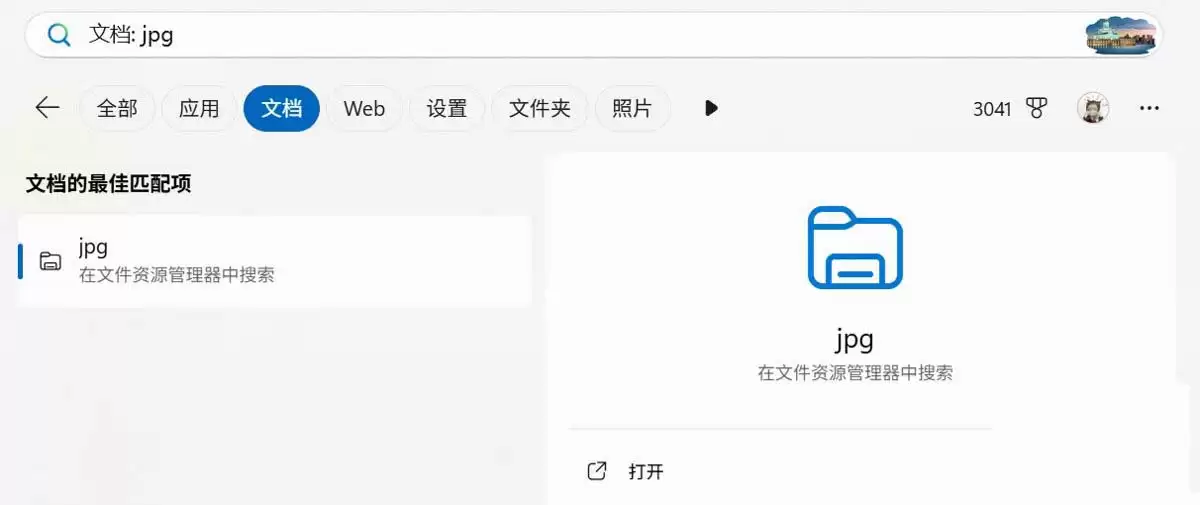
Windows 11的搜索功能一直是个让人头疼的问题——明明文件就在那里,系统却经常找不到。不过,微软最近终于开始动真格了,通过一项名为“自动查找其他相关位置”的新功能,试图扭转这个局面。问题的根源其实并不复杂。默认情况下,Win11的索引范围只覆盖了图片、文档、桌面这几个核心文件夹,而像“下载”这
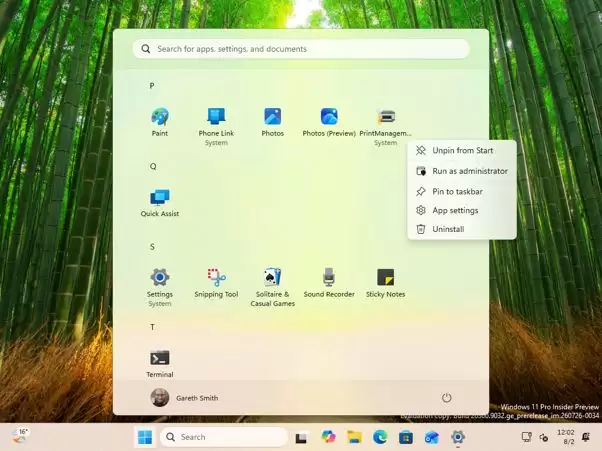
Windows 11 Insider 预览版里,微软正在悄悄测试一套全新的“打印管理”应用,这事今天被 Windows Latest 报道了。这套基于 WinUI 3 框架的新工具,可不只是换个皮肤那么简单——它代表着微软在尝试让那些深层的系统管理工具,彻底告别老旧的 MMC(微软管理控制台)风格。
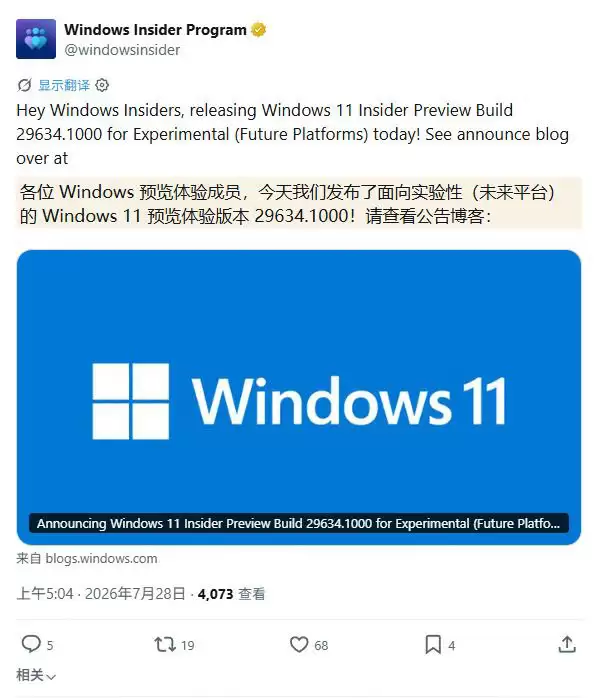
微软昨天(7月27日)放出了一个新版本——Build 29634.1000,专门面向 Experimental 频道(也就是未来的平台)的 Windows Insider 成员。这个版本虽然不算大版本更新,但里面埋了不少实用改进,尤其是针对无障碍体验和系统底层适配的调整,值得拆开来看看。 附 Win





火山引擎是字节跳动旗下企业级云与AI服务平台。聚焦大模型核心能力,依托字节自研豆包多模态大模型,凭借火山方舟一站式平台,提供模型精调、推理部署、智能应用搭建等全链路服务,结合高性能AI算力,助力各行业快速落地大模型数字化与智能化应用。



