

Win10升级助手卡住怎么解决?详细修复步骤
首先检查磁盘空间并确保至少20GB可用,若升级卡在99%可复制C:$GetCurrent\Media文件夹后重启;接着通过管理员命令提示符重置Windows更新组件服务;卸载第三方杀毒软件避免冲突;最后可使用官方ISO镜像挂载并运行setup.exe选择保留个人文件进行升级。
首先检查磁盘空间并确保至少20GB可用,若升级卡在99%可复制C:$GetCurrent\Media文件夹后重启;接着通过管理员命令提示符重置Windows更新组件服务;卸载第三方杀毒软件避免冲突;最后可使用官方ISO镜像挂载并运行setup.exe选择保留个人文件进行升级。
如果您在使用 Windows 10 升级助手时遇到进度卡住不动或安装失败的问题,这可能是由于系统文件损坏、驱动程序冲突或临时文件错误导致的。以下是修复该问题的具体步骤。
本文运行环境:Dell XPS 13,Windows 10
一、检查并释放磁盘空间
升级过程需要足够的可用空间来解压和安装新系统文件。空间不足会导致升级进程停滞或失败。
1、点击任务栏上的文件资源管理器图标,进入“此电脑”界面。
2、右键单击系统盘(通常是 C: 盘),选择“属性”查看当前可用空间。
3、确认至少有 20 GB 的可用空间用于 64 位系统升级。
4、若空间不足,可通过删除临时文件释放空间:打开“设置”>“系统”>“存储”,点击“临时文件”并勾选要删除的项目。
二、复制 Media 文件夹并重启设备
当升级卡在 99% 时,可能是 Media 文件夹访问异常导致。手动复制该文件夹可避免数据丢失并恢复升级流程。
1、右键点击开始菜单,选择“文件资源管理器”。
2、在地址栏输入 C:\$GetCurrent 并按 Enter 键进入该隐藏目录。
3、查找名为“Media”的文件夹。如未显示,请在顶部菜单点击“查看”>勾选“隐藏的项目”。
4、右键点击“Media”文件夹,选择“复制”。
5、返回桌面,右键空白处选择“粘贴”,将文件夹备份至桌面。
6、再次右键开始菜单,选择“关机”>“重新启动”以重启计算机。
7、重启后登录系统,将桌面上的“Media”文件夹复制回 C:\$GetCurrent 目录中。
8、进入 C:\$GetCurrent\Media 文件夹,双击安装程序文件(setup.exe)继续升级过程。
三、重置 Windows 更新组件
更新服务或缓存文件损坏可能导致升级助手无法正常运行。通过命令提示符重置相关服务可解决此问题。
1、在任务栏搜索框中输入cmd,右键“命令提示符”选择“以管理员身份运行”。
2、依次执行以下命令,每输入一行后按 Enter 键:
net stop wuauserv
net stop cryptSvc
net stop bits
net stop msiserver
ren C:\Windows\SoftwareDistribution SoftwareDistribution.old
ren C:\Windows\System32\catroot2 catroot2.old
net start wuauserv
net start cryptSvc
net start bits
net start msiserver
3、完成后关闭命令提示符,重新启动电脑并尝试再次运行升级助手。
四、卸载第三方防病毒软件
非 Microsoft 安全软件可能干扰系统升级过程,导致安装失败或卡顿。
1、点击“开始”菜单,进入“设置”>“应用”>“应用和功能”。
2、在列表中找到已安装的第三方杀毒软件(如 Norton、McAfee 等)。
3、点击该软件名称,选择“卸载”并按照提示完成操作。
4、卸载完成后重启计算机,Windows Defender 将自动接管防护任务。
5、再次运行 Windows 10 升级助手进行升级。
五、使用 ISO 镜像文件进行保留文件升级
当升级助手完全失效时,可通过下载官方 ISO 镜像手动执行保留个人文件的升级操作。
1、访问微软官方网站或可信渠道下载最新的 Windows 10 ISO 映像文件。
2、双击 ISO 文件将其挂载为虚拟光驱。
3、打开资源管理器,进入挂载的光驱目录,找到并双击setup.exe 启动安装程序。
4、在安装类型选择界面,点击“更改要保留的内容”。
5、选择“保留个人文件”,然后继续后续安装步骤。
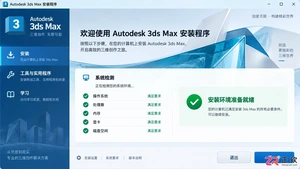
遇到3ds Max安装失败?本文详解常见错误代码含义,提供清理残留、修复运行库及调整系统权限的实用解决方法,助您快速完成安装。
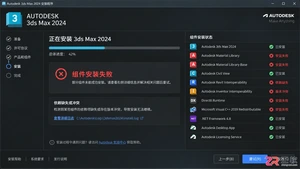
遇到3ds Max安装界面全红叉或组件安装失败?本教程详解如何彻底卸载旧版本、清理注册表残留以及手动安装必要的Visual C++运行库,解决Autodesk系列软件安装顽固报错。
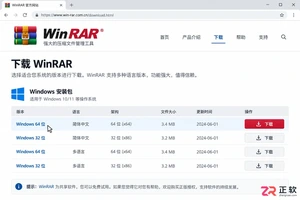
遇到WinRAR下载缓慢或安装报错?本文指导你如何避开第三方高速下载陷阱,通过更换浏览器、检查网络环境、验证文件签名及调整系统权限,安全解决下载与安装难题。
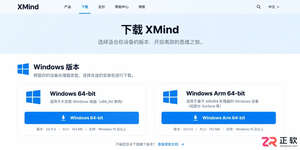
遇到XMind安装报错或点击图标无反应?本文详解如何核对系统架构、处理权限提示、清理旧版本残留及修复启动问题,助你顺利安装并运行XMind。
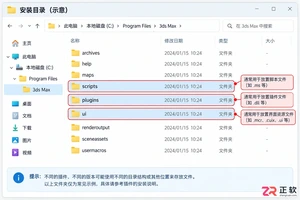
详细讲解3ds Max室内设计插件的安装步骤,包括正确的文件放置位置和环境配置,同时提供插件安装失败、无法加载等常见问题的排查与解决方法。
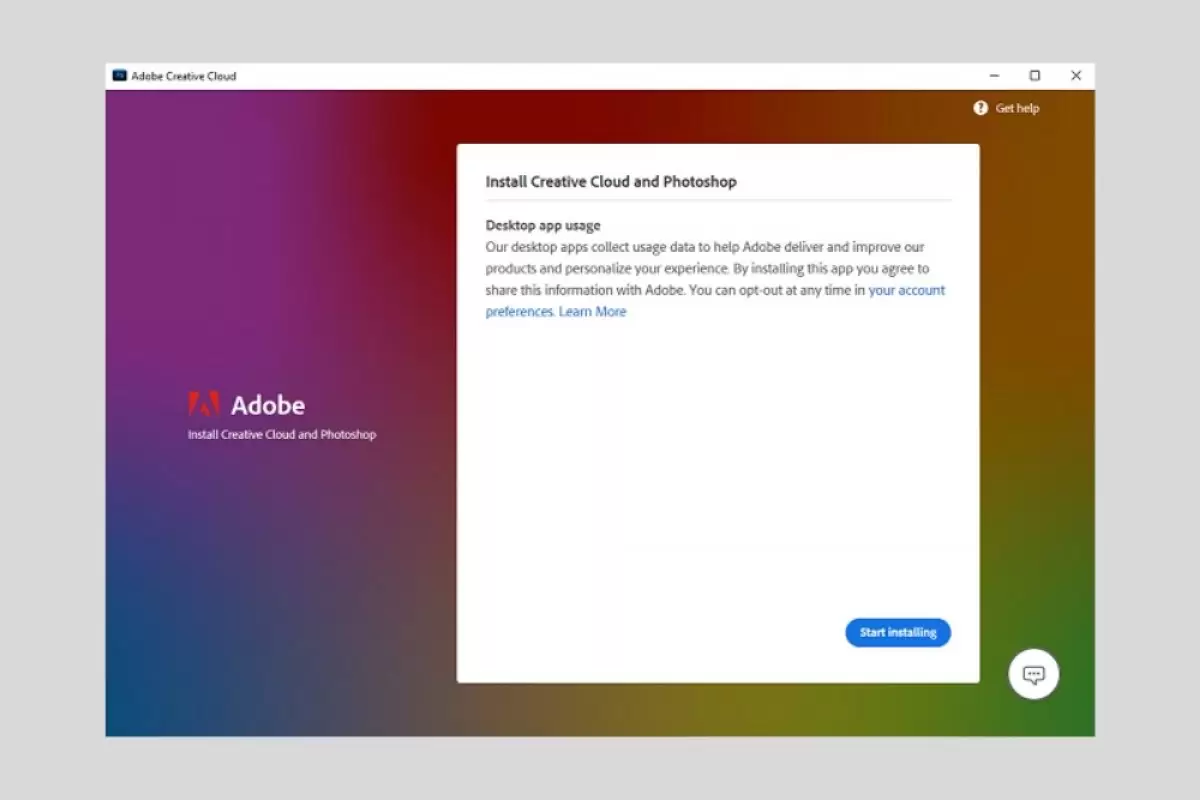
本文提供Photoshop完整安装指南,涵盖Windows/macOS系统要求、Creative Cloud客户端部署及常见启动故障排查。通过安装前磁盘与账号检查、安装中网络监控、安装后功能测试三步法,解决安装中断、登录失败及启动卡顿问题,确保软件稳定可用。
科技媒体 Windows Latest 在 10 月 18 日发布了一篇博文,提到微软官方已经承认,Windows 11 的十月累积更新 KB5066835 确实存在多个 Bug。这次影响的范围主要集中在 24H2 和 25H2 版本上,情况有点棘手。一、安装错误微软确认,有一部分用户在安装这次累积
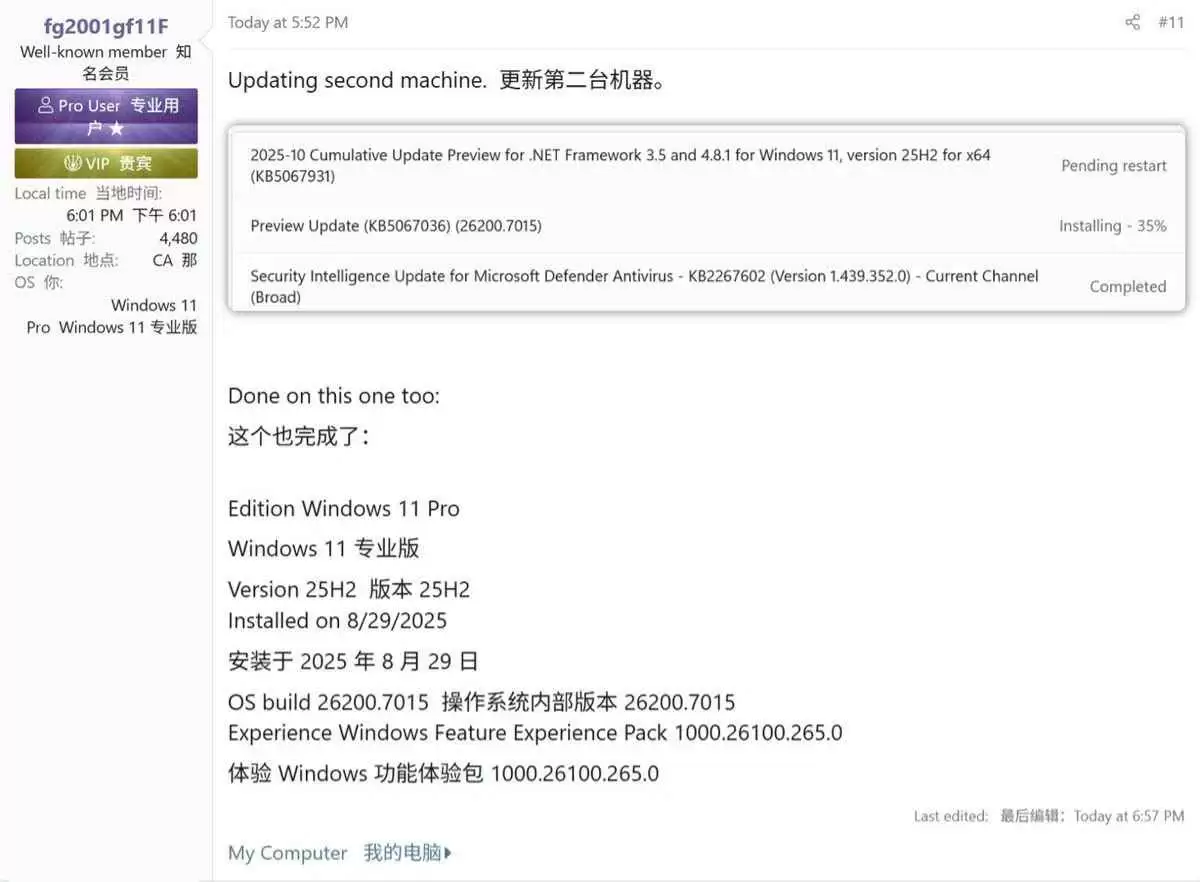
Win11 RP 26x00.7015预览版更新KB5067036推送:部分用户反馈安装失败 微软的动作总是很迅速。就在昨天,10月21日,官方发布博文,向Release Preview频道的Windows Insider成员们发出了新测试邀请。这次的主角是适用于Windows 11的更新补丁KB5

键盘驱动安装失败通常因连接问题或驱动异常导致。1.检查键盘物理连接,更换接口或测试其他设备以排除硬件故障;2.通过设备管理器手动卸载并重新安装驱动,或从官网下载对应驱动;3.使用系统“硬件和设备”疑难解答工具自动修复;4.确保“PlugandPlay”等关键服务正常运行,并使用管理员权限操作。多数问题可据此解决。

显卡驱动安装失败可按步骤排查解决。首先检查显卡是否正确插在PCIe插槽上,确保接触良好;其次使用DDU彻底卸载旧驱动并重启电脑;接着访问官方下载适配系统版本的最新驱动;以管理员身份运行安装程序;关闭杀毒软件和防火墙避免干扰;更新Windows系统确保组件最新;尝试手动通过设备管理器指定驱动文件安装;确认显卡与主板、电源兼容;检查BIOS中PCIe设置是否启用;若上述无效则可能是硬件故障,建议测试或联系厂商维修。





火山引擎是字节跳动旗下企业级云与AI服务平台。聚焦大模型核心能力,依托字节自研豆包多模态大模型,凭借火山方舟一站式平台,提供模型精调、推理部署、智能应用搭建等全链路服务,结合高性能AI算力,助力各行业快速落地大模型数字化与智能化应用。



