

Windows查看蓝牙配对记录方法
可通过设置界面、注册表、PowerShell、蓝牙查询记录工具及ETW日志五种方式获取Windows完整蓝牙配对历史:设置显示当前配对设备;注册表HKEY_LOCAL_MACHINE\SYSTEM\CurrentControlSet\Services\BTHPORT\Parameters\Keys下保存所有配对设备MAC地址及名称;PowerShell命令Get-PnpDevice可枚举蓝牙设备实例ID;BluetoothQueryLogViewer解析协议栈日志;ETW日志记录精确时间点的配对与连接事件
可通过设置界面、注册表、PowerShell、蓝牙查询记录工具及ETW日志五种方式获取Windows完整蓝牙配对历史:设置显示当前配对设备;注册表HKEY_LOCAL_MACHINE\SYSTEM\CurrentControlSet\Services\BTHPORT\Parameters\Keys下保存所有配对设备MAC地址及名称;PowerShell命令Get-PnpDevice可枚举蓝牙设备实例ID;Bluetooth Query Log Viewer解析协议栈日志;ETW日志记录精确时间点的配对与连接事件。
如果您希望了解Windows系统中曾经配对过的蓝牙设备列表,但发现系统设置仅显示当前已配对或最近连接的设备,则需借助系统底层机制获取更完整的配对历史信息。以下是可行的操作路径:
一、通过“设置”查看已配对及最近连接的设备
Windows 10/11 的“设置”界面可直接列出当前已配对且未被手动删除的蓝牙设备,部分设备若曾成功配对并保留注册项,也会持续显示在此处,构成最基础的历史视图。
1、点击任务栏右下角的“开始”按钮,选择“设置”(齿轮图标)。
2、在设置窗口左侧导航栏中,点击“蓝牙和其他设备”。
3、向下滚动页面,点击“显示更多设备”链接。
4、此时列出的所有设备均为系统仍保留配对记录的蓝牙设备,包括已断开连接但未取消配对的耳机、键盘、鼠标等。
二、通过注册表定位蓝牙配对记录项
Windows 将蓝牙设备的配对信息以键值形式持久化存储于注册表中,所有成功完成配对流程的设备均会在此留下唯一标识(如 BluetoothAddress、Name、LastConnectedTime 等),该位置可视为最权威的配对历史来源。
1、按 Win + R 打开运行对话框,输入 regedit 并回车。
2、导航至以下路径:HKEY_LOCAL_MACHINE\SYSTEM\CurrentControlSet\Services\BTHPORT\Parameters\Keys。
3、该路径下的每个子项名称即为一个已配对设备的 MAC 地址(格式如:cc1b0d123456)。
4、逐一点开各子项,查看其内部的 Name 值(设备名称)与 LastConnected 值(十六进制时间戳,需转换为UTC时间)。
三、使用 PowerShell 提取已配对设备基础信息
PowerShell 可调用 Windows 蓝牙 API 获取当前注册的配对设备清单,虽不提供完整时间线,但能快速枚举所有留存配对条目,并支持导出为结构化文本便于筛查。
1、以管理员身份运行 PowerShell。
2、执行命令:Get-PnpDevice -Class Bluetooth | Where-Object {$_.Status -eq "OK"} | Select-Object Name,InstanceId。
3、对输出中含 BTHENUM 或 BluetoothLEDevice 字样的实例 ID 进行提取。
4、将 InstanceId 中的设备地址段(如 CC1B0D123456)与注册表 Keys 下的子项比对,确认是否为历史配对设备。
四、利用蓝牙查询记录验证程序(Bluetooth Query Log Viewer)
该工具由微软提供,用于捕获和解析蓝牙协议栈层面的查询与连接事件日志,可显示服务发现、配对请求、连接建立等原始记录,适用于技术排查场景下的连接行为回溯。
1、下载并安装 Windows Driver Kit (WDK) 中包含的 BluetoothQueryLogViewer.exe 工具。
2、运行程序后,点击菜单栏“Radio > Query”启动设备扫描。
3、在主界面中切换至“Log”选项卡,查看按时间排序的查询事件流。
4、查找类型为 Pairing Request 或 Connection Complete 的条目,其时间戳与设备地址即构成有效配对历史证据。
五、启用并解析蓝牙事件日志(ETW)
Windows 内置的蓝牙 ETW(Event Tracing for Windows)日志通道会记录配对、连接、断开等关键操作,启用后可生成详细时序日志文件,是获取精确时间点历史的高可信方式。
1、以管理员身份打开命令提示符,执行:logman start "BluetoothTrace" -p "{8AD97F1C-6A2A-4E01-B9C5-3F3B7F9C7529}" -o "C:\BTLog.etl" -ets。
2、操作蓝牙设备完成一次配对或连接动作。
3、停止记录:logman stop "BluetoothTrace" -ets。
4、使用 tracerpt C:\BTLog.etl -o C:\BTReport.csv 导出为 CSV 文件,筛选字段中含 Pairing 或 Connect 的行。
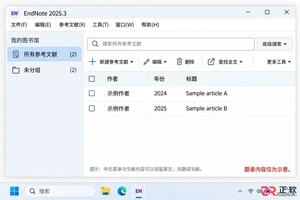
想把 EndNote 菜单改成中文?需使用 2025.3 或更新版本。本文详解如何在 Windows 11 中检查更新、设置系统显示语言为简体中文,并通过重新登录使 EndNote 界面完全汉化。
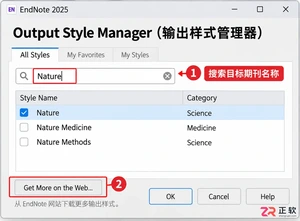
详解 Windows 端 EndNote 2025 如何导入期刊要求的参考文献格式。涵盖下载 .ens 文件、另存副本、勾选常用样式及在 Word 中切换输出样式的操作步骤,帮助作者快速适配投稿规范。

本教程演示如何在 Windows 版 Typora 中开启 Highlight 高亮功能,通过双等号语法标记重点文本,并展示如何编辑、取消高亮及验证源码保存状态。

了解讯飞智作平台的在线创作流程:从文字配音到数字人视频生成,再到AIGC工具箱的素材处理。通过具体案例演示如何选择合适的功能入口、调整参数及核对成品权益,适合需要快速制作音频或播报视频的用户参考。
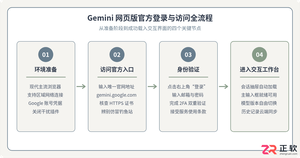
本文详细介绍 Gemini 官方网页版入口地址、个人与组织账号登录流程、运行环境要求、账号体系差异对比及常见访问异常的排查解决方法。
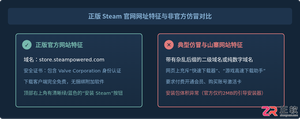
针对初次接触Steam平台的玩家,提供正版Steam官网网址识别、客户端官方安装包下载、本地安装配置及账号安全注册登录的详细图文操作教程。
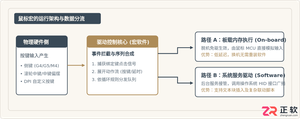
针对各类支持驱动配置的鼠标,系统梳理鼠标宏设置软件的核心设置逻辑、全流程操作步骤、运行模式选择与排错验证方法,帮助读者准确掌握宏功能的配置与使用。
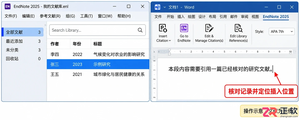
详解如何在 Word 中使用 EndNote 插件插入文献引用。涵盖从库中搜索记录、插入引文、选择样式到更新参考文献表的步骤,确保引文格式准确且可随时更新。

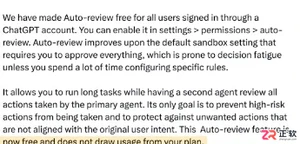
针对Codex近期更新引发的讨论,本文厘清自动审查的功能边界,区分即时额度恢复与留存重置卡的不同,帮助用户理性评估更新价值,避免对缓存和权益产生误解。





火山引擎是字节跳动旗下企业级云与AI服务平台。聚焦大模型核心能力,依托字节自研豆包多模态大模型,凭借火山方舟一站式平台,提供模型精调、推理部署、智能应用搭建等全链路服务,结合高性能AI算力,助力各行业快速落地大模型数字化与智能化应用。



