

ExcelSUM函数参数怎么填_ExcelSUM函数参数设置全解析
SUM函数参数需正确填写以确保计算准确。首先,基本语法为SUM(number1,[number2],...),其中number1为必选参数,可为数字、单元格引用或区域;例如=SUM(10,20,30)返回60,=SUM(A1,B1,C1)对指定单元格求和,=SUM(A1:A10)对连续区域求和。其次,使用单一连续区域时,如=SUM(B2:B8),可直接对一列数据求和。第三,若需处理多个不连续区域,可用逗号分隔各区域,如=SUM(B2:B5,D2:D5,F2:F5)。第四,支持混合参数类型,如=SUM(A1
SUM函数参数需正确填写以确保计算准确。首先,基本语法为SUM(number1,[number2],...),其中number1为必选参数,可为数字、单元格引用或区域;例如=SUM(10,20,30)返回60,=SUM(A1,B1,C1)对指定单元格求和,=SUM(A1:A10)对连续区域求和。其次,使用单一连续区域时,如=SUM(B2:B8),可直接对一列数据求和。第三,若需处理多个不连续区域,可用逗号分隔各区域,如=SUM(B2:B5,D2:D5,F2:F5)。第四,支持混合参数类型,如=SUM(A1,50,C3:C7,100),将单元格值、常数与区域总和相加。最后,可嵌套其他函数作为参数,如=SUM(AVERAGE(B2:B6),MAX(C2:C6),MIN(D2:D6)),先执行内部函数再求和。正确设置参数可避免错误提示并提升计算效率。

如果您在使用Excel的SUM函数时发现计算结果不正确或返回错误提示,可能是由于函数参数填写不当导致的。以下是关于SUM函数参数设置的详细说明和多种填写方法:
一、基本语法与参数结构
SUM函数用于对指定区域内的数值进行求和,其基本语法为:SUM(number1, [number2], ...)。其中,number1是必需参数,表示第一个要相加的数值或单元格引用;后续参数为可选,最多可包含255个参数。
1、参数可以是具体的数字,例如:=SUM(10, 20, 30) 将返回60。
2、参数也可以是单元格引用,例如:=SUM(A1, B1, C1) 表示对A1、B1和C1三个单元格中的数值求和。
3、还可以使用连续区域引用,如:=SUM(A1:A10),表示对A列第1行到第10行的所有数值求和。
二、使用单一连续区域作为参数
当需要对一个矩形区域内所有单元格求和时,可直接输入该区域地址作为唯一参数。这种方法适用于数据集中分布在某一块区域的情况。
1、选中目标求和结果存放的单元格。
2、输入公式=SUM(B2:B8),表示对B2至B8这一列的数据求和。
3、按Enter键确认输入,即可显示总和结果。
三、使用多个不连续区域作为参数
若需对分散在不同位置的数据区域进行汇总,可以在函数中添加多个独立的区域引用,各区域之间用英文逗号隔开。
1、在目标单元格中输入公式=SUM(B2:B5, D2:D5, F2:F5)。
2、此公式将分别计算B列、D列和F列中第2至第5行的数值之和,并将这些部分和相加得到最终结果。
3、完成输入后按下回车键,即可查看合计值。
四、混合使用数字、单元格和区域引用
SUM函数支持将常量数值、单个单元格以及区域引用组合在一起作为参数,提供更大的灵活性。
1、输入公式=SUM(A1, 50, C3:C7, 100)。
2、该公式会将A1单元格的值、数值50、C3到C7区域的总和以及数值100全部加在一起。
3、这种写法适合在原有数据基础上增加固定调整项的场景。
五、嵌套其他函数作为参数
SUM函数允许将其他函数的返回结果作为其参数之一,从而实现更复杂的计算逻辑。
1、例如输入公式=SUM(AVERAGE(B2:B6), MAX(C2:C6), MIN(D2:D6))。
2、此公式先分别计算B列平均值、C列最大值和D列最小值,再将这三个结果相加。
3、这种方式可用于综合指标的快速汇总。

使用SUM函数可对Excel中多个不连续区域求和,通过直接选择区域、手动输入范围或结合名称管理器定义区域后引用实现。具体方法包括:一、在SUM函数中用英文逗号分隔多个区域引用,如=SUM(A1:A5,C1:C5,E1:E5);二、手动输入各区域地址,便于修改与检查,如=SUM(B2:B10,D2:D10,F2:F10);三、利用名称管理器为区域命名后,在公式中调用名称求和,如=SUM(销售部,技术部,行政部),提升复杂表格的可读性与操作效率。

答案:通过嵌套SUM与IF、ROUND、INDEX、INDIRECT、OFFSET等函数,可实现条件求和、四舍五入后求和、动态区域求和、跨表引用及可变范围求和,提升数据计算灵活性与准确性。

1、使用OFFSET函数结合COUNTA可实现动态求和,如=SUM(OFFSET(A1,0,0,COUNTA(A:A),1)),随数据增减自动调整范围。2、采用INDEX与COUNT组合,如=SUM(B2:INDEX(B:B,COUNTA(B:B)+ROW(B1))),避免易失性提升性能。3、将数据转为表格(Ctrl+T),利用结构化引用=SUM(Data[销售额]),新增行自动纳入求和。4、通过INDIRECT构建动态名称“DynamicRange”指向=A1:A&COUNTA(Sheet1!A:A),

想体验国行Apple智能?先确认你的iPhone是否为15 Pro及以上机型,再了解如何通过Developer应用获取iOS 27.3测试资格。本文详解设备核对、系统更新路径及主力机用户的稳定性建议,避免盲目升级。

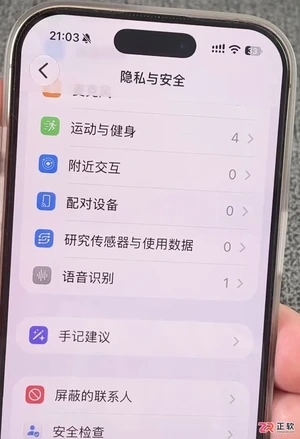
面对 iOS 27.2 准正式版更新,用户应关注哪些实际变化?本文详细解读运动数据权限对广告的影响、音乐组件的外观调整以及国行智能功能的真实可用状态,帮助用户避免盲目升级,做出符合自身需求的决策。
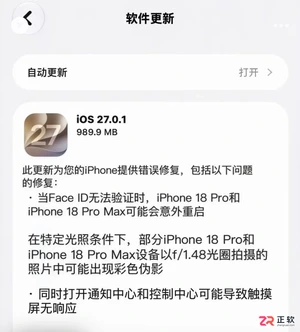
面对iOS同时出现的两个正式版更新,iPhone 18用户应如何抉择?本文详解iOS 27.0.1的错误修复与iOS 26.7.1的安全维护区别,帮助用户根据实际需求判断是否更新。
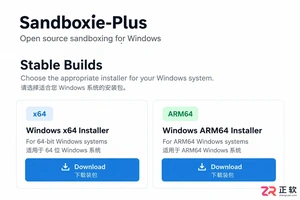
详解 Sandboxie-Plus 在 Windows 下的下载选择、驱动安装、首次向导设置及新建 TestBox 沙盒步骤,指导用户正确启动沙盒程序并核对进程归属。

B站未登录可浏览首页推荐、热门视频及部分公开内容,但完整版动漫、高清画质、弹幕互动等功能需登录后使用,建议通过官网或App直接访问,避免第三方链接以防风险。
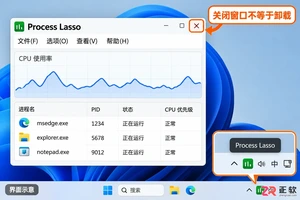
Process Lasso 怎么卸载?本教程详解 Windows 10/11 下通过系统设置卸载 Process Lasso 的步骤,包括如何处理 Bitsum 电源方案、检查任务管理器中的后台进程,确保软件及其核心服务被彻底移除。





火山引擎是字节跳动旗下企业级云与AI服务平台。聚焦大模型核心能力,依托字节自研豆包多模态大模型,凭借火山方舟一站式平台,提供模型精调、推理部署、智能应用搭建等全链路服务,结合高性能AI算力,助力各行业快速落地大模型数字化与智能化应用。



