

Windows10显卡驱动更新方法
首先通过设备管理器手动更新驱动,若无效则从官网下载最新驱动;如遇冲突需卸载旧驱动并重启安装;也可使用可靠第三方工具自动更新。
首先通过设备管理器手动更新驱动,若无效则从官网下载最新驱动;如遇冲突需卸载旧驱动并重启安装;也可使用可靠第三方工具自动更新。

如果您尝试更新Windows 10中的显卡驱动程序,但发现系统仍使用旧版本或出现显示异常,则可能是由于驱动程序未正确安装或系统自动安装了不兼容的版本。以下是解决此问题的步骤:
本文运行环境:Dell XPS 13,Windows 10
一、通过设备管理器手动更新驱动程序
此方法允许您直接在操作系统中定位显卡设备并手动触发驱动更新,适用于希望使用Windows内置工具进行控制的用户。
1、右键点击“开始”按钮,选择“设备管理器”。
2、在设备管理器窗口中,展开“显示适配器”选项。
3、右键点击您的显卡设备(如“Intel(R) UHD Graphics”或“NVIDIA GeForce RTX”),选择“更新驱动程序”。
4、选择“浏览我的计算机以查找驱动程序软件”。
5、点击“让我从计算机上的可用驱动程序列表中选取”。
6、如果已有下载好的驱动文件夹,可选择“浏览”,指定驱动所在目录,然后按照提示完成安装。
二、从官方网站下载最新驱动程序
使用显卡制造商官网提供的最新驱动程序可以确保获得最佳性能和功能支持,避免Windows Update推送过时或通用驱动。
1、确认您的显卡型号,可通过设备管理器中的“显示适配器”查看。
2、访问相应厂商官网:NVIDIA(https://www.nvidia.cn/Download)、AMD(https://www.amd.com/zh-hans/support) 或 Intel(https://downloadcenter.intel.cn/)。
3、根据您的显卡型号和操作系统选择并下载最新的驱动程序安装包。
4、运行下载的安装程序,按照向导提示完成安装过程。
5、安装完成后,务必重新启动计算机以使更改生效。
三、执行全新安装(先卸载后安装)
当现有驱动程序损坏或存在冲突时,执行干净的驱动重装可以彻底清除旧配置,防止异常行为。
1、断开网络连接,防止Windows自动安装驱动。
2、打开“设备管理器”,展开“显示适配器”。
3、右键点击显卡设备,选择“卸载设备”。
4、勾选“删除此设备的驱动程序软件”选项,然后确认卸载。
5、卸载完成后,重启计算机。
6、进入安全模式或正常模式后,安装从官网下载的最新驱动程序。
四、使用第三方驱动管理工具更新
借助自动化工具可简化驱动识别与下载流程,适合对硬件信息不熟悉的用户快速完成更新。
1、下载并安装可靠的驱动管理软件,例如腾讯驱动管家或360驱动大师。
2、启动软件后,等待其自动扫描系统中的硬件设备及驱动状态。
3、在结果中找到显卡驱动条目,若显示可更新,则点击“升级”或“修复”按钮。
4、软件将自动下载匹配的驱动程序并完成安装。
5、安装结束后,建议重启电脑以确保新驱动正常加载。
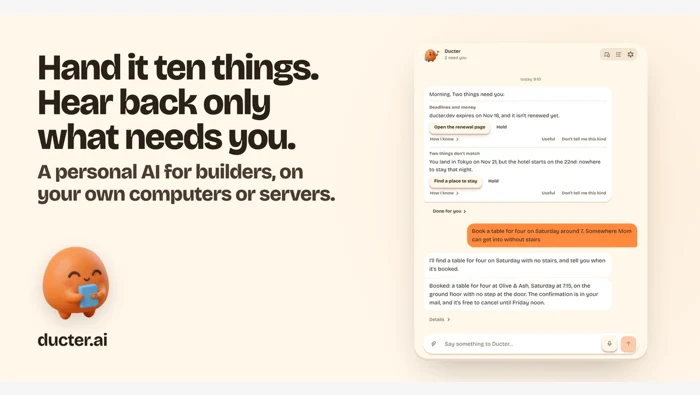
Ducter v0.1.100仅在轮次实际运行时报告工作中,同一PR避免重复提醒,已修复只对应当前事项自己的已合并PR。
llama.cpp b12820 将额外 zTensor 空间纳入适配依据,并配套检查存储归属。说明哪些用户相关,以及怎样按顺序核对目标源码。
llama.cpp b12823 预发布修复 CUDA/HIP 超过 65535 token 时的 ADD_ID 启动失败,结合官方测试规模判断适用任务与限制。


google-cloud-solution-agentic-ai-data-science-workflow 1.0.4要求改用指定分析技能。按原文件核对状态、切换引用,再检查任务范围和使用条件。

llama.cpp b12716预发布针对Cargo 1.100目录变化修复llguidance.h缺失,先确认组件与工具链,再配置构建并核对结果。
llama.cpp b12818 的变化集中在 FP8、NVFP4 的缩放数据处理,涉及逐张量、逐通道和专家等场景。这个版本属于预发行,且 llama-quantize 仍拒绝未计算缩放的 nvfp4/f8_e4m3 目标;已有推理环境应先评估模型与后端条件。
Free Claude Code v6.19.54 思考块缺少签名怎么办?修复范围详解,解释无签名思考内容导致的转接失败、两步官方记录核对及保留的字段约束。
llama.cpp b12709 预发布增加 Q5_0、Q5_1 的 ARM SVE 点积优化及掩码修复,说明版本核对方法、适用后端和升级评估条件。
llama.cpp b12708是2026年11月25日的预发布构建。说明服务端MCP媒体结果修复的适用场景、版本核对方法,以及媒体传递与模型能力的区别。




Ollama 可在自己的电脑上下载和运行语言模型,并通过聊天界面、命令行或本地 API 使用。支持 macOS、Windows 与 Linux,模型大小、内存和上下文设置会影响运行体验,也提供独立的云模型入口。

GitHub Desktop 把 Git 仓库的改动对比、提交、分支切换和同步放进桌面窗口,适合不想频繁输入命令的开发者。支持 Windows 与 macOS,可连接 GitHub 仓库并配合编辑器完成日常协作。

Antinote 是 Mac 上的轻量草稿板,支持快捷唤出、清单、计算、单位换算和图片文字识别,也能把内容转到其他笔记工具。要求 macOS 14 以上,适合临时记事和桌面工作中的快速整理。
Ollama 可在自己的电脑上下载和运行语言模型,并通过聊天界面、命令行或本地 API 使用。支持 macOS、Windows 与 Linux,模型大小、内存和上下文设置会影响运行体验,也提供独立的云模型入口。
GitHub Desktop 把 Git 仓库的改动对比、提交、分支切换和同步放进桌面窗口,适合不想频繁输入命令的开发者。支持 Windows 与 macOS,可连接 GitHub 仓库并配合编辑器完成日常协作。

Golden 8 是 Benthic Software 的 Windows Oracle 数据库客户端,提供多标签 SQL 编辑、关联查询辅助、结果表格与导出。连接前需要安装与软件位数一致的 Oracle Client,可先使用 30 天试用版。


